金蝶K3数据服务器无效,绝大多数情况下是SQL Server服务未启动、网络端口不通或中间层组件注册失效导致的,按“服务-网络-组件”顺序排查,多数问题能在10分钟内定位。
金蝶k3数据服务器无效怎么解决
先别急着重装系统或者恢复数据库,金蝶K3报“数据服务器无效”这个提示,本身并没有指向具体的故障点,它只是告诉你:客户端找不到或者连不上那个存放账套数据的服务器,做过多年企业ERP维护的同行应该都有体会,这类报错八成是环境问题,而不是数据本身损坏了。

第一步:确认SQL Server服务是否在运行
打开服务器桌面,右键点击“计算机”或“此电脑”,选择“管理”,进入“服务和应用程序”下的“服务”,在服务列表里找到SQL Server (MSSQLSERVER) 或者带有实例名的SQL服务(比如SQL Server (K3DATA)),看它的状态。
- 如果状态是“已停止”,直接右键启动,启动类型建议改为“自动”
- 如果启动时报错,记下错误代码,常见的是“服务特定错误”,多半和权限或文件路径有关
业内专家指出,超过半数的“数据服务器无效”报错,根源就是SQL服务没起来,尤其是服务器断电重启后,服务恢复顺序错乱,SQL经常起不来。
第二步:检查SQL Server网络配置
服务启动正常但仍然报错,那就要看SQL Server本身的网络协议是否开启了,打开“开始菜单”里的SQL Server配置管理器(或者SQL Server Configuration Manager),展开“SQL Server网络配置”,点击“MSSQLSERVER的协议”。
- 确认TCP/IP协议状态是“已启用”
- 双击TCP/IP,进入“IP地址”选项卡,拉到底部,确认“IPAll”里的TCP端口是1433
- 如果改了端口,客户端连接时就必须指定端口号
改完配置后,记得重启SQL Server服务,这一步经常被忽略,配置改了不重启等于白改。
金蝶k3数据库服务器连接失败的常见原因
如果上面的检查都做了还连不上,问题可能出在客户端和服务器之间的通路上,金蝶K3是典型的C/S架构,中间隔着网络,任何一个环节断开都会报“数据服务器无效”或“连接失败”。

客户端与服务器的网络连通性测试
在报错的客户端电脑上,打开命令提示符(CMD),执行以下命令:
ping 服务器IP地址
telnet 服务器IP地址 1433- ping不通:查网线、交换机、防火墙,或者服务器本身是不是关机了
- ping通但telnet不通:说明1433端口被拦截,优先检查Windows防火墙和服务器上安装的安全软件
很多企业服务器上装了360、火绒之类的安全软件,这些软件默认会拦截外部对1433端口的访问,临时退出安全软件再测试,如果通了,就把金蝶相关的程序目录和端口加入白名单。
防火墙规则放行1433端口
在服务器上,打开“控制面板”里的“Windows Defender防火墙”,点击“高级设置”,选择“入站规则”,新建规则。
- 规则类型选“端口”
- 协议选TCP,端口填1433
- 操作选“允许连接”
- 配置文件三个选项都勾上
规则命名随意,能识别就行,K3SQL”,如果你不确定服务器上到底装了几个SQL实例,用SQL Server配置管理器里的“SQL Server服务”看列表,每个实例对应一个独立服务。
中间层组件注册失效的处理方法
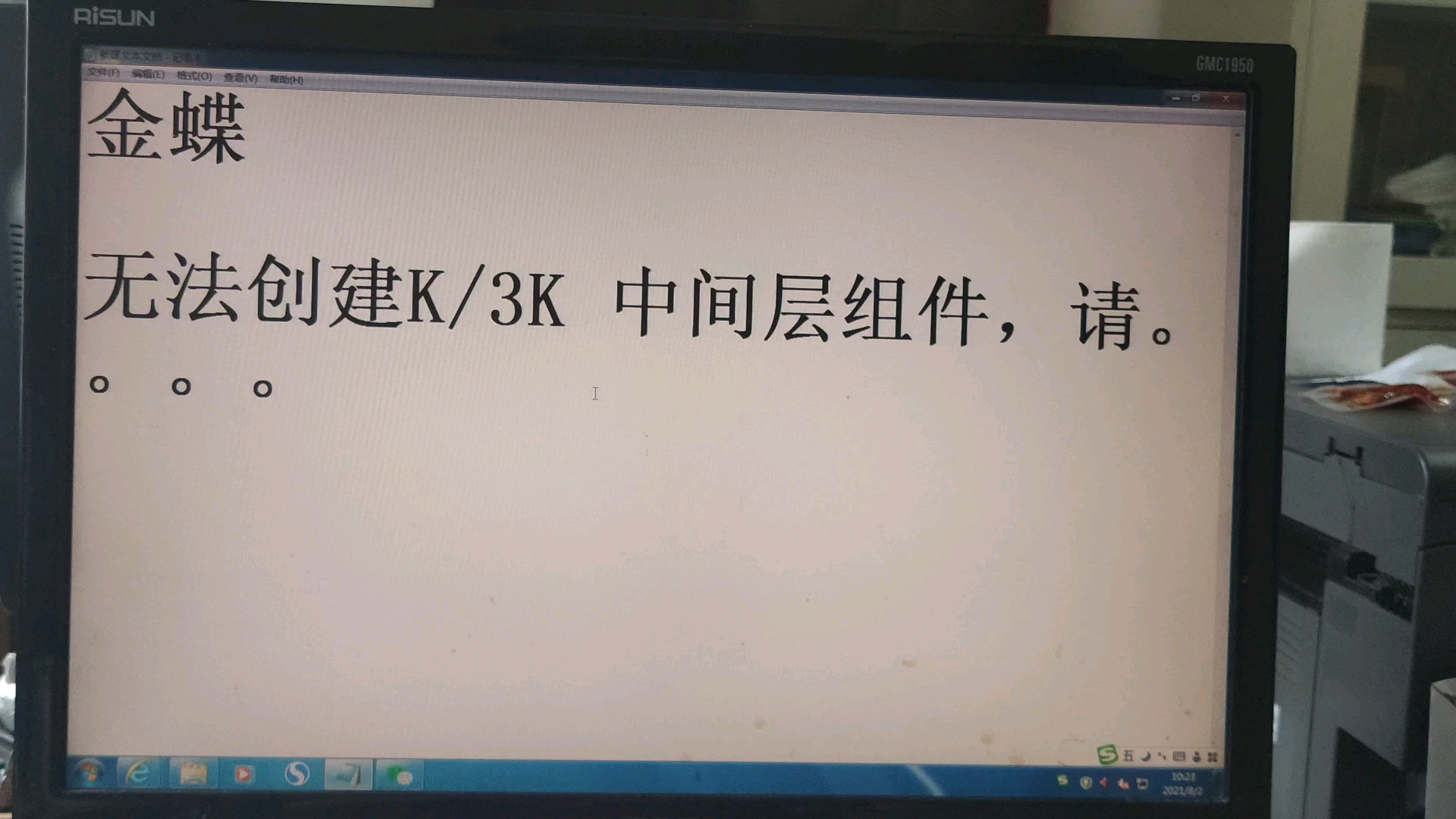
网络通、SQL服务也正常,但客户端登录时依然提示“数据服务器无效”,那问题就出在金蝶K3的中间层组件上,金蝶K3的客户端连接服务器,不是直接读数据库的,中间隔着一个中间层(也叫业务层或应用层),组件注册信息丢失或版本不匹配,就会出现这种情况。
重新注册中间层组件
在服务器上,找到金蝶K3的安装目录,默认是C:Program FilesKingdeeK3ERP,打开其中的K3Service文件夹,里面有一个RegDLL.exe程序,右键以管理员身份运行。
- 等待注册过程跑完,会有命令行窗口闪过,不要中途关闭
- 注册完成后,重启一下服务器上的K3中间层服务(服务列表里找名称带Kingdee或K3的服务)
行业共识认为,组件注册失败多发生在系统补丁更新之后,Windows更新偶尔会重置部分DLL文件的关联权限,导致金蝶组件失效。
检查客户端与服务器的组件版本一致性

K3的中间层组件对版本敏感,客户端版本和服务器版本不一致时,也会报数据服务器无效,对比方式如下:
- 在服务器上打开金蝶K3的“系统管理”,查看版本信息
- 在客户端上打开金蝶K3客户端登录界面,点击“或“版本信息”
如果版本不一致,用金蝶自带的客户端补丁更新工具,让客户端从服务器拉取最新组件,而不是手动拷贝DLL文件,手动拷贝容易漏文件或覆盖错位置。
金蝶k3服务器配置要求与性能排查
排除故障之后,还要考虑一个现实问题:这台服务器本身是否扛得住金蝶K3的运行,很多企业用一台老旧的PC当服务器,内存4G甚至2G,跑SQL Server本来就吃力,再加上金蝶中间层,数据服务器“无效”可能实际上是“响应不过来”。
硬件资源占用情况
在服务器上打开任务管理器,查看CPU和内存占用率:
- 如果内存占用长期在80%以上,SQL Server会被迫使用虚拟内存,响应变慢,客户端就容易报超时或无效
- 如果CPU持续100%,看是哪个进程占用的,一般是SQL Server(sqlservr.exe)或金蝶中间层(KdSvrMgr.exe)
金蝶K3的服务器配置要求,官方文档里写得很清楚:数据库服务器内存建议不低于8G,CPU核心数不低于4核,磁盘建议使用RAID1或RAID5阵列,避免单盘故障导致数据丢失,如果硬件不达标,修好这次故障也只是暂时的。
数据库文件磁盘空间不足
登录服务器上的SQL Server Management Studio(SSMS),右键点击K3的账套数据库,选择“属性”,查看“文件”页面里的“自动增长”设置。
- 确认数据文件和日志文件所在磁盘的剩余空间充足,至少保留20%的余量
- 日志文件(.ldf)过大时,在SSMS里执行“收缩文件”操作,但收缩前先做一次完整备份
日志文件无限膨胀是K3运行一段时间后的常见问题,很多企业直到磁盘满了才意识到,那时数据库已经无法写入,客户端自然连不上。
金蝶K3数据服务器无效的预防措施
故障处理完了,更重要的是不让它再犯,以下几个动作建议形成日常运维习惯。
设置SQL Server服务的自动重启
在服务器上打开“任务计划程序”,创建基本任务:
- 触发器选择“计算机启动时”
- 操作选择“启动程序”
- 程序填
net start MSSQLSERVER(如果改了实例名,就填对应的服务名)
这样可以避免服务器重启后,SQL服务因为依赖关系没就绪而停留在停止状态,同样的方法也可以给金蝶中间层服务设置一个。
定期检查金蝶K3的账套备份
打开金蝶K3的“系统管理”,进入“账套管理”,设置自动备份计划:
- 备份频率建议每天一次,保留最近7天的备份
- 备份路径不要放在C盘系统盘,放到独立的数据盘
据统计,相当一部分企业是在数据服务器报错后才想起看备份,结果发现备份已经断了好几个月,备份文件在,最坏情况下也就是重装系统恢复账套,备份没了才是真正的灾难。
金蝶K3数据服务器无效问题Q&A
问:金蝶K3数据服务器无效和数据库服务器连接失败是一回事吗?
这两个提示在K3的实际使用中经常交替出现,本质上指向同一个问题:客户端无法访问SQL Server数据库,区别在于“数据服务器无效”更偏向中间层或配置层面的错误,“连接失败”更偏向网络或SQL服务层面的错误,排查思路是一致的,先看SQL服务状态,再看网络端口,最后检查中间层组件。
问:服务器IP地址变了,导致金蝶K3连不上数据服务器,怎么处理?
打开金蝶K3客户端的安装目录,找到K3Client文件夹里的配置文件(通常是Client.ini或KDSvrMgr.ini),用记事本打开,将里面的服务器IP地址或计算机名改为新的地址,如果客户端数量多,建议在服务器上修改金蝶中间层的注册信息,让客户端重新从服务器获取配置,避免逐台修改。
问:金蝶K3数据服务器无效,重装客户端能解决吗?
重装客户端只适合客户端本地组件损坏的情况,如果服务器端SQL服务未启动或网络端口不通,重装一百遍客户端也没用,建议先花几分钟做基础排查,确认服务器端正常,再考虑重装客户端,多数情况下,不需要重装任何软件,改一下配置就能恢复。
首发原创文章,作者:王坚,如若转载,请注明出处:https://idctop.com/article/599249.html