服务器频繁关机?先别急着换硬件,按这个顺序排查
Windows Server 2008 R2服务器频繁自动关机,绝大多数情况下不是系统老化,而是散热失效、电源老化或UPS配置错误导致,真正需要重装系统的比例极低。直接重装系统或更换主板属于最浪费成本的处理方式,按硬件、日志、外设、系统的顺序排查,多数问题能在半小时内定位。
服务器频繁关机是什么原因?先分清“断电”和“关机”的本质区别
很多管理员把服务器关机统称为“掉电”,但Windows Server 2008 R2的事件日志里,断电和正常关机留下的记录完全不同,区分这两者,是排查的第一步。


- 异常断电:事件ID 6008,记录“上一次系统关闭是意外的”,日志时间点之后紧跟着Kernel-Power事件41。
- 正常关机流程:事件ID 1074,记录关机发起者(可能是用户、程序或UPS软件),系统走完了完整关机流程。
- 内核崩溃重启:事件ID 1001,配合Bugcheck代码,属于系统层面蓝屏后自动重启。
打开事件查看器的方式:开始菜单 → 运行 → 输入eventvwr.msc → Windows日志 → 系统,筛选事件ID 6008、1074、41,看最近几次关机前后各发生了什么,如果全是6008且没有1074,说明服务器是被“硬断电”的,问题在硬件或供电链路,重装系统毫无意义。
win2008r2服务器自动关机怎么办?按硬件优先级逐步排查
散热系统是头号嫌疑对象,占意外关机案例的较大比例
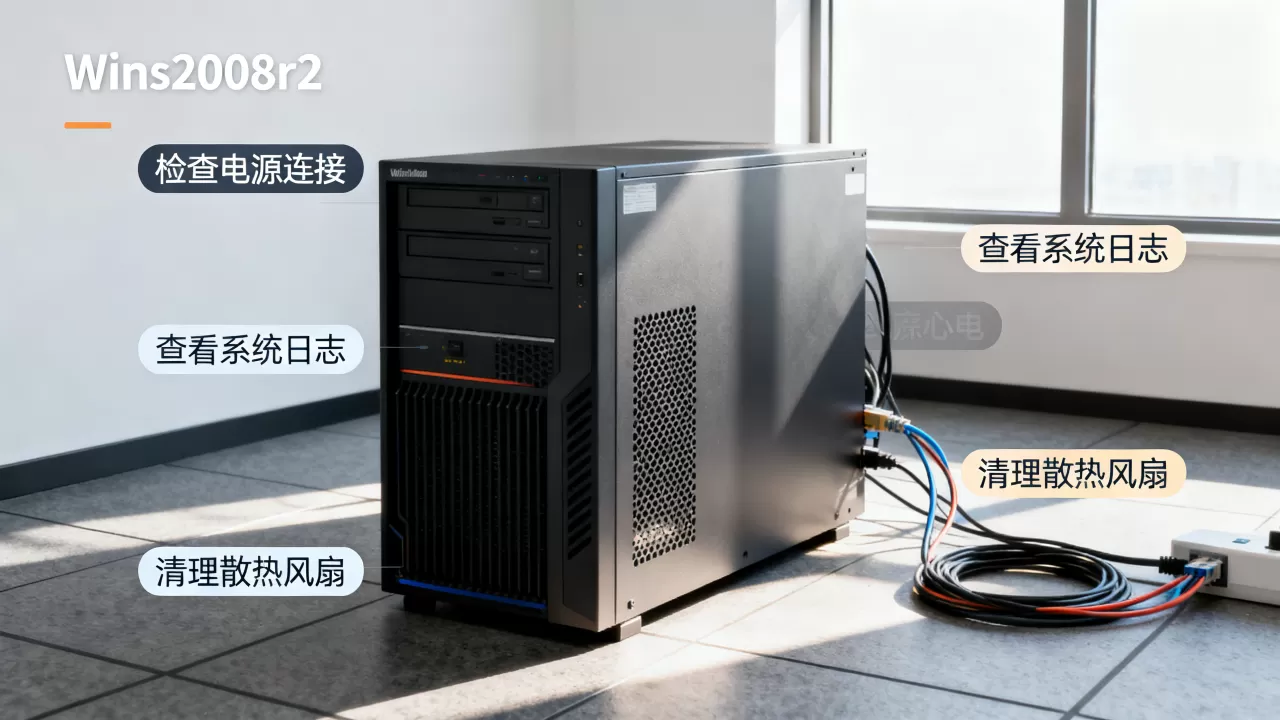
机架式服务器在机房环境里,灰尘积累速度远超普通台式机,CPU散热器鳍片被灰尘糊死、风扇转速下降或停转,会导致CPU温度在几分钟内飙升到触发阈值,系统直接断电保护。
排查方法:
- 进入服务器BIOS(开机时按Del或F2),查看PC Health或Hardware Monitor页面,观察CPU温度和风扇转速。
- 正常待机温度应在40-55摄氏度之间,满载不超过80摄氏度,如果待机就超过70度,散热系统基本确定有问题。
- 登录系统后用第三方工具(如HWiNFO64)记录温度曲线,配合关机时间点比对。
处理手段:关机断电,打开机箱侧板,用压缩空气从内向外吹净散热器鳍片和电源进风口,检查所有机箱风扇是否转动顺畅,转速明显变慢的(低于BIOS中同型号标称值30%以上)直接更换,如果服务器在机柜中,确认前后柜门通风率不低于60%,机柜内设备间距保持至少1U空隙。
电源模块老化或功率不足,带负载能力下降
服务器电源(PSU)是另一个高发故障点,2010年前后服役的2008 R2服务器,电源已运行十年以上,电解电容老化导致输出纹波增大、峰值功率缩水,当服务器业务高峰(如批量报表生成、数据库备份)到来时,瞬时功耗超过电源实际输出能力,电压跌落触发电机保护,直接断电。
排查方法:
- 查看电源铭牌额定功率,再对照服务器配置(CPU型号、内存条数、硬盘数量)估算实际功耗,业内专家指出,冗余电源配置下单电源负载率长期超过70%,会显著加速老化。
- 在系统里用性能监视器(perfmon.msc)添加“Processor % Processor Time”和“PhysicalDisk % Disk Time”计数器,观察关机前是否有持续满载情况。
- 如果服务器支持热插拔电源,交替拔掉一个电源模块,观察另一个能否独立支撑运行(需确认服务器支持冗余供电模式)。
处理手段:电源模块维修价值不高,直接更换同型号或兼容替代品,更换时注意额定功率不小于原型号,且支持同样的输入电压范围,如果服务器是单电源配置,强烈建议升级为冗余电源或加装机架式UPS,成本远低于一次非计划宕机的损失。
UPS设备故障或配置错误,反而成为断电源头
很多公司给服务器配了UPS,但UPS本身出问题时,会产生比直接断电更隐蔽的故障,例如UPS电池老化后内阻增大,带载时输出电压跌落,服务器电源判定输入异常而触发保护关机;或者UPS的自动关机软件(如山特WinPower、APC PowerChute)设置了错误的关机参数,在市电正常时误触发关机命令。
排查方法:
- 查看UPS面板显示:输入电压是否稳定在220V±10%范围,输出电压是否稳定,负载百分比是否超过80%。
- 检查UPS管理软件的事件日志,确认关机动作是否由软件发起,事件ID 1074中,关机发起者为“UPS Service”或类似字样,即可确定是UPS软件触发。
- 做一次断电测试(在业务低峰期):拔掉UPS输入插头,看电池模式下服务器是否正常切换,运行10分钟无异常再恢复市电。
处理手段:电池使用超过三年且测试后备时间低于标称值50%的,直接更换电池组,UPS软件设置中,把“市电中断后关机延迟”调整为5-10分钟,避免市电短暂波动就触发关机;把“电池电量低关机阈值”设置为20%-30%,不要设得太高。
服务器总自动关机排查方法:从系统日志到硬件检测的完整链路
系统日志中的Kernel-Power事件41,如何区分真实断电和硬件故障
事件41的Source是Kernel-Power,事件ID 41,类别(63),描述为“系统在未先正常关机的情况下重新启动”,这个事件本身只是结果,不是原因,关键看BugcheckCode字段:
- BugcheckCode为0:系统没有记录到蓝屏信息,属于硬件层面掉电,重点查电源、主板、内存。
- BugcheckCode非0(如0x0000007E、0x00000050等):系统蓝屏后重启,属于驱动、内存或硬盘问题,按蓝屏代码排查。
对于BugcheckCode为0的情况,行业内多数案例最终定位在电源或散热,如果服务器在关机前系统日志里没有任何错误记录,直接瞬间断电,大概率是硬件保护机制触发。
内存和硬盘故障也会导致意外关机,但表现略有不同
内存故障通常伴随蓝屏或反复重启,不是直接断电,硬盘故障更多表现为系统卡死、I/O错误,极少导致整机断电,但有一种例外:硬盘控制器(RAID卡)故障导致总线短路,会触发主板保护断电。
排查方法:
- 运行Windows内存诊断(开始菜单 → 运行 → mdsched.exe),选择“立即重新启动并检查问题”,完整跑两遍(大约需要1-2小时,根据内存容量)。
- 打开事件查看器 → Windows日志 → 系统,筛选来源为“disk”和“iaStor”(Intel RAID驱动)或“mraid”(LSI RAID驱动)的警告和错误记录。
- 用硬盘检测工具(如CrystalDiskInfo)查看SMART信息,重点关注Reallocated Sector Count(重映射扇区数)和Current Pending Sector(待映射扇区),数值持续增长说明硬盘物理损坏进程在恶化。
处理手段:内存检测出错误,直接更换对应内存条,注意2008 R2服务器多使用DDR3 ECC内存,需同型号同频率匹配,RAID卡故障建议整卡更换,并提前确认RAID配置的备份信息,避免更换后无法识别阵列。
软件层面触发关机的常见场景,容易被忽略
计划任务或脚本定时执行了shutdown命令
部分企业会在服务器上配置定时重启脚本,用于释放内存或更新补丁,如果配置错误,可能变成每天固定时间关机,查看方式:任务计划程序(taskschd.msc) → 任务计划程序库,逐一检查是否有触发时间为“每天”或“每周”且操作为“shutdown /s”的任务。
检查系统目录下的批处理脚本和开机启动项:运行msconfig → 启动选项卡,以及注册表HKEY_LOCAL_MACHINESOFTWAREMicrosoftWindowsCurrentVersionRun键值,看有无异常条目。
杀毒软件或安全软件误判系统文件,强制隔离后触发关机
安全软件在服务器上的表现和桌面环境差异很大,某些企业版杀毒软件在检测到疑似勒索软件行为时,会主动执行“隔离并关机”策略,如果服务器安装了第三方安全软件,且关机时间点相对固定(如每天凌晨扫描时段),优先排查安全软件日志。
处理手段:在安全软件中关闭“自动关机响应”或改为“仅隔离不关机”,并确认扫描排除目录包含SQL Server数据文件、Exchange存储组等关键业务路径,行业共识认为,服务器上安全软件策略应以“最小干预”为原则,尽量使用Windows自带的防火墙加系统更新机制。
电源选项中的“休眠”或“关闭硬盘”设置引发意外关机
Windows Server 2008 R2默认电源计划是“高性能”,但部分管理员或运维工具会将其更改为“平衡”或“节能”,在节能模式下,系统可能在无操作一段时间后进入休眠,而服务器没有唤醒需求,看起来就像“关机”了。
检查方式:控制面板 → 电源选项 → 更改计划设置 → 更改高级电源设置,确认“休眠”和“关闭硬盘”的时间均设置为“从不”,服务器上还应禁用“允许混合睡眠”和“系统散热方式”中的被动模式,确保CPU风扇始终全速运行。
服务器自动关机故障排查清单与工具汇总
| 排查步骤 | 预期结果 | |
|---|---|---|
| 查看事件日志 | 筛选6008/1074/41事件,记录关机时间和原因 | 区分断电与正常关机 |
| 检查散热系统 | BIOS看温度风扇,清理灰尘 | 待机温度低于55度 |
| 检查电源模块 | 对比额定功率与实际负载,测试单电源运行 | 负载率低于70% |
| 检查UPS设备 | 查看面板状态、软件日志、做断电测试 | 电池模式正常切换 |
| 内存检测 | mdsched.exe完整跑两遍 | 无错误报告 |
| 硬盘SMART检测 | CrystalDiskInfo查看重映射和待映射扇区 | 数值稳定不增长 |
| 检查计划任务 | 任务计划程序库逐一审查 | 无异常关机任务 |
| 检查安全软件 | 查看隔离日志和关机策略 | 无自动关机响应 |
| 检查电源选项 | 高级电源设置全部设为“从不” | 无休眠无硬盘关闭 |
哪些情况下需要直接更换硬件,哪些可以修复
以下情况建议直接更换硬件,维修成本和时间成本不划算:
- 电源模块:开机后电源风扇异响或停转,外壳温度明显偏高(触摸超过60度),直接更换,电源内部电容老化无法单独修复。
- 主板:多次排查确认主板供电故障(如CPU供电电容鼓包、爆浆),直接更换,服务器主板维修周期长,且修复后稳定性无保障。
- CPU散热器风扇:更换单个风扇成本极低(几十元),不值得维修。
- 硬盘:SMART数据异常或出现物理坏道,直接更换并重建阵列。
可以修复的:散热器鳍片堵塞(清理即可)、UPS电池老化(更换电池组)、软件配置错误(修改设置)、内存接触不良(重新插拔并清理金手指)。
如何避免服务器再次意外关机:预防性维护建议
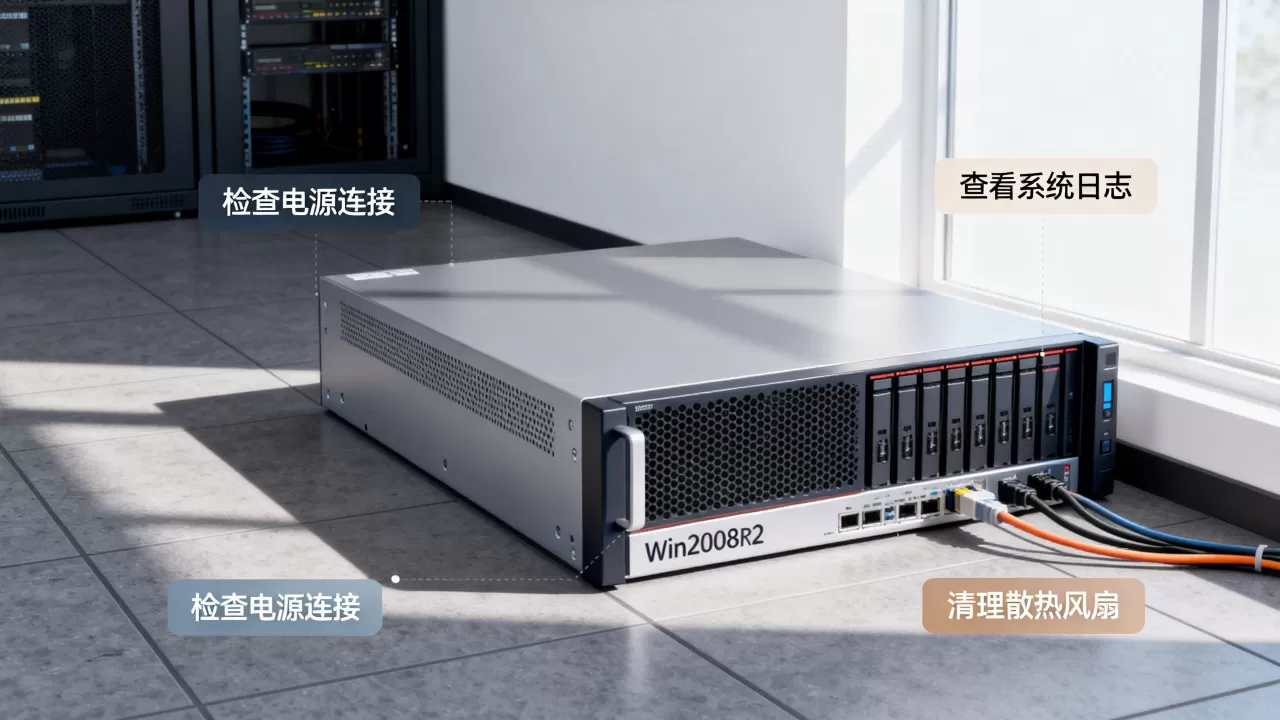
- 每季度清理一次机箱内部灰尘,同时检查所有风扇转速和电源进风口。
- 每月查看一次事件日志中的6008和1074记录,形成关机事件台账。
- 为服务器配置UPS,并每半年做一次断电测试,确保电池后备时间不低于10分钟。
- 将服务器接入机房动环监控系统(如带温度传感器的机柜环境监控),设置温度高于35度时告警。
- 系统补丁按微软生命周期执行,虽然2008 R2已停止主流支持,但安全补丁可通过ESU(扩展安全更新)获取,避免因漏洞被攻击导致异常关机。
- 如果业务允许,规划迁移到Windows Server 2016或2019,新系统在电源管理和硬件诊断方面比2008 R2完善得多。
服务器频繁关机会导致哪些数据风险
频繁意外关机的最大威胁不是硬件损坏,而是数据一致性,SQL Server或文件服务器在断电瞬间可能有未完成的事务写入,数据库恢复时可能进入suspect状态(怀疑状态),需要手动修复;Exchange Server的数据库索引可能损坏,导致邮件服务无法启动,如果服务器上有域控制器角色(AD DS),频繁断电还可能导致Active Directory数据库(NTDS.dit)损坏,影响整个域环境的账户认证。
排查时优先解决供电和散热问题,不要寄希望于“重启就好”。 每次意外关机都是一次数据完整性的赌注,赢面不大。
服务器自动关机问题常见问答
服务器每次关机都在凌晨三点左右,是什么原因?
凌晨三点通常是很多企业备份任务和系统更新窗口的固定时间,优先检查任务计划程序中是否有凌晨三点的关机或重启任务,其次查看系统更新设置中的“自动重启以完成安装”策略,如果服务器安装了数据库,检查数据库维护计划的“收缩数据库”或“重建索引”任务是否在此时触发,大量I/O操作可能导致电源过载保护,UPS管理软件如果配置了“电池电量低于30%时关机”,夜间市电波动导致UPS频繁切电池,也可能在凌晨触发。
win2008r2服务器自动关机后无法远程登录怎么办?
无法远程登录分两种情况:服务器实际断电关机,或网络服务异常,如果是前者,需通过带外管理(如iLO、iDRAC、IPMI)或现场接显示器确认状态,如果服务器已启动但远程桌面(3389端口)无法连接,检查服务是否启动:在服务器本地按Ctrl+Alt+Del,选择任务管理器 → 服务选项卡,确认“Remote Desktop Services”状态为“正在运行”,也可以使用本地控制台运行net start | find “TermService”命令查看,若服务未运行,在服务管理器(services.msc)中手动启动,并将启动类型改为“自动”。
服务器关机前没有蓝屏,也没有系统日志,可能是什么硬件问题?
系统日志中完全没有关机前记录且无蓝屏,说明断电是瞬间发生的,系统来不及写入任何事件,这种特征指向CPU过热保护、电源输出中断、主板供电故障三个方向,优先检查CPU温度(进入BIOS看硬件监控),再用万用表测量电源输出是否稳定(在空载和负载下分别测12V、5V、3.3V电压,波动超过±5%即异常),如果以上正常,用替换法排查主板这是最费时的环节,建议先联系服务器厂商或专业维修商检测。
频繁关机不是绝症,但拖得越久,数据风险越大,按散热、电源、UPS、系统设置这个顺序排查,多数问题当天就能解决。 服务器稳了,业务才能稳。
首发原创文章,作者:王坚,如若转载,请注明出处:https://idctop.com/article/599441.html