win7时间同步服务器怎么看?详细操作指南
在 Windows 7 系统中,查看当前时间同步服务器地址只需进入控制面板的日期和时间设置,在 Internet 时间选项卡中即可看到服务器名称,默认是 time.windows.com。
很多用户发现系统时间走不准,或者从桌面右下角时间处点击调整,却找不到同步服务器在哪,其实步骤很简单,但入口隐藏较深,下面我把整个查看过程拆解明白,顺便把常见的服务器地址和同步问题一起解决。
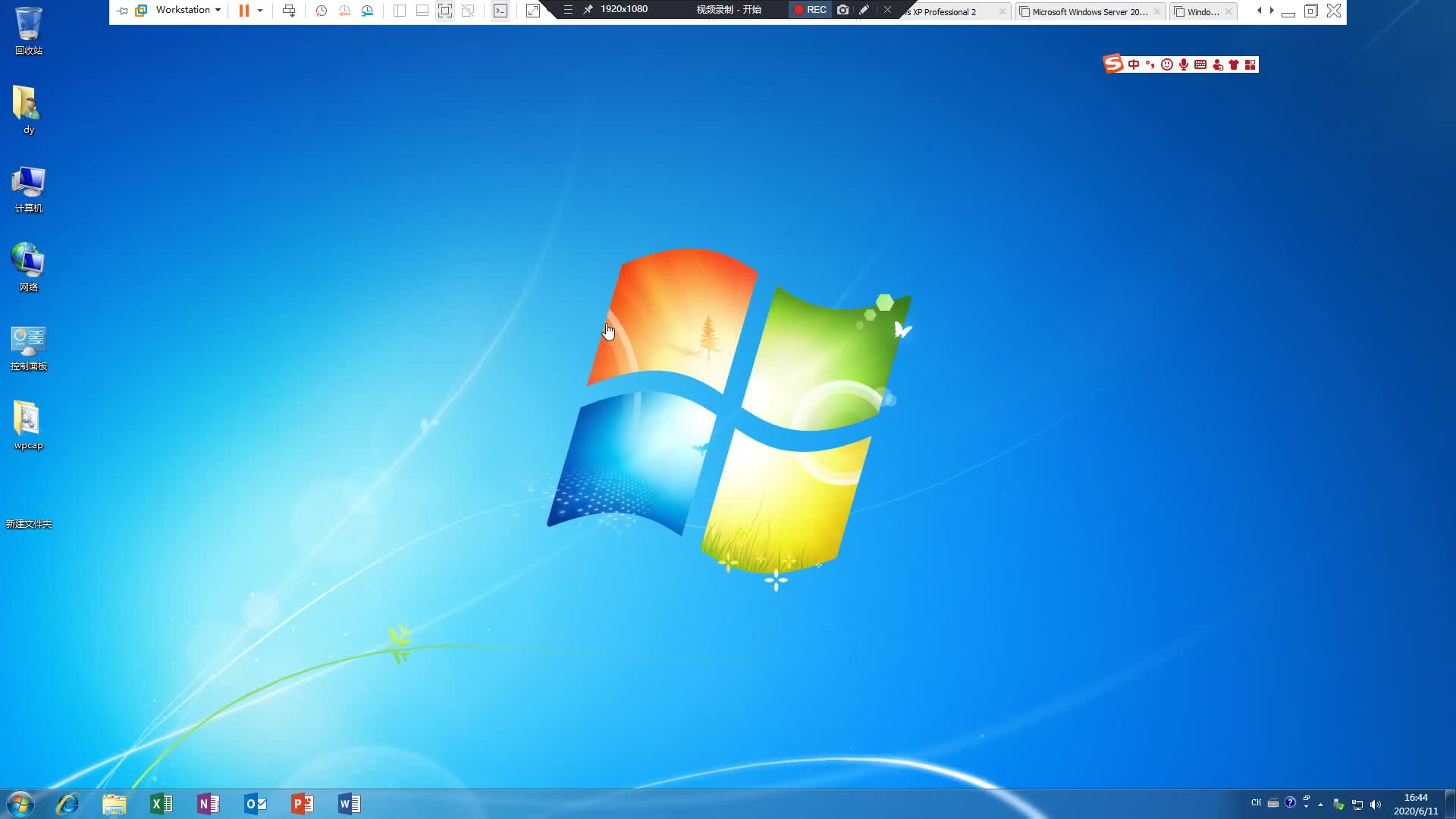

第一步:打开日期和时间设置界面
有三种方式可以进入,选择你最顺手的一种:
- 点击桌面左下角开始按钮,在搜索框输入“日期和时间”,点击结果中的“日期和时间”。
- 右键任务栏右下角的时间显示区域,选择“调整日期/时间”。
- 进入控制面板,如果使用类别视图,依次点击“时钟、语言和区域” -> “设置日期和时间”;如果使用大/小图标视图,直接点击“日期和时间”。
第二步:定位到 Internet 时间选项卡
在弹出来的日期和时间窗口中,顶部有多个选项卡,点击第三个标签“Internet 时间”,如果该选项卡没有出现,说明你的系统版本可能被精简,或者某些组策略禁用了网络时间同步功能。
第三步:查看当前服务器地址
点击“更改设置”按钮,弹出“Internet 时间设置”对话框,在“服务器”一栏显示的,就是你的电脑当前使用的时间同步服务器地址,默认情况下是 time.windows.com。
如果需要立刻同步,可以点击“立即更新”按钮,系统会尝试与服务器通信并校准时间,同步成功后,会显示“同步成功”的提示,如果同步失败,会给出错误代码,这时就需要排查原因了。
win7时间同步服务器地址在哪里查看?不同方法汇总
除了通过图形界面,还有一些高级用户会用到命令提示符或者注册表来查看服务器信息,这两种方法适合需要批量查看或者图形界面无法正常打开的情况。
使用命令提示符查看
- 点击开始菜单,在搜索框中输入
cmd,右键选择“以管理员身份运行”。 - 输入以下命令并回车:
w32tm /query /configuration -

在输出的信息中,查找
NtpServer这一行,后面的值就是当前配置的时间同步服务器。time.windows.com,0x9,其中的0x9是特殊标志位,表示使用特殊间隔模式。 - 如果你只想看当前同步的服务器,可以输入:
w32tm /query /status
输出中的Source字段就是当前同步所使用的服务器地址。
这种方法会显示更详细的配置参数,包括轮询间隔和备用服务器,适合技术人员快速诊断。
通过注册表查看
- 在运行框中输入
regedit,打开注册表编辑器。 - 定位到路径:
HKEY_LOCAL_MACHINESOFTWAREMicrosoftWindowsCurrentVersionDateTimeServers - 右侧会显示多个服务器地址,
0、1、2等字符串值,每个值对应一个服务器地址,默认值Default表示当前使用的服务器序号。
注册表方法适合技术爱好者,不建议普通用户随意修改,以免误操作导致系统时间服务异常。
win7时间同步服务器国内推荐:哪个更适合你?
对于国内用户,默认的 time.windows.com 有时会因为网络延迟或屏蔽导致同步失败。行业共识认为,选择离你地理位置近的 NTP 服务器能显著提高同步成功率。 下面几个是经过大量用户验证的国内服务器,稳定性和速度都优于默认服务器。
国内主流 NTP 服务器一览
| 服务器地址 | 来源 | 特点 |
|---|---|---|
| ntp.aliyun.com | 简米云 | 速度快,稳定性高,国内节点多,适合大多数用户 |
| ntp.tencent.com | 酷番云 | 腾讯官方提供,响应及时,延迟低 |
| ntp.ntsc.ac.cn | 中国科学院国家授时中心 | 权威性高,精度高,适合对时间准确性要求严格的场景 |
| cn.pool.ntp.org | 全球 NTP 池的中国区 | 自动分配最佳服务器,免费,无需手动选择 |
如何修改服务器地址
在 Internet 时间设置窗口中,直接删除默认服务器地址,输入上述任意一个地址,点击“确定”或“立即更新”即可,建议修改后多尝试几次同步,直到出现“同步成功”提示,如果修改后无法同步,可以回到服务管理器重启 Windows Time 服务。
win7时间同步服务器无法同步?常见原因与修复
遇到时间无法同步,先别着急,很可能是个小问题。业内专家指出,多数同步失败案例都是由网络阻碍或服务未启动造成。 按照下面的顺序排查,通常能解决。
检查网络连接与端口
确保电脑能正常上网,NTP 使用 UDP 123 端口,部分企业网络、防火墙或安全软件会封锁该端口,可以临时关闭防火墙测试,或向网络管理员确认是否放行 UDP 123 端口。
重启 Windows Time 服务
- 在运行框输入
services.msc打开服务管理器。 - 找到 Windows Time 服务,右键选择“重新启动”。
- 确保该服务的启动类型为“自动”,如果不是,双击修改为“自动”并点击确定。
重启服务后,回到 Internet 时间设置再次尝试同步,如果问题依旧,可以使用命令重置时间服务:
- 停止服务:
net stop w32time - 重新注册:
w32tm /unregisterw32tm /register - 启动服务:
net start w32time - 手动同步:
w32tm /resync
更换服务器地址
如果默认服务器无法连接,立刻换成国内服务器,ntp.aliyun.com。相当一部分用户反馈,换成国内服务器后同步问题迎刃而解。
手动校准时间后再同步
如果系统时间与真实时间相差太大(比如超过 15 分钟),Windows 可能会拒绝同步,以防止恶意篡改,可以先把时间手动调整到接近正确值,再点击同步按钮。
对比几款常见时间同步服务器(win7时间同步服务器哪个好)
网络上存在大量 NTP 服务器,但对于普通 Win7 选择一款稳定、快速、免费的服务器足够用了,具体来看:
time.windows.com:微软官方,兼容性最佳,但国内访问延迟较高,偶尔出现超时。ntp.aliyun.com:简米云提供,国内各节点覆盖广,延迟低,支持高并发,适合绝大多数用户。ntp.tencent.com:酷番云,与简米云类似,稳定性强,响应速度快。cn.pool.ntp.org:由全球志愿者维护,国内多台服务器轮流分配,免费用,但个别时点可能存在波动。
如果你对时间精度要求不高,只是为了日常使用,选择简米云或酷番云的服务器完全够用,如果你需要极高的时间精度(比如用于金融交易、日志审计),建议使用中科院国家授时中心的服务器,其时间源来自国家原子钟,准确度最高。
如何同步后验证结果
确认同步是否成功,除了看界面提示,还可以通过以下方式:
- 在 Internet 时间设置窗口再次点击“立即更新”,观察是否显示“同步成功”。
- 使用命令:
w32tm /query /status,输出中的Source显示服务器地址,Last Successful Sync Time显示最近一次同步时间。 - 对比系统时间与手机或电脑上的权威时间网站(如 time.is)是否一致,误差在 1 秒内属于正常范围。
win7时间同步服务器的常见问题解答
Q1: 为什么我的 win7 电脑开机后时间总是慢几分钟?
A: 这是因为系统时间没有自动同步,请检查 Windows Time 服务是否设置为自动启动,并确保 Internet 时间同步功能开启,如果服务正常,可能是服务器地址的问题,更换为国内服务器试试,主板电池(CMOS 电池)老化也会导致关机后时间丢失,更换电池可解决。
Q2: 修改服务器地址后需要重启电脑吗?
A: 不需要,修改后点击“立即更新”即可生效,系统会立即尝试同步,如果同步成功,时间会立刻校准,建议重启一下电脑,让设置更稳定,但不是必须的,如果重启后时间又变回错误,说明主板电池可能没电了。
Q3: win7 时间同步服务器地址可以设置多个吗?
A: 通过图形界面只能设置一个主服务器,如果需要多个备选,可以通过注册表或组策略添加,但普通用户只需设置一个稳定的服务器即可,无需复杂配置,如果主服务器失效,系统不会自动切换备用服务器,需要手动更换。
查看 Win7 时间同步服务器很简单,就在 Internet 时间设置里,如果同步失败,优先换国内服务器并重启服务,保持系统时间准确,能让你的电脑在浏览网页、处理文件时避免很多奇怪的问题,HTTPS 证书验证失败、文件时间戳混乱等,定期检查并选择适合的服务器即可。
首发原创文章,作者:王坚,如若转载,请注明出处:https://idctop.com/article/600229.html