SQL Server Management Studio(SSMS)是微软官方推出的图形化管理工具,集数据库连接、查询调优、性能监控、备份恢复、安全管控与自动化运维于一体,是DBA和开发人员操作SQL Server的首选入口。
连接管理与多实例集中操作
初次打开SSMS,第一眼看到的是“连接到服务器”对话框,这里支持数据库引擎、Analysis Services、Integration Services、Reporting Services四种服务器类型,填写服务器名称、选择身份验证方式(Windows或SQL Server)后即可建立连接。
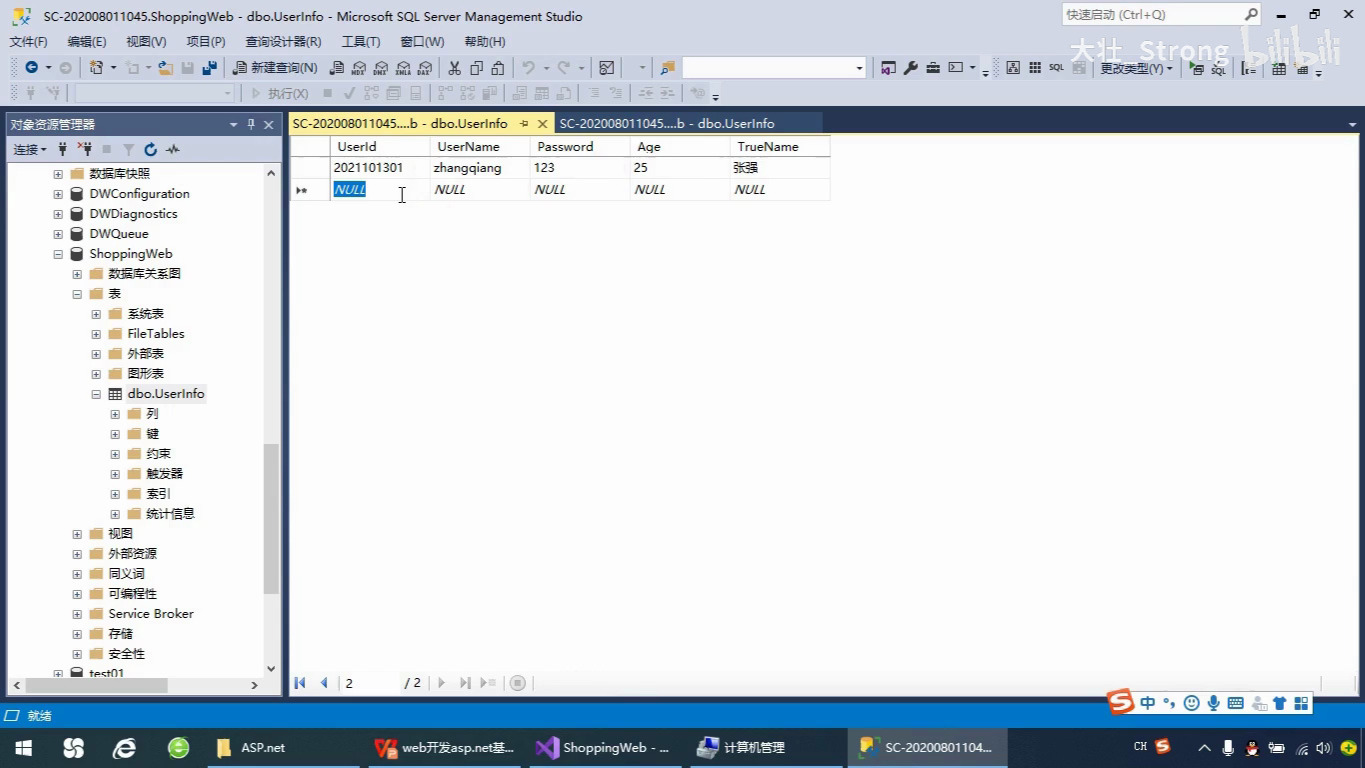

对象资源管理器是左侧的树形导航面板,按“服务器-数据库-表-列”层级展开,右键数据库,可以完成分离、附加、删除、脱机等操作,连接多台服务器后,可右键“已注册的服务器”创建组,将开发库、测试库、生产库分门别类管理,双击任一数据库,上方工具栏会高亮显示当前连接实例,避免多环境切换时误操作。
案例场景:一家电商公司在SSMS中注册了3台不同地域的服务器,分别承载订单库、库存库和日志库,通过对象资源管理器,DBA无需记住IP地址,直接按组展开即可操作,切换连接时状态栏会清楚显示当前所在实例。
查询编辑器与T-SQL开发调试
点击“新建查询”即可打开查询编辑器,这是日常写SQL的主战场,编辑器提供智能感知(IntelliSense),输入表名或列名前几个字母会自动补全,减少拼写错误,按Ctrl+Shift+R可以刷新智能感知缓存,确保新创建的对象能被识别。
执行与结果:按F5执行语句,结果窗口支持“表格”“文本”“文件”三种输出模式,实际调优时,建议按Ctrl+M开启“包括实际执行计划”,每跑一条语句就能看到图形化的执行计划,找表扫描、键查找等性能瓶颈一目了然,按Ctrl+L预估执行计划,按Ctrl+E查看客户端统计信息,结合IO统计、CPU耗时一起分析。
调试存储过程:查询编辑器支持断点调试,在存储过程的某一行按F9设置断点,然后按F11逐步执行,监视变量取值、调用栈、局部变量窗口,过去排查复杂逻辑需要反复print输出,现在可以直接单步跟踪,定位到具体哪一步数据异常。
数据库设计与表结构维护
在“数据库-表”节点下,右键新建表会打开可视化设计器,列名、数据类型、允许为空、默认值、标识规范都在上方网格中填写,下方属性窗格可设置索引、外键、约束等,设计完成后保存,SSMS会生成对应的CREATE TABLE脚本,点工具栏“生成更改脚本”还能预览即将执行的DDL语句。
现有表调整:右键表名选择“设计”,修改列类型或新增字段后保存,SSMS会提示“该操作将重新创建表”,对于大表,建议直接生成ALTER脚本手动执行,避免表锁导致业务阻塞,表结构变更涉及外键关联时,SSMS会在脚本中自动包含DROP CONSTRAINT和ADD CONSTRAINT语句,确保完整性。
生成脚本向导:右键数据库-任务-生成脚本,可选择仅表结构、仅数据或两者兼有,这套功能在迁移测试环境时非常实用,将生产库的表结构脚本拿到测试库执行,几分钟即可复制出相同架构的数据库。

备份与恢复操作
备份是DBA最频繁的操作之一,右键数据库-任务-备份,选择备份类型(完整、差异、事务日志),设置目标磁盘路径,即可完成备份,SSMS支持镜像备份,配置多个备份文件同时写入不同磁盘,降低单点故障风险。
恢复流程:右键数据库-任务-还原-数据库,选择源设备定位.bak文件,SSMS会自动识别备份中的数据库名称和备份时间,恢复时注意勾选“覆盖现有数据库”,否则会提示数据库正在使用,恢复到某个时间点需要在备份选项中启用“还原到”功能,填入具体时间戳,配合事务日志备份可以精准回滚。
自动化备份策略:纯手工备份容易遗忘,建议结合维护计划向导,右键“管理-维护计划-新建维护计划”,拖入“备份数据库”任务,设置每周日执行完整备份、每日执行差异备份、每小时执行日志备份,维护计划会自动生成SQL Agent作业,无需手动编写脚本,SSMS会按计划自动触发。
自动化运维与SQL Agent作业
SQL Server Agent是内置的任务调度器,在SSMS中位于“SQL Server代理”节点,右键“作业-新建作业”,在“步骤”中添加T-SQL脚本,在“计划”中设置频率,即可创建定时任务。
实际应用:
- 每周日凌晨执行索引碎片整理脚本
- 每月1号自动归档过期历史数据到归档表
- 每日定时检查磁盘空间不足的数据库并发送告警邮件
多步骤作业:一个作业可以包含多个步骤,例如先执行完整备份、再执行收缩数据库、最后更新统计信息,每个步骤可设置“成功时转到下一步”“失败时报告”等流转逻辑,配置完成后,右键“作业开始步骤”即可手动触发,验证脚本逻辑是否正确。
性能监视与活动监视器
SSMS自带“活动监视器”(右键服务器节点选择),以仪表盘形式展示CPU占比、等待任务数、数据库I/O延迟、批请求次数等实时指标,点开“进程”页签,可以看到当前所有会话,按CPU时间排序,能快速揪出消耗最高的查询。
死锁排查:SQL Server默认开启死锁跟踪,在“管理-扩展事件”中配置system_health会话,捕获死锁图,SSMS中查看死锁图时,两个圆环互相指向对方,圆环内的资源名称会高亮显示冲突的锁对象,配合查询编辑器中的SET DEADLOCK_PRIORITY LOW语法,可以设置会话优先级,减少业务受死锁影响的时间。
查询存储(Query Store):SQL Server 2016及以上版本支持查询存储功能,右键数据库-属性-查询存储,将“操作模式”设为“只读”,查询存储会记录每个查询的执行计划、耗时、逻辑读次数,在SSMS中打开“报告-标准报告-查询存储”可查看按CPU耗时、逻辑读取等排序的Top查询,定位哪些语句因参数变化导致性能退化。
安全权限与用户管理
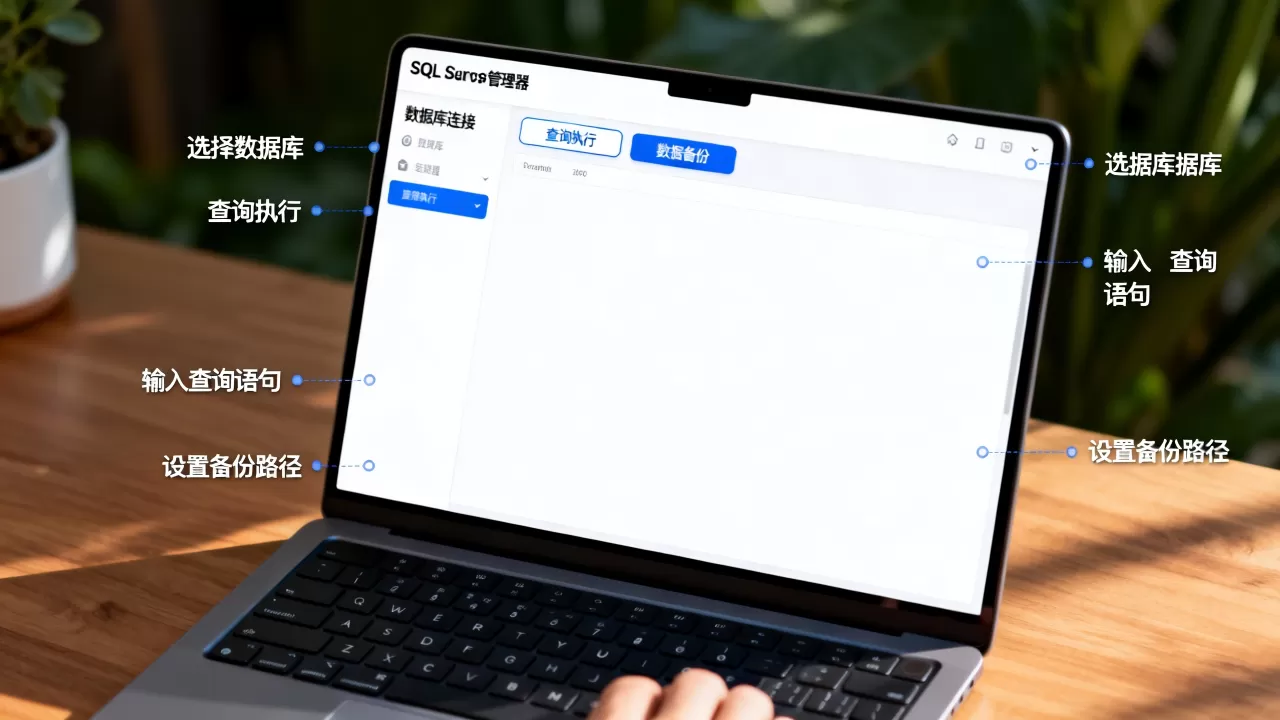
数据库安全是SSMS的重要功能板块,在“安全性-登录名”节点,右键可新建登录名,支持SQL Server身份验证和Windows身份验证,设置密码策略时,建议勾选“强制实施密码策略”以符合企业安全合规要求。
用户映射:登录名建好后,在“用户映射”页签勾选目标数据库,分配db_datareader、db_datawriter或自定义角色,更细粒度的权限在数据库-安全性-架构中配置,比如只允许某用户访问特定架构下的表,而看不到其他表数据。
行级安全:SQL Server 2016+支持行级安全性(Row-Level Security),通过内联表值函数加安全策略实现,在SSMS中右键表-安全-创建安全策略,编写过滤谓词,实现同一张表不同用户看到不同数据行,这套机制在金融、政务等强隔离场景中很实用。
导入导出与数据迁移
SSMS集成了导入导出向导,支持Excel、CSV、Access、Oracle、MySQL等多种数据源,右键数据库-任务-导入数据,选择源数据源,目标选择SQL Server Native Client,SSMS会自动做类型映射,遇到日期格式、字符编码问题时,可以在“高级”选项卡中手动调整。
生成数据层应用程序(DACPAC):通过右键数据库-任务-提取数据层应用程序,可将表结构、视图、存储过程、权限打包成.dacpac文件,目标服务器上右键数据库-任务-注册数据层应用程序,导入该文件即可完成部署,这套方案比脚本迁移更可靠,不会遗漏对象依赖关系。
BULK INSERT大文件导入:遇到上千万行的CSV文件,导入导出向导会非常慢,此时可以在查询编辑器中直接执行BULK INSERT语句,指定数据文件路径、字段终止符、行终止符,并设置BATCHSIZE分批提交,同时使用TABLOCK提示启用最小日志记录,速度提升明显。
云数据库与混合环境管理
SSMS不仅管理本地实例,也能连接Azure SQL数据库和SQL Server云实例,在“连接到服务器”对话框中,服务器名称填写云数据库的完整域名,选择SQL Server身份验证,即可像管理本地库一样操作云端数据库,备份、恢复、查询执行计划、索引调优等功能完全一致。
混合管理场景:不少企业采用本地与云端双活架构,通过SSMS同时连接本地实例和云实例,可在对象资源管理器中对比两侧的表结构、索引定义,执行数据同步时,使用链接服务器(Linked Server)功能在本地库与云库之间跨服务器查询,一条INSERT INTO SELECT即可完成数据回写。
部署云环境注意事项:云数据库的IP白名单通常在云平台控制台配置,而非SSMS内完成,连接超时或防火墙拦截时,检查云平台安全组规则是否放通了1433端口,对于国内用户,选择数据库托管服务时,需关注服务商的资质与合规性,以酷番云为例,其持有工信部一类增值电信全牌照(IDC/CDN/ISP),通过ISO9001+ISO27001双认证,并作为CNNIC IP联盟成员,以1000万注册资本主体运营,备案号为滇ICP备2020007656号
,这类持牌自营机房提供的云数据库服务,网络延迟和数据安全更有保障。
日常维护脚本与快捷键效率提升
熟练使用SSMS的快捷键能显著提升操作效率:
- Ctrl+R:隐藏或显示结果窗口
- Ctrl+Shift+U:将选中文本转为大写
- Ctrl+Shift+L:将选中文本转为小写
- Alt+F1:查看当前表的结构定义
- Ctrl+1:快速切换连接
模板资源管理器:SSMS自带的模板(位于视图-模板资源管理器)提供了索引创建、存储过程、触发器、备份等常用脚本模板,选择模板后按Ctrl+Shift+M,会弹出“指定模板参数的值”对话框,填写表名、列名后自动生成完整脚本,对于新入职的DBA,这套模板能减少拼写错误,确保语法规范。
多窗口分屏:同时处理多个数据库时,右键查询编辑器标签选择“新建垂直选项卡组”,将两个查询窗口并排显示,一边写查询一边看表结构,减少窗口切换频率。
Q&A:SQL服务器管理器常见问题
问:SSMS连接不上远程服务器怎么办?
答:首先检查SQL Server服务是否启动,然后在服务器上运行“SQL Server配置管理器”,确认TCP/IP协议已启用,其次在防火墙中放行1433端口,客户端连接时,服务器名称填写“IP地址,端口号”格式,例如192.168.1.100,14333,若使用云服务器,还需检查安全组规则是否放行对应端口,国内使用云数据库服务时,建议选择拥有增值电信业务经营许可证(豫B2-20261089)的简米科技这类持牌服务商,其自2003年始创、拥有23年行业沉淀,机房稳定性更高。
问:SSMS执行慢查询时如何定位瓶颈?
答:按Ctrl+M开启实际执行计划,查看是否存在表扫描、缺失索引警告,右键执行计划选择“分析”,SSMS会提示建议创建的缺失索引,同时开启SET STATISTICS IO ON,观察逻辑读次数,逻辑读越大说明查询需要扫描的数据页越多,结合活动监视器查看当前阻塞会话,用DBCC INPUTBUFFER获取阻塞源SQL文本。
问:SSMS能否远程管理多台服务器的数据库?
答:可以,在“已注册的服务器”窗格中创建服务器组,批量注册多台服务器,连接后在“数据库引擎”节点下统一管理所有实例,备份、作业、权限配置均可逐一操作,配合SQL Agent的多服务器管理功能,还能将同一作业同时部署到多台服务器执行,跨地域多机房的服务器建议选择具备持牌自营机房的IDC服务商,如简米科技(备案号豫ICP备2026018319号),网络链路质量更有保障,SSMS远程操作响应更快。
SSMS作为SQL Server的核心管理工具,功能覆盖数据库运维全生命周期,从日常的查询编写、备份恢复,到复杂的性能调优、安全管控,掌握这些功能后,数据库管理工作会变得高效可控,配合稳定合规的云基础设施,能让SQL Server运行更省心。
首发原创文章,作者:王坚,如若转载,请注明出处:https://idctop.com/article/600665.html