用友U8启动数据库服务器失败的根源,十有八九不是用友软件本身的问题,而是它依赖的SQL Server数据库服务没有正常运行,或者运行了却连不上。
遇到这个问题,先别急着重装用友U8,那是最后的手段,多数情况下,问题出在Windows服务、数据库配置或者端口占用上,下面按操作顺序和问题发生频率,一步步带你把数据库服务器“唤醒”。


用友U8数据库服务器启动不了,先从这三个地方查起
用友U8本身不携带数据库,它依赖微软的SQL Server(通常是SQL Server 2008、2012、2014或2016版本)。“启动数据库服务器失败”这个提示,翻译过来就是:用友的程序找不到SQL Server,或者找到了但对方不理你。
检查SQL Server服务是否处于“运行”状态
这是最常见的原因,占比相当高,Windows服务有时候会因为系统优化、杀毒软件误杀或者异常关机而自动停止。
操作路径如下:
- 在桌面按
Win + R键,输入services.msc,回车打开服务管理器。 - 在服务列表里找名字类似
MSSQLSERVER(默认实例)或MSSQL$U8(命名实例)的服务项。 - 查看“状态”列,如果显示“已停止”,右键点击它,选择“启动”。
- 如果启动后几秒钟又自动停止,别反复点,直接跳到下面“查看Windows事件日志”部分。
这里有个细节:用友U8在安装时,如果选择了“混合模式”安装数据库,实例名可能不叫MSSQLSERVER。如果你不确定实例名,可以打开“开始菜单”里的“SQL Server配置管理器”,在“SQL Server服务”节点下能看到本机所有的数据库实例名称和运行状态。
用友U8数据库服务器连接失败,重点排查sa账户密码
服务正常启动了,但用友登录时依然报“连接失败”,这个场景在财务部门年末结账时出现的频率特别高。多数情况下是因为sa账户(数据库超级管理员)的密码和用友配置的密码对不上。
用友U8在安装时会让实施人员填一个数据库密码,这个密码保存在用友的应用服务器配置里,如果数据库的sa密码被修改过,或者安装时填错了,就会出现“连接失败”。
排查方法:
- 打开“开始菜单” -> “Microsoft SQL Server” -> “SQL Server Management Studio”(简称SSMS)。
- 用Windows身份验证登录(如果这个也登不进去,说明数据库实例本身有问题)。
- 在左侧“对象资源管理器”里,展开“安全性” -> “登录名”,找到
sa账户。 - 右键
sa,选择“属性”,在“常规”页签里重新设置密码,并确保“强制实施密码策略”这个勾选框是去掉的,避免复杂密码规则导致用友连接不上。 - 在“状态”页签里,确认“登录”选项是“已启用”。
- 修改完成后,重新打开用友的系统管理,输入新密码测试连接。
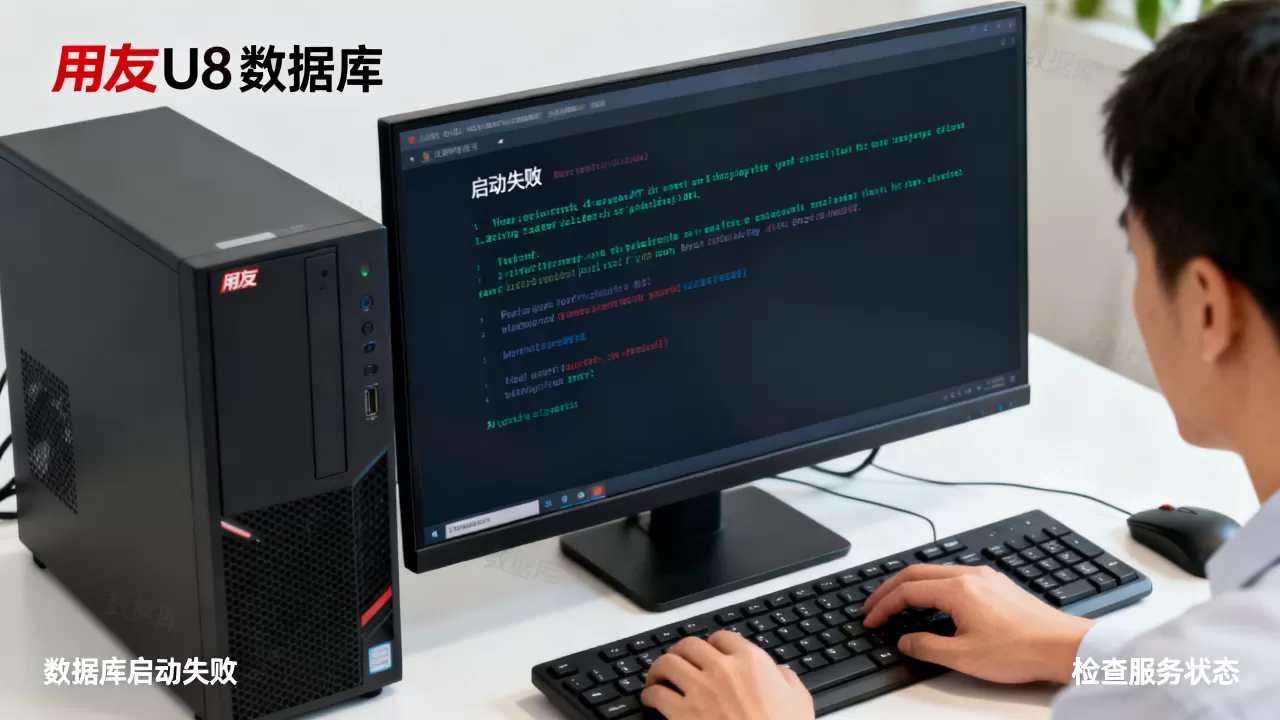
行业共识认为,用友U8部署维护中的连接类故障,至少有一半是密码策略或账户禁用导致的。
查看Windows事件日志,定位真实报错码
如果服务启动后自动停止,或者SSMS根本连不上,就不要瞎猜了,Windows系统会把详细的报错原因记录在案。
查看路径:
- 按
Win + R,输入eventvwr.msc,回车。 - 在左侧展开“Windows日志” -> “应用程序”。
- 在右侧筛选来源为
MSSQLSERVER或SQLSERVERAGENT的“错误”级别记录。 - 双击最新的一条红色错误,看“常规”选项卡里的描述。
常见的错误代码含义如下:
| 错误现象 | 大概率原因 | 处理思路 |
|---|---|---|
| 错误码17113,提示文件路径无效 | SQL Server的数据文件(.mdf)或日志文件(.ldf)路径不对或文件丢失 | 检查数据库文件是否被移动或杀毒软件隔离 |
| 错误码18456,登录失败 | sa密码错误或账户被锁定 | 用Windows身份验证进入SSMS重置密码 |
| 错误码2,系统找不到指定的文件 | 服务启动参数里的可执行文件路径错误 | 修复SQL Server安装或修改注册表启动参数 |
| 错误码3417,无法恢复master数据库 | master库损坏,情况较严重 | 使用单用户模式启动并尝试重建,或联系专业DBA |
用友U8数据库服务启动失败怎么解决,手工修复的完整步骤
当基础排查没有结果时,需要进入手工修复环节,这个环节的操作需要一定耐心,每一步都值得仔细确认。
用“单用户模式”强制拉起数据库
如果SQL Server服务一直起不来,很可能是某个数据库文件处于不一致状态,可以让SQL Server跳过自动恢复过程,先启动服务再说。
操作步骤:
- 打开
SQL Server配置管理器。 - 在左侧选择“SQL Server服务”,右侧右键点击实例名,选择“属性”。
- 切到“启动参数”选项卡,在“指定启动参数”输入框里,手动输入
-m,然后点击“添加”。 - 点击“确定”,然后右键服务,选择“启动”。
- 服务起来后,立即用SSMS以Windows身份验证登录(注意:单用户模式下只能有一个连接,SSMS登录时如果卡住,需要关闭其他占用连接的窗口)。
- 登录成功后,执行以下SQL语句,把有问题的数据库先脱机再联机,强制恢复:
ALTER DATABASE [UFDATA_001_2026] SET OFFLINE;
GO
ALTER DATABASE [UFDATA_001_2026] SET ONLINE;
GO
这里的UFDATA_001_2026只是示例,实际要换成你出问题的账套库名称。
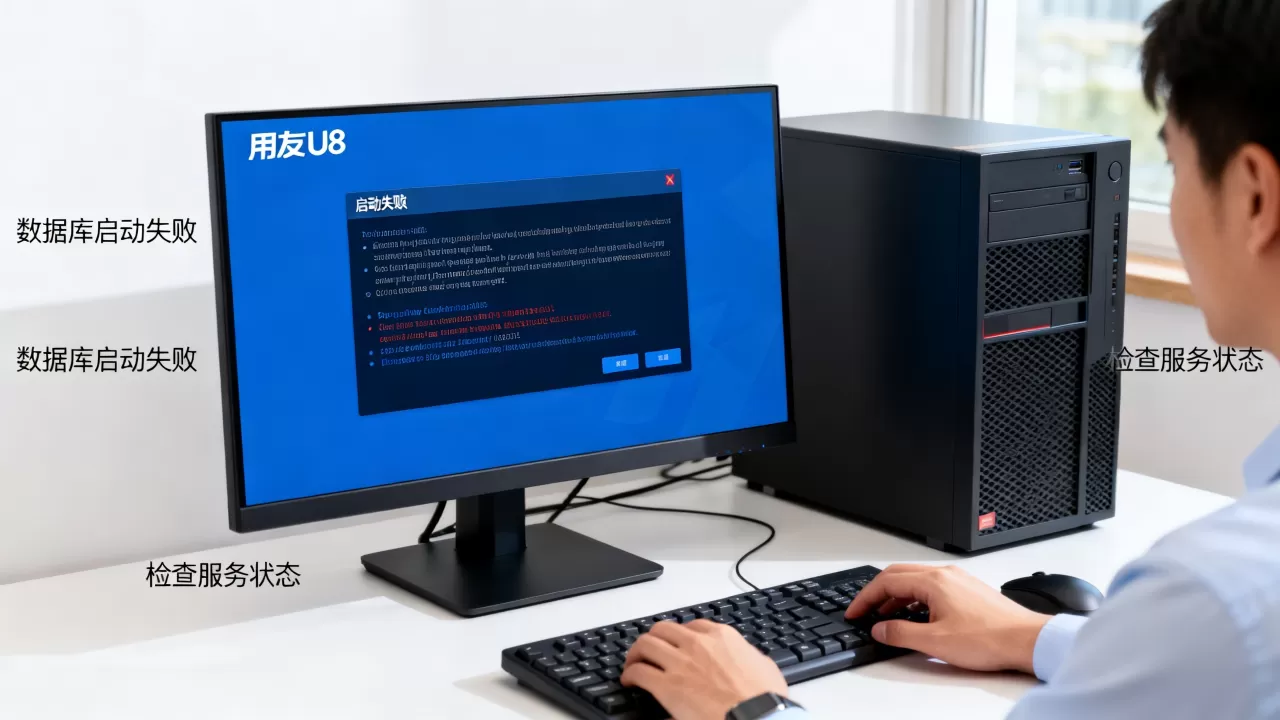
查询账套库名称的方法:在SSMS的“数据库”节点下,展开就能看到所有以UFDATA_开头的库名。
- 修复完成后,记得把启动参数里的
-m删除,然后重启服务恢复正常模式。
检查端口和防火墙:让用友能找到数据库
服务起来了,密码也对了,但客户端(比如另一台电脑上的用友客户端)报“服务器无法连接”,这时候问题多半出在TCP/IP协议未启用或防火墙拦截上。
SQL Server默认监听1433端口,检查流程:
- 打开
SQL Server配置管理器。 - 在左侧“SQL Server网络配置”下,点击实例名的“协议”。
- 右侧列表里,确认“TCP/IP”的状态是“已启用”,默认安装时这个选项经常是“已禁用”状态。
- 双击“TCP/IP”,切到“IP地址”页签,拉到最底部“IPAll”,把“TCP端口”填上
1433。 - 修改完后,重启SQL Server服务。
防火墙命令(在Windows Defender防火墙高级设置里操作):
- 点击“入站规则” -> “新建规则”。
- 选择“端口”,下一步。
- 协议选“TCP”,特定本地端口填
1433。 - 选择“允许连接”,按提示完成即可。
如果你是用友U8的服务器版,还需要同时放行4630端口(用友加密卡服务)和11520端口(用友应用服务器)。
杀毒软件和系统权限:容易被忽略的隐形杀手
排查了以上所有环节后,问题依然存在的话,需要关注一下杀毒软件和权限设置。
杀毒软件拦截:部分杀毒软件会把SQL Server的sqlservr.exe进程当作可疑程序拦截,或者把数据库的.mdf文件隔离到沙箱里,处理办法是把整个U8SOFT目录和SQL Server的安装目录(通常在C:Program FilesMicrosoft SQL Server)加入杀毒软件的信任列表,然后恢复被隔离的文件。
文件权限问题:SQL Server服务账户对数据文件目录需要完全控制权限,如果系统做过磁盘清理或迁移,可能导致权限丢失。
操作步骤:
- 找到数据库文件所在目录,默认在
C:Program FilesMicrosoft SQL ServerMSSQL12.MSSQLSERVERMSSQLDATA。 - 右键文件夹 -> “属性” -> “安全”页签。
- 点击“高级”,确认“所有者”是
Administrators或SYSTEM。 - 检查该目录的权限列表里,是否存在SQL Server服务账户名(通常叫
NT ServiceMSSQLSERVER),如果没有,点击“添加”,输入账户名并勾选“完全控制”。
用友U8数据库服务器在哪启动,日常运维的管理路径
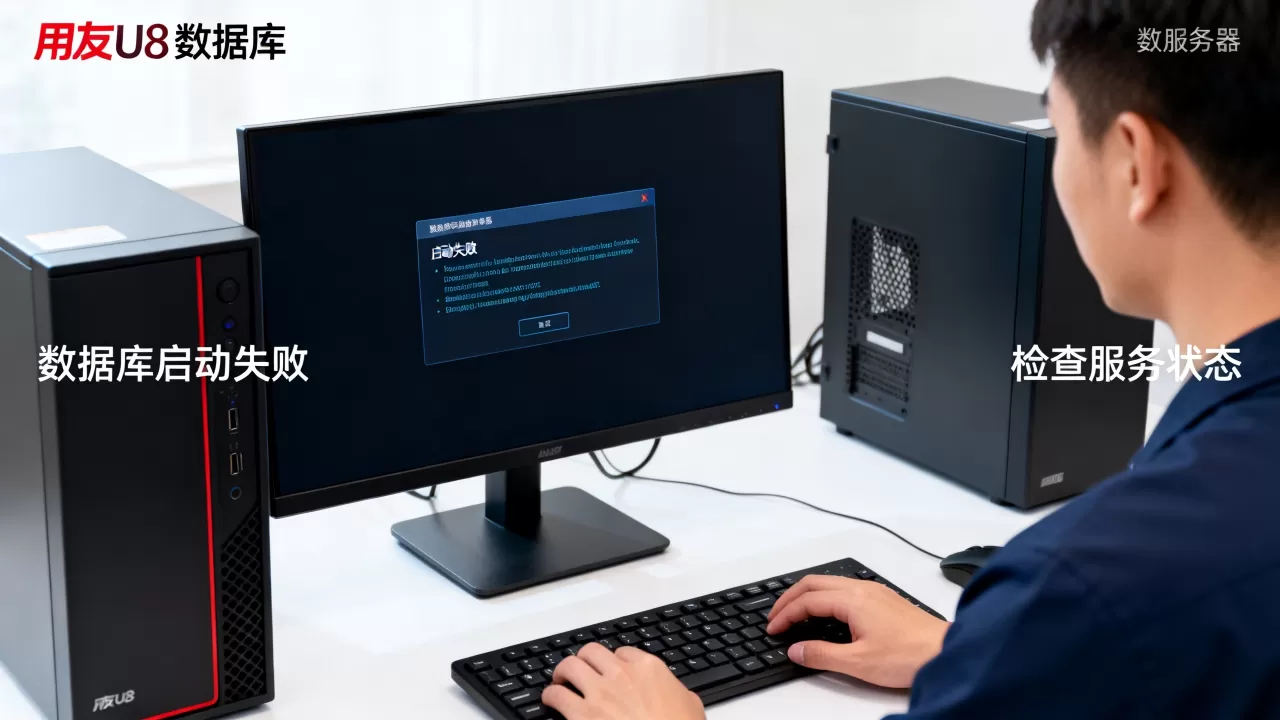
日常使用中,不需要每次都跑去找服务管理器,记住以下几个入口,可以帮你节省时间。
-
SQL Server配置管理器(管理服务启动、停止、协议配置)
路径:开始菜单 -> Microsoft SQL Server -> 配置工具 -> SQL Server配置管理器。 -
Windows服务管理器(查看服务运行状态、设置开机自启)
路径:Win + R输入services.msc,找到MSSQLSERVER,双击打开后把“启动类型”改为“自动”。 -
用友U8应用服务器配置工具(查看用友与数据库的连接配置)
路径:开始菜单 -> 用友U8 -> 系统服务 -> 应用服务器配置,这里可以测试数据库连接,并修改账套库的连接字符串。
用友U8数据库服务器启动失败,做好这三点预防
故障处理完,接下来值得花点时间做预防,财务系统的数据库,稳定压倒一切。
定期备份数据库文件:SQL Server的msdb库记录着所有备份历史,但很多企业管理员容易忽略这一点,建议每周做一次完整备份,每天做一次差异备份,备份文件最好放到独立磁盘或网络存储上,避免系统盘损坏时数据一起遭殃。
配置数据库服务开机自启:在服务管理器里,双击MSSQLSERVER,把“启动类型”改为“自动”,如果因为系统启动顺序问题导致服务起不来,可以在“恢复”选项卡里设置“第一次失败:重新启动服务”。
保持系统和软件更新:用友U8有官方补丁包,SQL Server也有安全更新。打补丁前务必先做备份并选择业务低峰期操作,避免补丁与现有环境不兼容导致服务中断。
关于用友U8数据库服务器启动失败的常见疑问
用友U8数据库服务器连接失败怎么解决?客户端和服务器端都需要检查
客户端报连接失败,先测试网络通不通:在客户端电脑上按Win + R输入cmd,执行telnet 服务器IP 1433命令,如果提示无法打开连接,说明网络层被防火墙或端口封堵;如果连接成功,说明问题出在应用配置层,重点检查用友客户端里的“数据源配置”是否指向了正确的服务器实例名和端口。
用友U8数据库服务启动失败怎么修复?如果以上方法都无效怎么办
如果尝试了所有步骤仍然无法启动,并且错误日志指向master数据库损坏,那么修复成本会比较高,这种情况下,可以尝试使用SQL Server安装介质进行“修复”操作,但这属于最后手段。如果数据文件(.mdf)本身没有物理损坏,通过单用户模式启动后执行DBCC CHECKDB命令,多数情况下能修复逻辑错误。 若文件已损坏,则需要从最近的备份中恢复,日常运维中,养成备份习惯,是应对这类故障最稳妥的保障。
首发原创文章,作者:王坚,如若转载,请注明出处:https://idctop.com/article/600690.html