HP G9服务器安装系统,核心路径是:通过iLO远程控制台挂载镜像,进入引导界面完成RAID配置,再按UEFI或Legacy模式安装操作系统,整个过程约40分钟,难点集中在阵列卡驱动加载和引导模式选择上。
hp g9服务器装系统的准备工作
装系统前最怕半路卡壳,准备工作做扎实,后面流程其实很顺,HP ProLiant Gen9系列服务器(包括DL360p Gen9、DL380p Gen9等型号)默认集成iLO4管理芯片,这是整个安装过程的“遥控器”。

硬件和固件检查
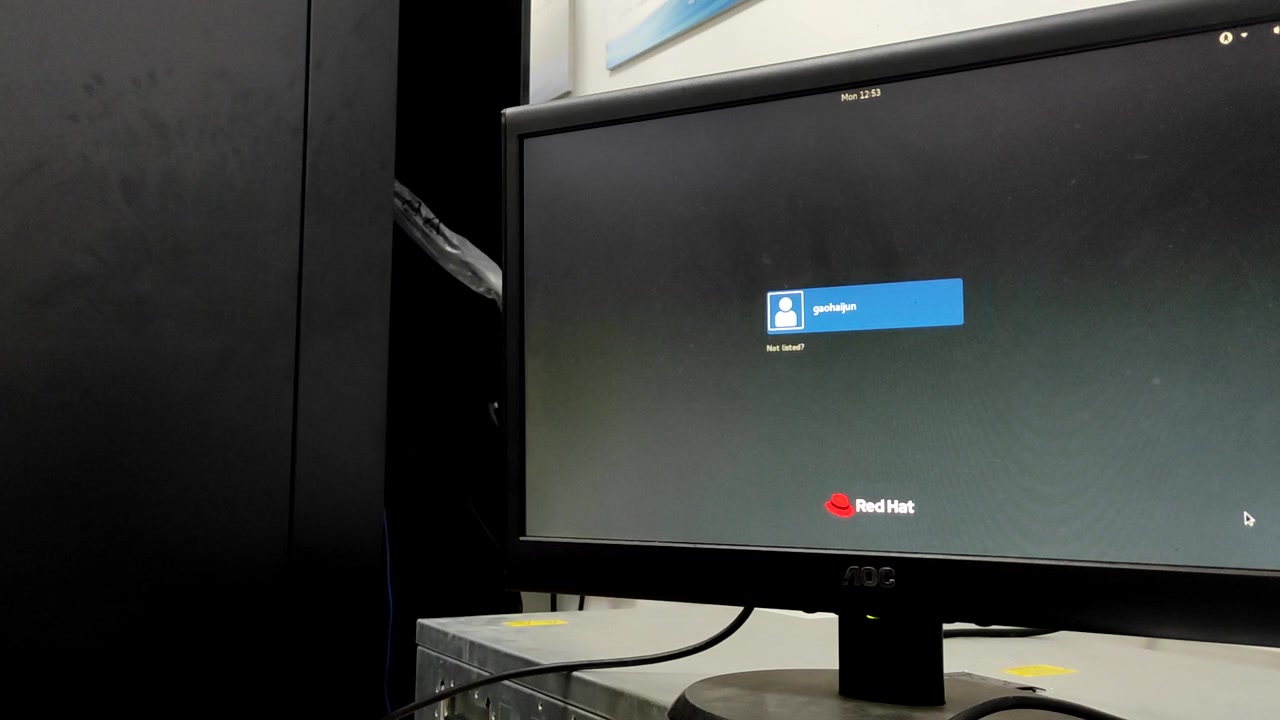
先确认服务器硬件状态,别急着开工。开机自检时按F10进入Intelligent Provisioning,或者按F9进入RBSU(ROM-Based Setup Utility),这里需要检查两件事:
- 固件版本:iLO4固件建议在2.73以上,BIOS版本在P89以上,老固件对Windows Server 2026和较新Linux内核支持不好
- 阵列状态:确认RAID控制器(通常是P440ar或P840)能正常识别硬盘,如果硬盘灯橙色闪烁,先处理硬件问题再装系统
准备系统镜像和驱动
这一步很多人忽略,导致安装中途找不到硬盘,HP G9服务器装Windows Server时,阵列卡驱动必须提前准备,具体做法:
- 访问HP官方支持网站,输入服务器序列号,下载对应系统的“Storage Controller Driver”
- 将驱动解压到U盘,格式化为FAT32
- 系统镜像推荐使用官方ISO,Windows Server 2016/2019/2026均可,Linux则推荐CentOS 7.9或Rocky Linux 8.x(CentOS 7已停止维护,新部署建议Rocky)
hp g9服务器安装windows server的完整步骤
Windows Server是企业用户最常见的生产系统选择,步骤虽多但每一步都可验证。
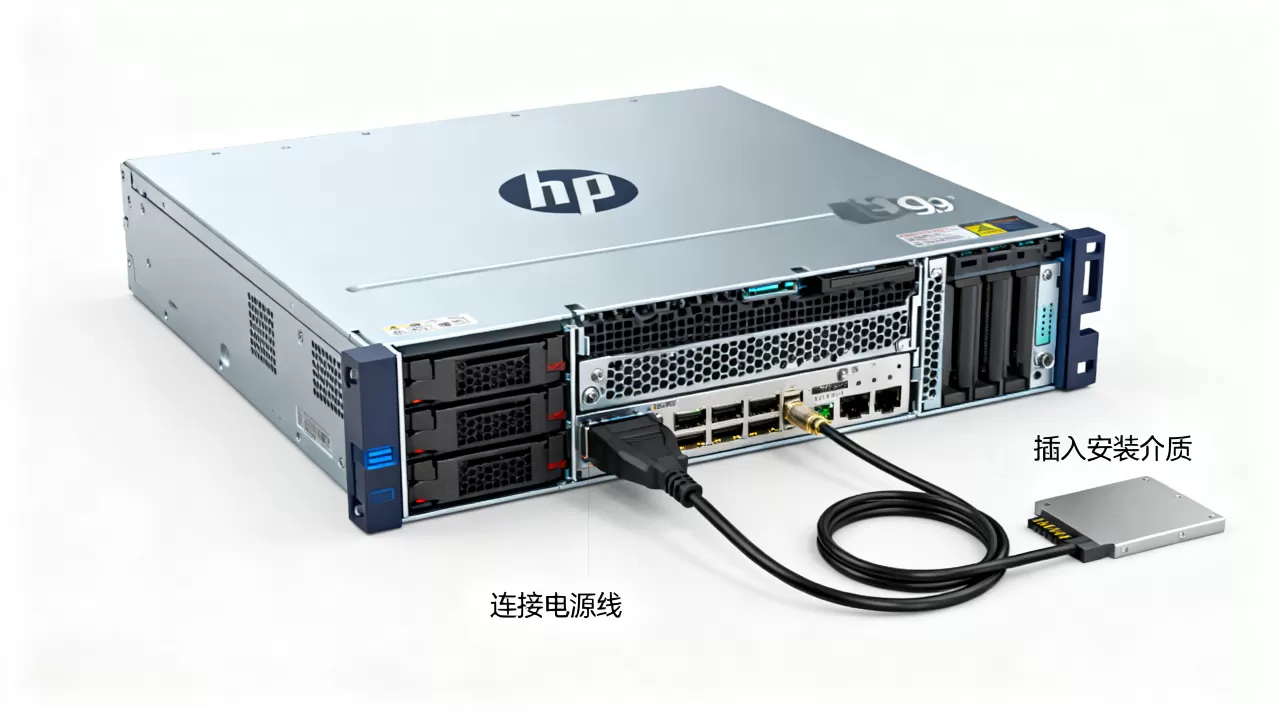
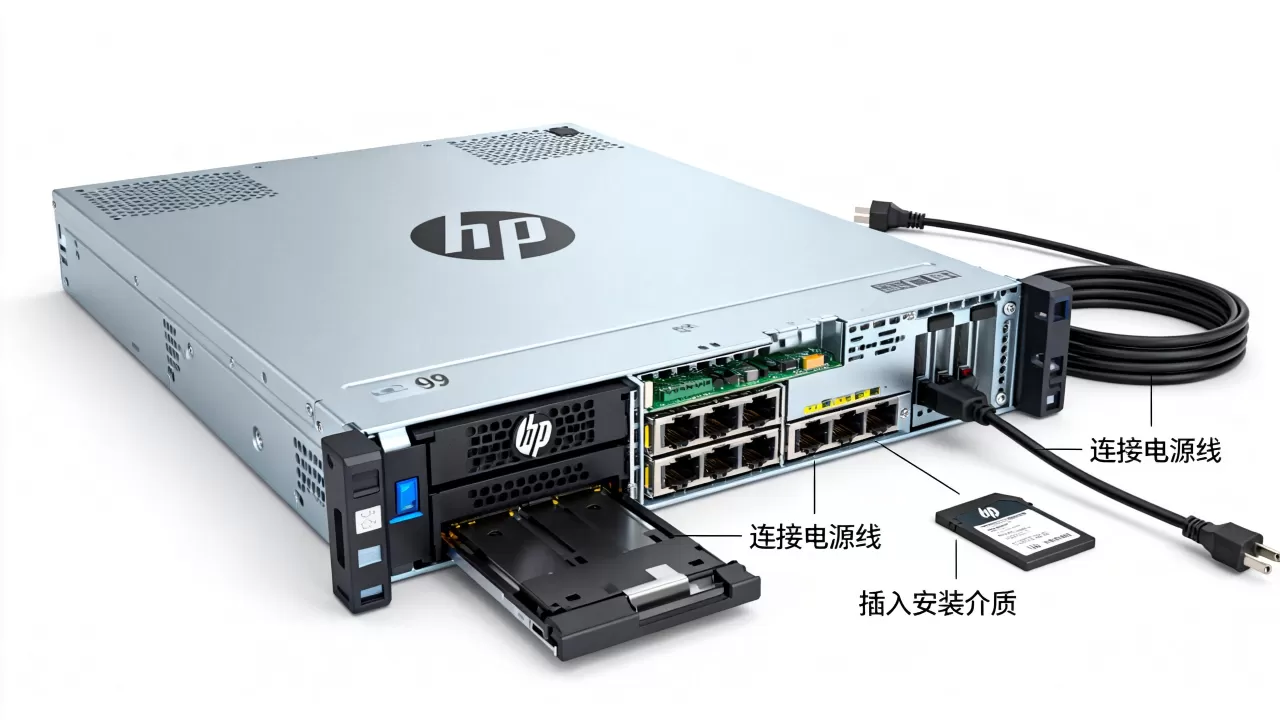
通过iLO挂载镜像
iLO4的远程控制台是图形化界面,操作起来直观,登录iLO管理地址后:
- 点击“远程控制台”启动Java或.NET版本的KVM窗口
- 在“虚拟媒体”菜单中挂载ISO镜像文件
- 若使用U盘引导,则选择“文件夹”方式映射U盘中的驱动文件
- 重启服务器,按F11进入一次性引导菜单
设置BIOS引导模式
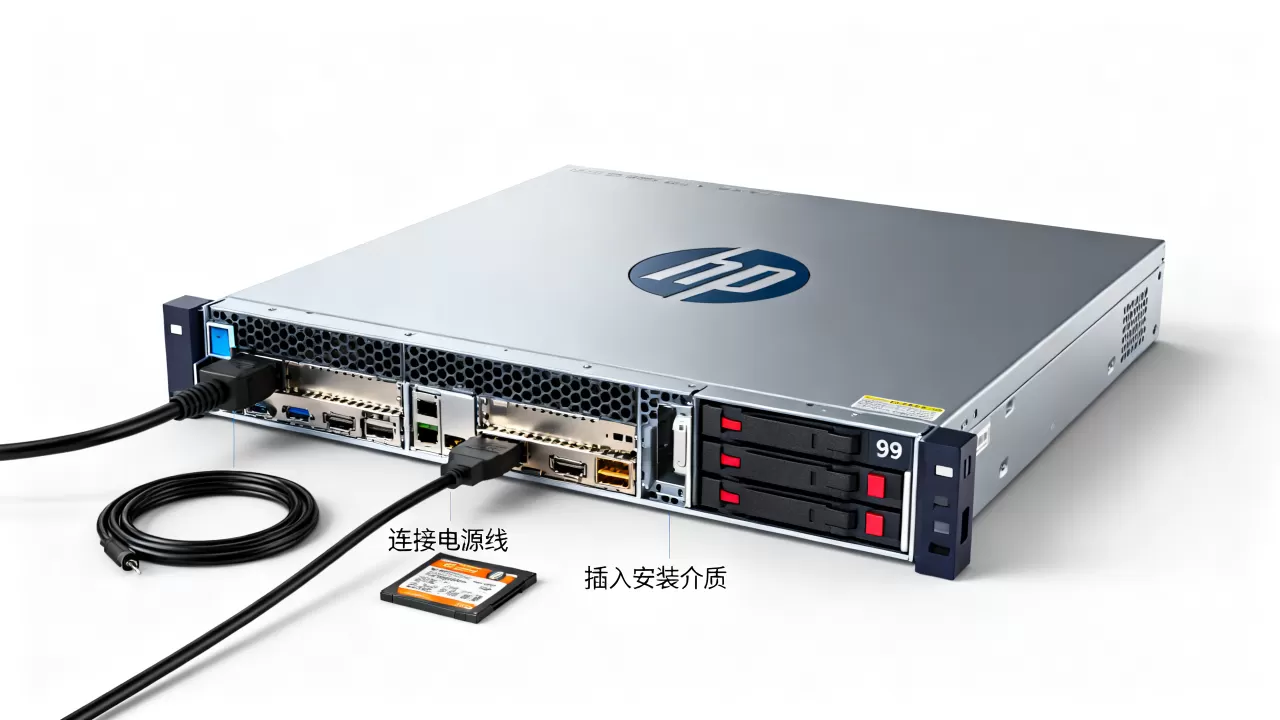
HP G9默认支持两种引导模式:UEFI和Legacy(传统BIOS),选择哪种直接决定后续分区格式:
| 对比项 | UEFI模式 | Legacy模式 |
|---|---|---|
| 分区格式 | GPT | MBR |
| 系统支持 | Windows Server 2012 R2及以上 | 全版本 |
| 磁盘容量 | 支持2TB以上 | 单分区最大2TB |
| 安装速度 | 启动更快 | 传统兼容 |
行业共识认为,新部署的系统优先选UEFI模式,如果服务器上还跑着老版本Linux或Windows Server 2008,才考虑Legacy,在RBSU菜单中找到“Boot Options”,将“Boot Mode”设为UEFI。
安装过程中的驱动加载
进入Windows安装界面后,到“选择磁盘”这一步通常会看不到硬盘,这时:
- 点击“加载驱动程序”按钮
- 浏览到U盘中解压的HP阵列卡驱动文件夹
- 系统识别到“HP Smart Array Controller”后,硬盘列表就会正常显示
这里有个常见坑:HP官网提供的驱动有时是自解压exe格式,无法直接用于安装界面加载,解决办法是找另一台Windows机器,用7-Zip解压exe文件,找到内含的“iaStor.inf”或“HPE3W”等INF文件所在目录。
分区和安装
选好硬盘后,如果空间未分配,直接点击“新建”创建分区。建议系统分区保留至少100GB,剩余空间后续在磁盘管理中划分数据盘,安装过程约15-20分钟,完成后自动重启,记得在重启前从虚拟媒体中卸载ISO镜像,避免再次从光盘引导。
hp g9服务器装centos系统的操作差异
Linux在HP G9上的安装路径与Windows有较大不同,主要区别在引导和分区环节。
引导参数和驱动注入
CentOS/Rocky Linux安装时,多数情况能直接识别HP阵列卡,因为内核自带megaraid_sas驱动,但遇到P840控制器或较新固件时,也可能出现“找不到硬盘”的情况:
- 在安装界面按Ctrl+Alt+F2切换到终端
- 执行
ls /dev/sd查看是否有盘符 - 若为空,使用
modprobe megaraid_sas手动加载模块 - 重新执行
udevadm settle后再回图形界面刷新
分区建议
Linux分区采用LVM方案更适合服务器场景:
- /boot:1GB,UEFI模式下自动创建EFI分区
- /:50-100GB,XFS文件系统
- swap:内存大小的1-2倍,超过32GB内存时可适当缩小
- /data:剩余全部空间,挂载为独立数据分区
安装完成后,首次启动前检查/etc/default/grub中的引导配置,确认GRUB_TIMEOUT设置为5秒以上,防止生产环境重启时错过系统选择菜单。
hp g9服务器系统安装失败的常见原因和处理
装系统过程中遇到报错很常见,多数问题集中在以下三个环节。
iLO连接不稳定
Java版远程控制台在Chrome和Edge浏览器中默认被拦截,表现为黑屏或反复断开,解决办法:使用IE模式访问,或安装iLO的HTML5控制台插件。HP G9的iLO4在固件2.60版本之后支持HTML5控制台,体验比Java版流畅得多。
安装界面卡在“正在启动”
镜像文件损坏或虚拟媒体挂载方式不对是主因,确认ISO文件校验值(MD5/SHA256)与官方发布一致,虚拟媒体选择“ISO文件”而不是“文件夹映射”。
重启后无法进入系统
这种情况多为引导顺序错误,重启按F9进入RBSU,在“Boot Controller Order”中确保操作系统所在磁盘的控制器排在第一位,U盘或光驱排在其后。
业内专家指出,HP G9服务器安装系统的失败案例中,超过半数与驱动加载和引导模式配置有关,硬件本身故障概率很低。
hp g9服务器安装系统价格参考
如果不想自己动手,找人远程或上门安装的费用大致如下:
- 远程协助安装(含驱动配置):200-400元
- 上门安装服务(含RAID配置):500-800元,一线城市略高
- 购买服务器时商家赠送的安装服务:多数集中在100-300元
这个价格区间因地区和服务商不同有浮动,京东和淘宝的第三方服务商价格差异明显,选择时注意确认是否包含阵列配置和系统优化。
hp g9服务器系统安装完成后必做的配置
系统装完只是第一步,生产环境还差几个关键动作。
更新固件和驱动
- 安装HP Service Pack for ProLiant(SPP),内含iLO固件、BIOS、阵列卡驱动的统一升级包
- 更新后重启服务器,确保固件版本一致
配置系统更新源
Windows Server启用自动更新,Linux配置简米云或清华镜像源,以Rocky Linux为例,修改/etc/yum.repos.d/下的repo文件,将mirrorlist替换为国内镜像地址。
验证阵列和备份
在系统中安装HP管理工具包(如hpssacli),执行hpssacli ctrl all show config确认RAID级别和硬盘状态。生产环境务必启用iLO的冗余电源告警和硬盘预测性故障告警,这些监控项能提前发现硬件隐患。
相关问题解答
hp g9服务器装系统时找不到硬盘怎么办?
先确认RAID控制器驱动是否正确加载,Windows系统需手动加载HP官网下载的阵列卡驱动,Linux系统执行modprobe megaraid_sas加载模块,若仍无法识别,检查硬盘是否在RAID配置中正确创建逻辑盘,以及控制器电池状态是否正常。
hp g9服务器UEFI和Legacy模式选哪个好?
新部署的系统选择UEFI模式,支持GPT分区和2TB以上磁盘,启动安全性更高,服务器中已运行老版本系统(如Windows Server 2008、CentOS 6)且无法重装时,维持Legacy模式,否则会因引导方式不一致导致系统无法启动。
hp g9服务器安装系统一般需要多长时间?
从iLO挂载镜像到系统进入桌面,Windows Server约25-35分钟,Linux约15-25分钟,时间主要消耗在驱动加载和系统文件复制阶段,机械硬盘比SSD慢10分钟左右,使用SSD做系统盘能明显缩短安装时间。
首发原创文章,作者:王坚,如若转载,请注明出处:https://idctop.com/article/600759.html