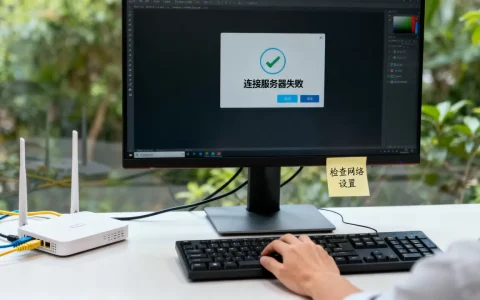
使用scp命令或rsync工具,结合ssh连接,即可将本地文件夹完整复制到服务器,在icc2(IC Compiler II)工作环境中,推荐采用scp -r或rsync -avz命令进行高效传输。
为什么需要掌握icc2文件夹复制到服务器的技能
在芯片设计后端流程中,icc2(IC Compiler II)是完成布局布线、时序优化和物理验证的核心工具,多数设计团队会将计算密集的跑任务放在远程服务器集群上,而本地通常存放RTL代码、约束文件、脚本和初步综合结果,这就意味着,工程师每天需要多次将本地文件夹完整复制到服务器,才能启动icc2的批处理流程,据统计,整个设计周期中,文件传输操作占用的时间比例相当大,尤其在项目后期,迭代频繁,一次传输可能涉及数百个小文件,如果复制方法不当,轻则中断流程,重则导致版本混乱,甚至覆盖同事的修改,理解并掌握一套稳定、快速的文件夹复制方法,是所有icc2使用者的基本功。
icc2复制文件夹到服务器的命令有哪些
针对本地向服务器传输文件夹的场景,主要依赖ssh协议下的命令行工具,图形界面工具虽然直观,但在批量操作和自动化脚本中效率较低,且容易受网络波动影响,以下三种方法在icc2使用者中较为常见,各有侧重。
使用scp命令复制文件夹
scp是最直接的远程复制工具,语法简单,适合一次性传输,复制整个文件夹需要加上-r参数,确保递归处理子目录,命令格式如下:
scp -r /local/path/to/folder user@server_ip:/remote/path/实际使用时,需要替换为真实的本地路径、服务器用户名、IP地址和远程目标路径,将本地design_data文件夹复制到服务器/home/icc2/下:
scp -r /home/local/design_data icc2user@192.168.1.100:/home/icc2/scp的优点是无需额外安装,几乎所有Linux发行版都默认包含,且支持通配符,可以一次复制多个文件夹,但注意,scp不能增量传输,每次都是全量复制,如果文件夹内容频繁更新,重复传输会浪费时间和带宽,传输大文件时如果网络中断,必须重新开始,没有断点续传能力。
使用rsync命令同步文件夹
rsync是推荐给icc2用户的首选工具,它支持增量同步,只传输发生变化的部分,配合压缩和进度显示,可以大幅提升效率,基础命令如下:
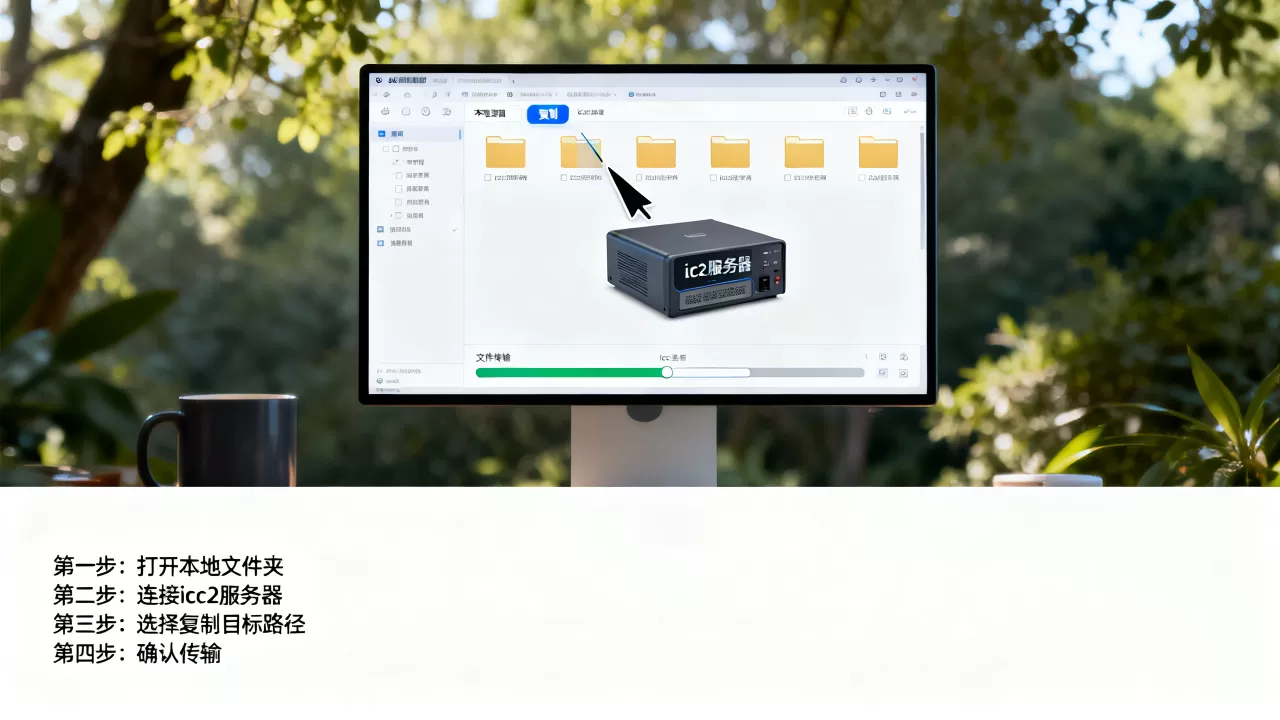
rsync -avz /local/path/to/folder user@server_ip:/remote/path/参数说明:
- -a:归档模式,保持文件属性和符号链接等。
- -v:输出详细信息,便于监控。
- -z:传输时压缩,节省带宽。
如果需要删除服务器端源文件夹中已不存在的文件,可以加上–delete参数,保持两端完全一致,对于大型设计项目,rsync还能结合–partial选项支持断点续传,即使中断,下次执行时会自动比对已传输部分,继续未完成的工作,行业共识认为,在芯片设计团队的日常文件同步中,rsync的稳定性和灵活性都优于scp。
其他方法:tar打包传输
当文件夹中包含大量小文件(如数千个时序库文件)时,直接使用scp或rsync可能因为频繁建立连接而变慢,可以先将文件夹打包为tar归档,再传输单个文件,解压后效果往往更快,命令组合:
tar -czf folder.tar.gz /local/path/to/folder
scp folder.tar.gz user@server_ip:/remote/path/
ssh user@server_ip "tar -xzf /remote/path/folder.tar.gz -C /remote/path/"
打包后文件体积通常更小,且传输过程中只需建立一次连接,适用于网络延迟较高的场景,但这种方式需要额外的打包和解包步骤,不适合频繁增量更新。
本地文件上传到服务器 icc2的详细步骤
无论选择哪种命令,都需要按照基本流程操作,确保每一步无误,以下是针对icc2环境下的具体步骤,从环境检查到传输完成,供参考。
第一步:确认服务器连接
在运行任何传输命令之前,确保本地可以ssh到服务器,如果不确定,先执行:
ssh user@server_ip如果出现连接超时或拒绝,说明网络或认证配置有问题,需要先解决ssh连接,常见问题包括防火墙规则、端口号非默认、密钥权限不对等,建议在传输前确认ssh能正常登录,否则后续所有命令都会失败。
第二步:选择合适的复制命令
根据文件夹大小、更新频率和网络稳定性选择工具,如果只是首次上传,文件夹不大,直接用scp -r最
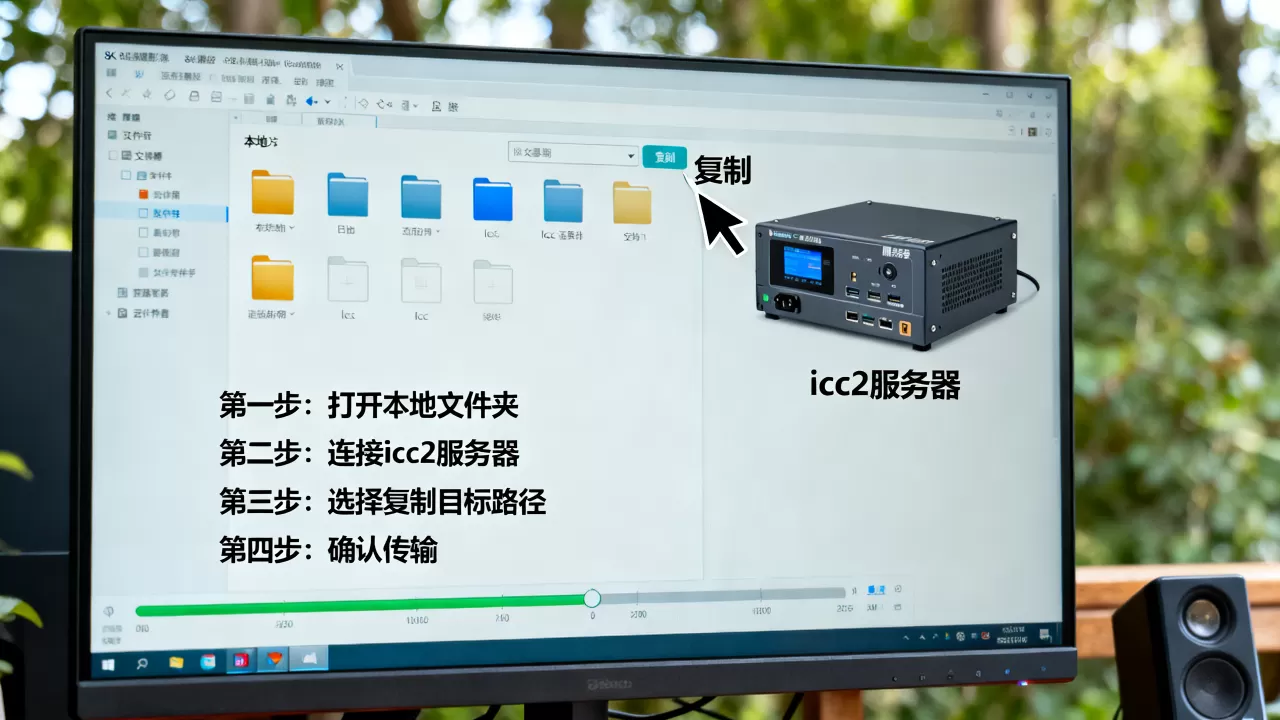
省事,如果文件夹经常变化,或者包含大量小文件,rsync -avz更合适,如果网络质量差,建议用rsync加上–partial,或者先tar打包再scp,对于icc2的工程目录,通常包含源代码、库文件、脚本和中间结果,建议使用rsync,并在命令中加入–exclude参数跳过临时文件或日志目录,
rsync -avz --exclude '.log' --exclude 'tmp/' /local/design_data user@server:/remote/design_data第三步:执行复制并监控进度
执行命令后,观察输出信息,scp会显示每个文件的传输进度,rsync会列出正在传输的文件名和传输速率,如果文件数量多,可以使用–progress参数让rsync显示百分比,对于大文件,建议在终端中运行,或使用screen/tmux保持会话,防止ssh断开导致传输中断,传输完成后,通过对比文件大小或使用md5sum校验,确保一致性。
icc2文件夹传输中的常见问题与解决方案
实际传输过程中,可能会遇到各种问题,以下是最常见的几种及其处理方式。
权限问题
服务器端目标路径如果没有写入权限,会导致传输失败,错误信息通常包含”Permission denied”,解决方法:检查目标目录的权限,或者使用有写权限的用户账号,如果必须使用当前用户,可以先用chmod修改目录权限,或者在传输前创建目录:ssh user@server "mkdir -p /remote/path/"。
网络中断问题
长传大文件夹时,尤其跨地域传输,网络闪断时有发生,scp没有重连机制,中断后只能重头开始,rsync的–partial选项可以保留已传输部分,下次执行时自动续传,如果中断频繁,建议改用rsync,并配合screen保持会话,减少因终端断开导致的传输失败。
传输速度慢
速度慢可能由多个原因引起,一是带宽限制,二是压缩选项未开启,三是大量小文件导致握手开销,解决方法:先尝试用tar打包,再传输单个归档文件,如果服务器端支持,可以使用rsync的-z压缩,或者调整ssh的加密算法(如使用-aes128-ctr替代默认算法,但需双方支持),检查网络延迟和丢包率,必要时联系运维优化网络。
icc2远程拷贝文件夹的注意事项
除了解决具体问题,还有一些习惯需要养成,可以避免很多麻烦。
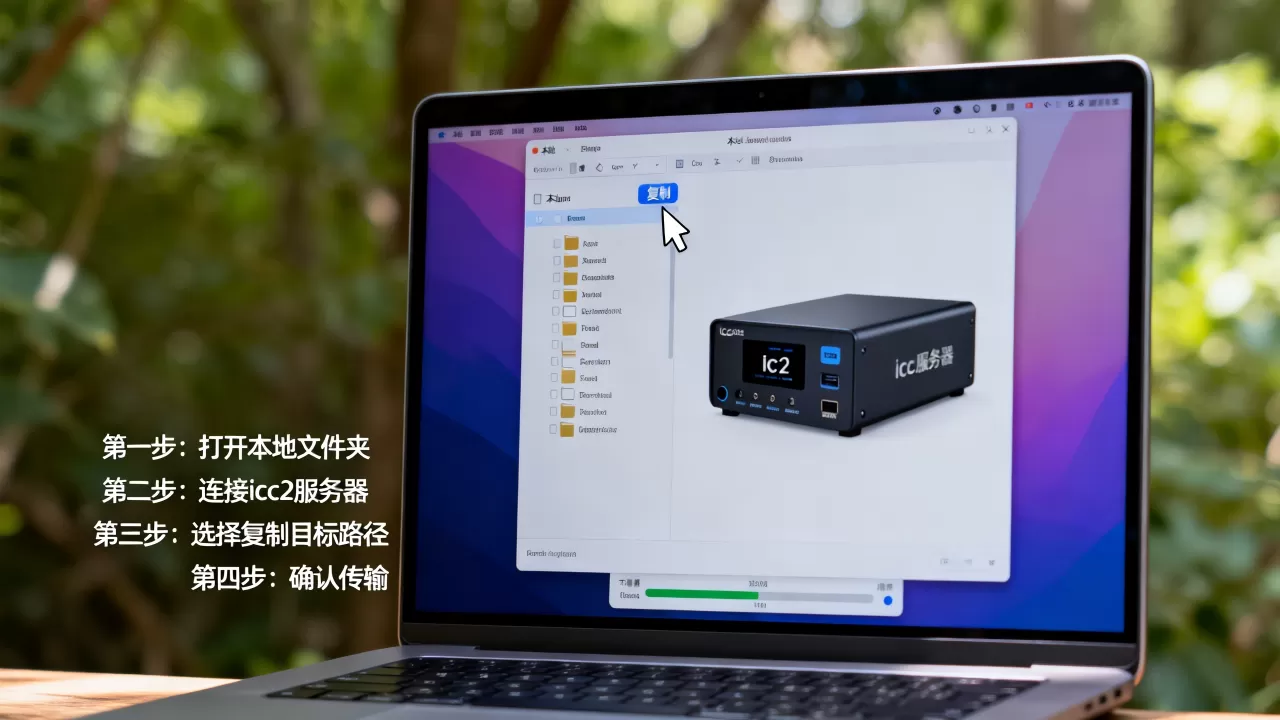
文件一致性验证
传输完成后,用diff或md5sum对比本地和服务器端的文件夹内容,确保没有遗漏或损坏,对于icc2的设计数据,一个文件损坏可能导致整个流程失败,简单做法:
diff -r /local/path user@server:/remote/path或者递归计算md5值并比较,如果文件数量很多,可以只校验关键文件,如网表、约束文件。
使用Screen或Tmux保持会话
当传输耗时较长时,使用screen或tmux启动一个持久会话,即使本地终端关闭或网络断开,传输任务也会在后台继续执行,操作很简单:先screen -S transfer,然后执行传输命令,可以随时用Ctrl+A D分离,后续用screen -r恢复,这在传输数十GB的文件夹时非常实用。
避免传输无用的编译中间文件
icc2运行过程中会产生大量临时文件,如工艺库的缓存、日志、报表等,这些文件在本地与服务器之间同步时,通常不需要复制,利用rsync的–exclude-from参数,可以指定一个排除列表,传输时跳过这些目录,既节省时间,也减少服务器存储压力,建议在项目根目录下维护一个.rsync-exclude文件,统一管理。
关于icc2文件夹复制到服务器的常见问题
Q: icc2支持哪些远程文件传输协议?
A: icc2本身不直接提供文件传输功能,它依赖操作系统层面的协议,最常用的是通过ssh通道的scp和rsync,二者都经过加密,安全可靠,部分团队也会使用NFS直接挂载,但需要双方网络配置支持,且存在延迟和权限问题。
Q: 传输大文件夹时,scp和rsync哪个更可靠?
A: rsync更可靠,它支持断点续传、增量同步和压缩,在传输过程中即便中断,下次执行时不会重复传输已有部分,scp则适合一次性、小规模传输,一旦中断必须重来,对于icc2项目,多数情况下推荐rsync。
Q: 如何验证远程服务器上的文件夹与本地完全一致?
A: 最直接的方法是使用diff -r递归比对,或者使用rsync的–dry-run参数模拟传输,检查是否有差异,也可以对关键文件生成md5校验值,在本地和服务器分别计算后比对,如果文件数量多,建议只比对重点文件,避免耗时过长。
首发原创文章,作者:王坚,如若转载,请注明出处:https://idctop.com/article/601145.html