在绝大多数情况下,XP时代的服务器可以安装Win7系统,但你需要先确认硬件驱动是否支持,尤其是磁盘控制器和网卡驱动,否则大概率会在安装阶段蓝屏或装完无法联网。老服务器换新系统,本质上是把“服务器操作系统”降级为“桌面操作系统”,这个操作可行,但有几个前置条件需要先弄清楚,下面这份教程会带你走完从制作启动盘到搞定驱动的全过程。
为什么还有人在老服务器上装Win7
虽然Win7早已停止官方支持,但不少企业机房里仍跑着基于Windows Server 2003或2008的旧业务系统,这些服务器硬件配置不高,跑新版系统吃力,而Win7对硬件要求相对友好,占用内存小、界面熟悉、兼容老式管理软件,成了不少IT运维的“救急方案”。

常见的应用场景包括:老旧的ERP客户端、财务开票系统、扫描仪/打印机共享服务器、门禁考勤数据库主机,这类机器往往只有一个目的:稳定跑某个老软件,不需要太强的性能。
安装前的准备工作:驱动是最大变量
动手之前先想清楚,Win7安装失败有八成以上是驱动问题,而不是安装步骤出错,你需要准备以下东西:
- 一台能正常上网的电脑,用来下载镜像和驱动
- 一个8GB以上的U盘,注意老服务器可能不支持UEFI启动,建议用传统Legacy模式
- Win7 SP1 64位镜像,建议使用MSDN原版镜像,不要用各种Ghost精简版
- 驱动备份工具,推荐Double Driver,用于提前备份老系统里的网卡驱动
关键一步:在动手格式化之前,先进老系统提取网卡驱动,服务器主板厂商(如戴尔、惠普、IBM)官网通常提供Win7驱动下载,但很多2010年前后的机型已经下架了老驱动,用Double Driver把当前系统里的网卡驱动备份出来,装完Win7后直接恢复,省去到处找驱动的麻烦。
BIOS设置与U盘启动盘制作
老服务器装Win7,BIOS设置比新电脑更讲究,多数旧服务器默认开启AHCI模式,而Win7原版镜像不带AHCI驱动,安装时会直接报错“找不到任何驱动器”,处理办法有两种:
改兼容模式(推荐新手)
进BIOS找到SATA Operation选项,把AHCI改成ATA或IDE模式,装完系统、装好Intel RST驱动后,再改回AHCI,否则硬盘性能会有明显下降。
注入驱动到镜像
使用工具(如华硕EaseUS或技嘉Windows USB Installation Tool)把AHCI驱动注入Win7安装U盘,这样装的时候不用改BIOS,但操作步骤多一步,适合熟悉命令行的老手。
制作启动盘时注意,老服务器基本不支持UEFI启动,U盘要用MBR分区表格式,用软碟通或Rufus写入镜像时,分区类型选“MBR”,目标系统类型选“BIOS或UEFI-CSM”,如果你用微软官方工具制作,默认UEFI格式,老机器大概率识别不了。
详细的安装操作步骤
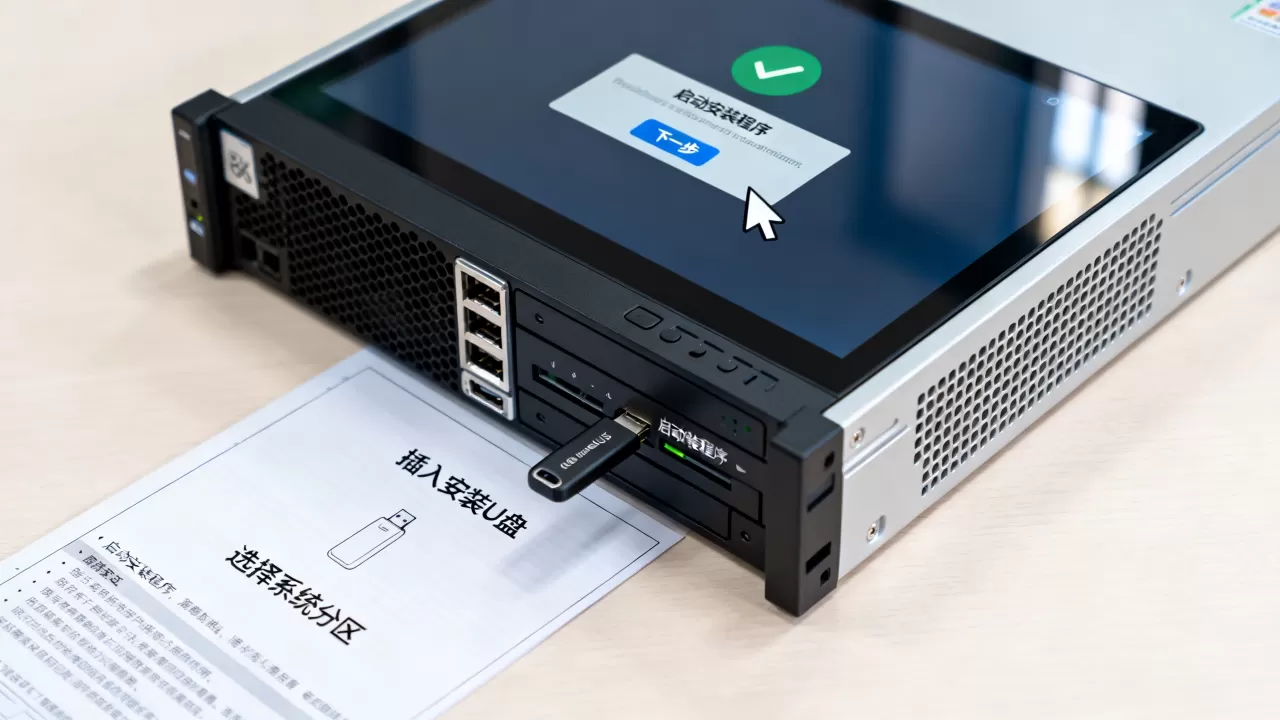
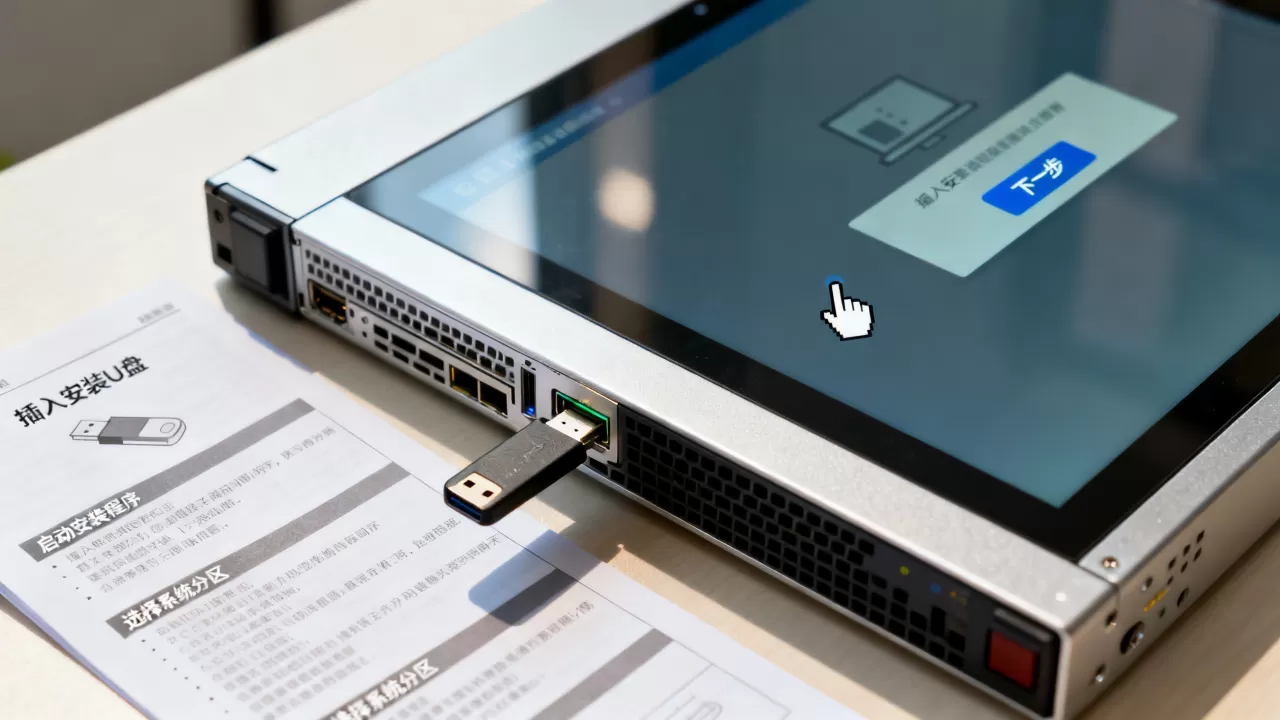
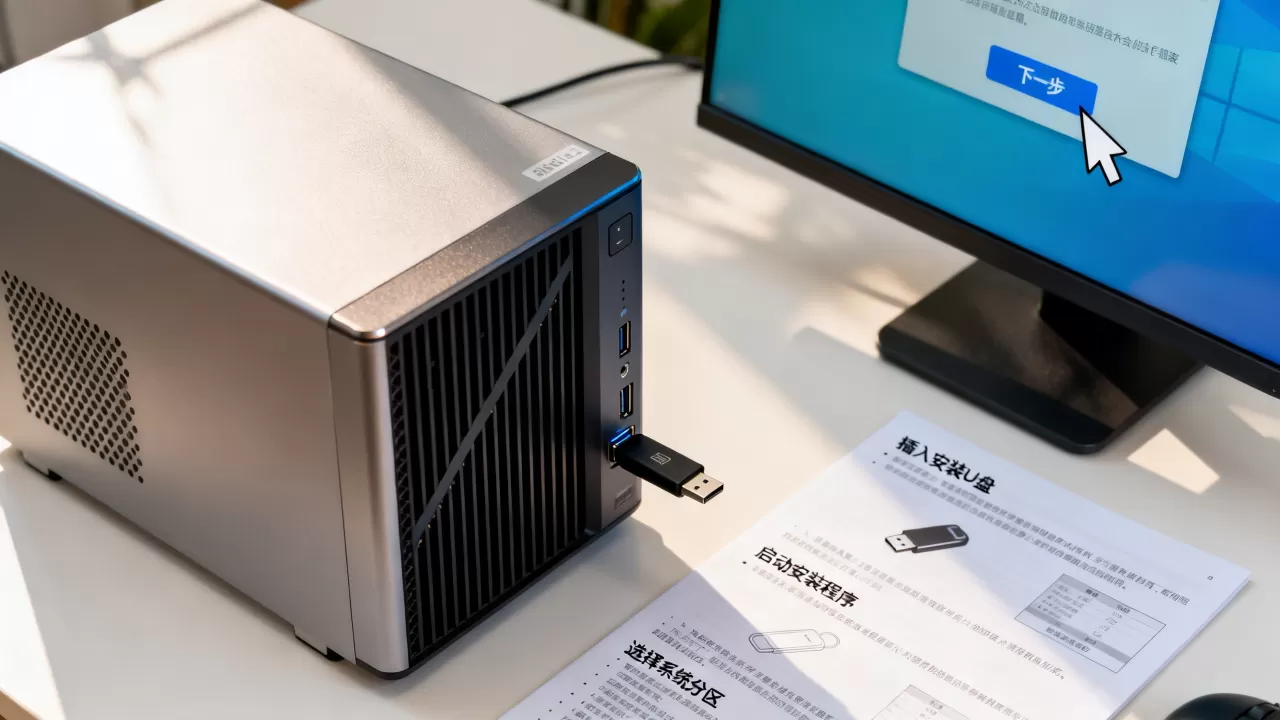
把U盘插到服务器后方的USB接口(优先选后置接口,前置面板接口有时供电不稳),开机按F11或F12选择启动项,不同品牌按键不同:
- 戴尔服务器:F11
- 惠普服务器:F9
- IBM/联想服务器:F12
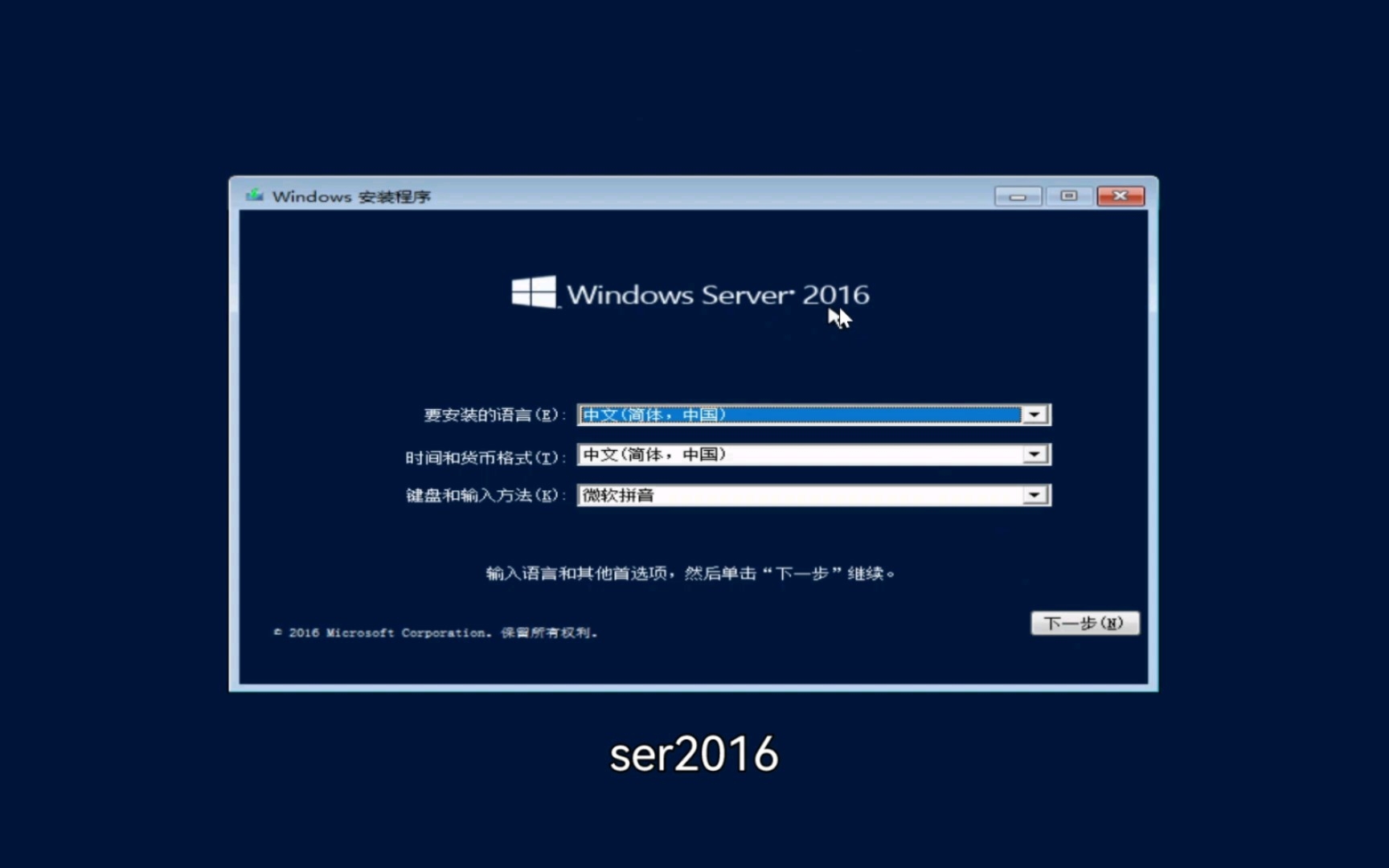
进入安装界面后,按以下顺序操作:
- 选择语言和键盘布局,点击“下一步”
- 点击“现在安装”,接受许可条款
- 选择“自定义(高级)”安装类型
- 如果硬盘上有旧分区,删除所有分区(提前备份好数据),然后新建一个主分区
- 选择分区,等待文件复制和自动重启
自动重启后拔掉U盘,避免再次从U盘启动,后续过程就是输入用户名、设置密码、选择网络类型,按提示走完就行。
驱动安装与系统激活
系统装完进桌面后,第一件事不是激活系统,而是装驱动,打开设备管理器,看到带黄色感叹号的设备基本就是网卡和芯片组驱动,此时用之前备份的驱动包,打开Double Driver选择“还原”模式,把网卡驱动恢复上。
如果没备份驱动,用另一台电脑去主板厂商官网,按机器型号或主板型号搜索Win7 64位驱动,老服务器常见网卡芯片有Intel 82574L、Broadcom BCM5720,直接搜芯片型号找驱动更靠谱。
激活方面不多展开,正规途径是购买正版授权,测试环境用评估版或KMS激活也可以,提醒一句,别用来路不明的激活工具,服务器上往往有重要数据,中招了得不偿失。
安装Win7后必做的三项设置
系统跑起来后,还有几个优化动作能让你省心不少:
关闭自动更新Win7停止支持后,更新补丁已经不再推送,开着自动更新反而会反复下载失败补丁,占用带宽和磁盘空间。
设置每日自动重启老服务器跑Win7,稳定性不如Server系统,一周重启一次能有效释放内存泄漏,在任务计划程序里创建一个每日凌晨的重启任务,比手动管理省事。
关闭视觉特效右键“计算机”选择“属性”,进入“高级系统设置”,在“性能”里选择“调整为最佳性能”,老服务器CPU性能有限,关掉动画效果能让操作流畅不少。
服务器xp系统重装win7步骤中的常见问题
安装时提示“缺少所需的CD/DVD驱动器设备驱动程序”
这个提示八成是USB 3.0接口的问题,老服务器多数只有USB 2.0接口,但如果你插在USB 3.0口上(蓝色接口),Win7原版镜像不带USB 3.0驱动就会报错,换到USB 2.0接口重试即可,如果机器只有USB 3.0接口,需要先用工具把USB 3.0驱动注入镜像。
装完后网络图标显示红叉,设备管理器里网卡有感叹号
这就是典型的网卡驱动缺失,用前面提到的备份驱动恢复,或者用另一台电脑下载对应网卡芯片的驱动拷过来,驱动安装完成后,网络图标恢复正常。
Win7系统无法识别大于2TB的硬盘
老服务器的BIOS多数是传统MBR引导,最大只支持2TB分区,如果你的机器配了大容量硬盘,装Win7时会发现只能识别到2TB,解决方案是使用GPT分区表并开启UEFI引导,但这要求主板支持UEFI2012年以后的服务器基本都支持,更老的机器就别指望了。
xp服务器怎么装win7系统:硬件兼容性自查清单
动手前先对着这张表自查一遍,能省下不少折腾时间:
| 硬件部件 | 兼容性风险 | 应对方案 |
|---|---|---|
| 内存 | 4GB以上建议装64位,2GB以下装32位 | 容量不足先加内存条,Win7最低要求2GB |
| 磁盘控制器 | AHCI模式安装易报错 | 进BIOS改为IDE模式或注入驱动 |
| 网卡 | 老款Intel/Broadcom芯片驱动易缺失 | 提前备份驱动或下载芯片驱动 |
| 显卡 | 集显基本没问题,独显需额外装驱动 | 老服务器多数是集显或低端独显,影响不大 |
| USB接口 | 前置USB接口供电不稳 | 优先使用后置接口 |
业内专家指出,老服务器装Win7这件事本身没有技术壁垒,最大的坑往往出现在驱动兼容性上,尤其是阵列卡驱动和网卡驱动这两项,处理好了基本一马平川。
xp服务器换win7系统还是换新机器
如果你手头的老服务器跑的是数据库或关键业务,行业共识认为还是慎重考虑,Win7的安全补丁早在2020年就停止推送了,暴露在公网环境风险较大,但如果是内网隔离环境、只跑单一业务软件,装Win7是个性价比极高的选择花几十块钱买个固态硬盘换上,老机器速度立刻提升明显,整体花费远低于采购新服务器。
近年来,有相当一部分中小企业选择“老机器装Win7+内网隔离”的方案,把换新设备的预算省下来投到业务上,这种做法在合规性上没问题,只要不接入公网、定期离线杀毒,运行个三五年问题不大。
xp服务器装win7常见问题解答
Q:xp服务器怎么装win7系统,需要准备哪些工具?
需要一台可用的电脑下载镜像和驱动,一个8GB以上U盘,Win7 SP1 64位原版镜像,以及驱动备份工具,U盘用Rufus或软碟通写入镜像,注意分区类型选MBR,目标系统类型选BIOS或UEFI-CSM。
Q:服务器xp系统重装win7步骤中最容易出错的环节是什么?
多数情况下是安装界面提示找不到硬盘或缺少驱动,原因通常是AHCI模式未关闭或USB接口插错,把BIOS里的SATA模式改为ATA/IDE,使用后置USB 2.0接口,基本能绕过这两个问题。
Q:老服务器装完Win7后运行速度慢,怎么优化?
加装一块固态硬盘做系统盘是提升最明显的手段,另外关闭视觉特效、关闭Windows Search服务、设置虚拟内存为固定值都能改善运行流畅度,内存不足4GB的话建议加到8GB,Win7对双通道内存带宽的利用效率较高。
首发原创文章,作者:王坚,如若转载,请注明出处:https://idctop.com/article/601308.html