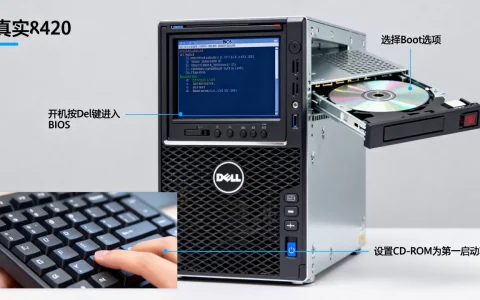
超云r3213服务器设置u盘启动的核心操作是:开机按Del键进入BIOS,在Boot菜单下调整启动顺序,或开机按F11键直接调出启动项菜单,如果使用传统Legacy模式安装老系统,还需同时关闭Secure Boot安全启动。
为什么你的U盘启动不了
很多运维第一次折腾超云r3213时,插上U盘开机,发现屏幕直接进入系统或黑屏,第一反应是U盘坏了,超云r3213默认开启UEFI启动模式,同时Secure Boot处于开启状态,这两个设置会拦截绝大多数非认证的启动设备,尤其是用老工具做的PE启动盘。


另一个高频原因是U盘制作格式不匹配,UEFI模式只认FAT32格式且带有EFI引导文件的U盘,而很多网上下载的GHOST镜像写入工具默认制作成NTFS格式或传统MBR引导,导致BIOS里根本看不到U盘选项。
行业共识认为,超过一半的服务器U盘启动失败问题出在BIOS安全设置和U盘格式上,而不是硬件故障,先排查这两项,比反复重做启动盘更高效。
超云r3213设置u盘启动按哪个键
超云r3213基于Intel C612芯片组平台,BIOS由AMI提供,开机自检画面出现后,屏幕底部会短暂提示按键信息。
- 进入BIOS设置界面:开机后快速连续按Del键或F2键
- 直接弹出启动项菜单:开机后快速连续按F11键
- 部分固件版本支持F7调出启动菜单
F11是最高效的路径,按F11后会列出当前所有可引导设备,包括硬盘、光驱、U盘,如果U盘出现在列表里,直接选中回车即可启动,如果列表里没有U盘,就需要进BIOS调整。
需要留意的是,超云r3213有板载SATA控制器和PCIe扩展槽两种硬盘接入方式,U盘建议插在机箱后面板USB接口,不要插前面板,前面板USB在POST阶段可能尚未完成初始化,导致BIOS识别不到。
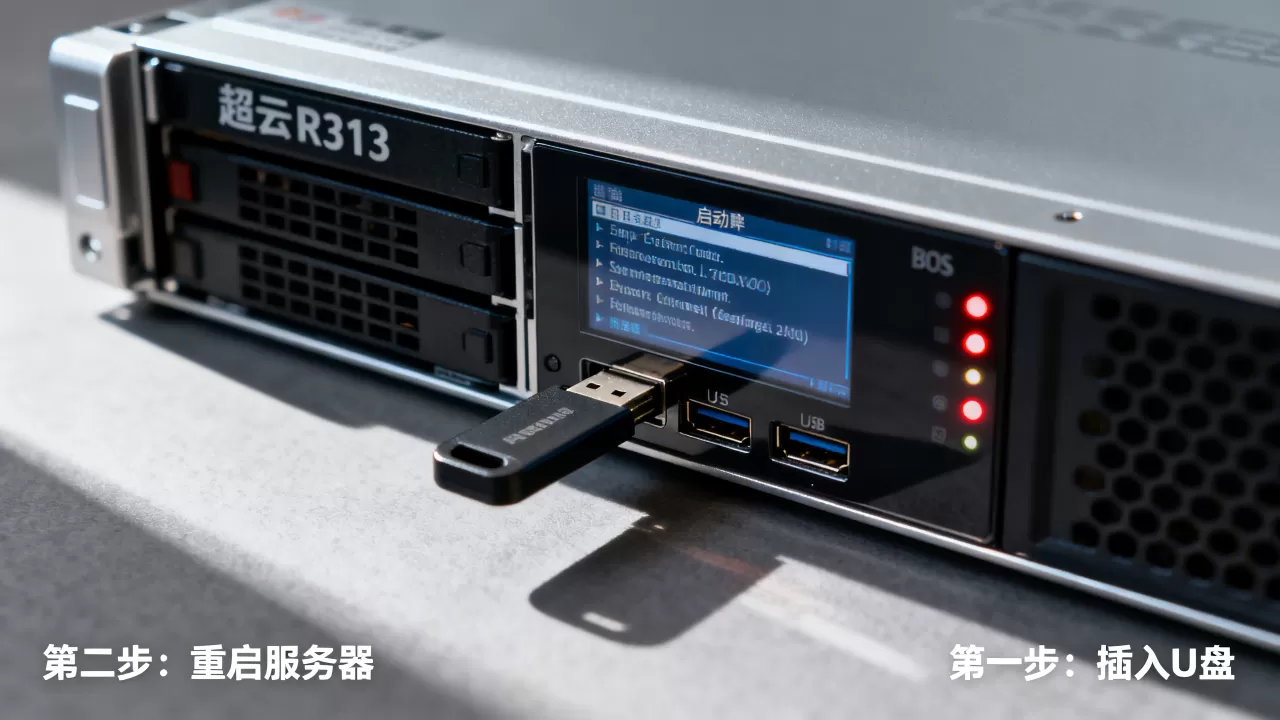
BIOS里调整U盘启动顺序
按Del键进入BIOS主界面后,按以下路径操作:
- 切换到Boot选项卡
- 找到Boot Option Priorities(启动优先级)区域
- 第一项Boot Option #1默认指向硬盘或Windows Boot Manager
- 选中按回车,在弹出的设备列表中改为你的U盘名称
- 按F4保存并退出,选择Yes确认重启
部分固件版本中,U盘不会直接出现在Boot Option列表中,而是需要在Hard Drive BBS Priorities子菜单里先指定U盘,再返回Boot Option #1选择,这是AMI BIOS的常见逻辑,如果Boot Option里找不到U盘,去BBS Priorities里找。
调整完成后建议进入Save & Exit选项卡,选择Save Changes and Reset,或直接按F4保存重启。
用F11启动菜单临时选择U盘
如果只想这次用U盘引导,不想改动BIOS里的永久启动顺序,F11菜单是最快的方式。
开机按F11后,屏幕会列出所有检测到的引导设备,U盘在列表中的名称可能是UEFI: SanDisk、Generic Flash Disk或类似字样,根据U盘品牌和主控芯片而定。
选中U盘回车后,如果出现GRUB引导界面或Windows安装界面,说明启动成功,如果卡在黑屏或提示No bootable device,说明U盘引导方式与BIOS固件不匹配,需要调整BIOS中的启动模式。
解决Legacy和UEFI模式冲突
超云r3213装Windows Server 2012或更早系统时,常遇到U盘能引导PE但安装时提示无法安装到GPT磁盘,或重启后找不到系统,这基本是引导模式不匹配。
- 装Windows Server 2016及以后版本:保持UEFI模式,U盘需制作成UEFI引导格式
- 装Windows Server 2012 R2或更老系统:切换为Legacy模式,U盘需制作成传统MBR引导格式
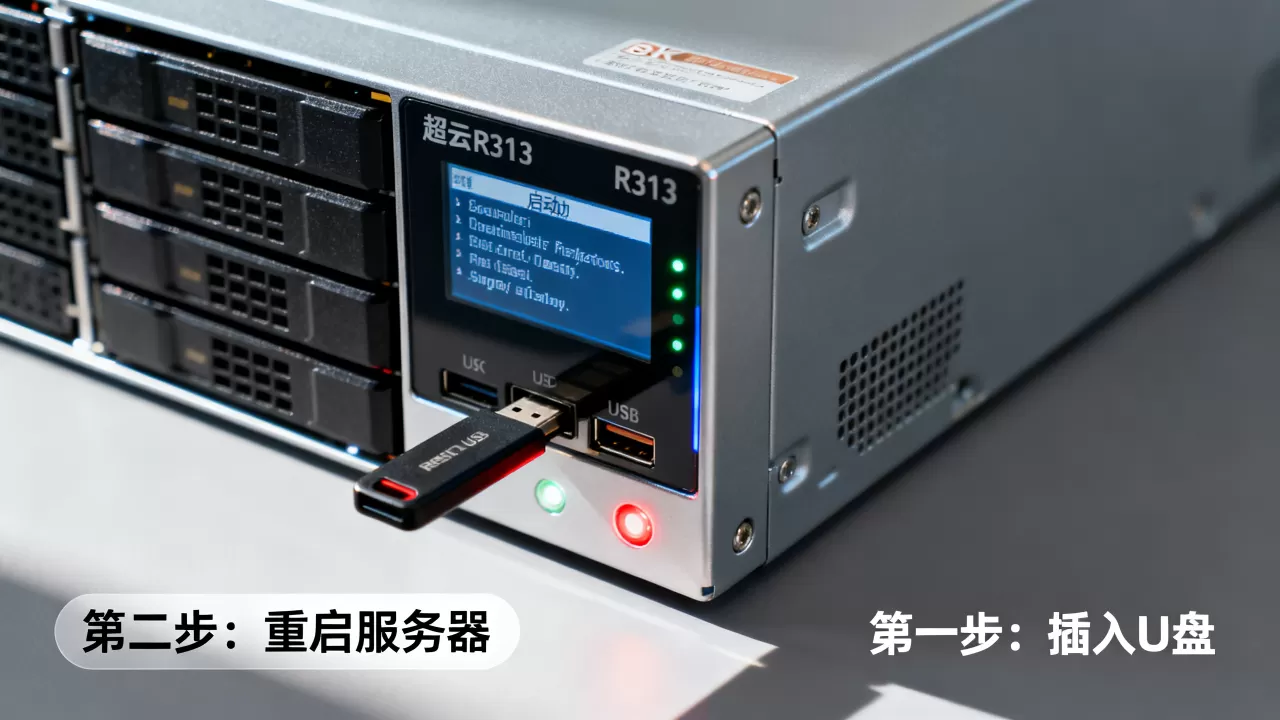
切换Legacy模式的操作路径:
- BIOS中进入Boot选项卡
- 将Boot Mode从UEFI改为Legacy(部分版本显示为Legacy Support或CSM)
- 进入Secure Boot子菜单,将Secure Boot Control改为Disabled
- 保存重启,重新按F11调出启动菜单
切换后,U盘启动项名称前的UEFI字样会消失,显示为纯设备名称,如果Legacy模式下仍然不识别U盘,检查U盘是否为主引导分区且文件系统为FAT32。
超云r3213装系统u盘启动的完整操作流程
结合上述所有要点,一个可复用的完整流程如下:
准备阶段:
- 准备一个16GB或32GB的U盘,容量不宜过大
- 使用Rufus或UltraISO制作启动盘,分区类型根据目标系统选择GPT或MBR
- 文件系统选FAT32,确保U盘能被UEFI和Legacy两种模式识别
BIOS设置阶段:
- 开机按Del进入BIOS,确认Boot Mode与U盘引导格式一致
- 关闭Secure Boot(装非正版签名系统时必须关闭)
- 调整Boot Option #1为U盘,或记住F11快捷键路径
安装阶段:
- 保存BIOS设置并重启
- 按F11调出启动菜单,选择U盘
- 进入PE或系统安装界面后正常操作
安装系统时找不到硬盘
U盘引导成功进入PE后,另一个常见问题是磁盘列表为空,看不到服务器上的硬盘,这涉及超云r3213的磁盘控制器驱动。
超云r3213板载SATA控制器默认工作在AHCI模式,PE系统通常能直接识别,但如果服务器配置了RAID卡(如LSI 9240-8i等常见型号),PE中需要额外加载RAID驱动才能看到阵列盘。
处理办法:
- 确认RAID卡型号,到厂商官网下载对应Windows版本的驱动
-

使用带注入SAS/RAID驱动的PE版本,或使用系统安装U盘时在加载驱动界面手动指定
- 如果不需要RAID功能,进BIOS将SATA Mode改为AHCI,并删除RAID阵列
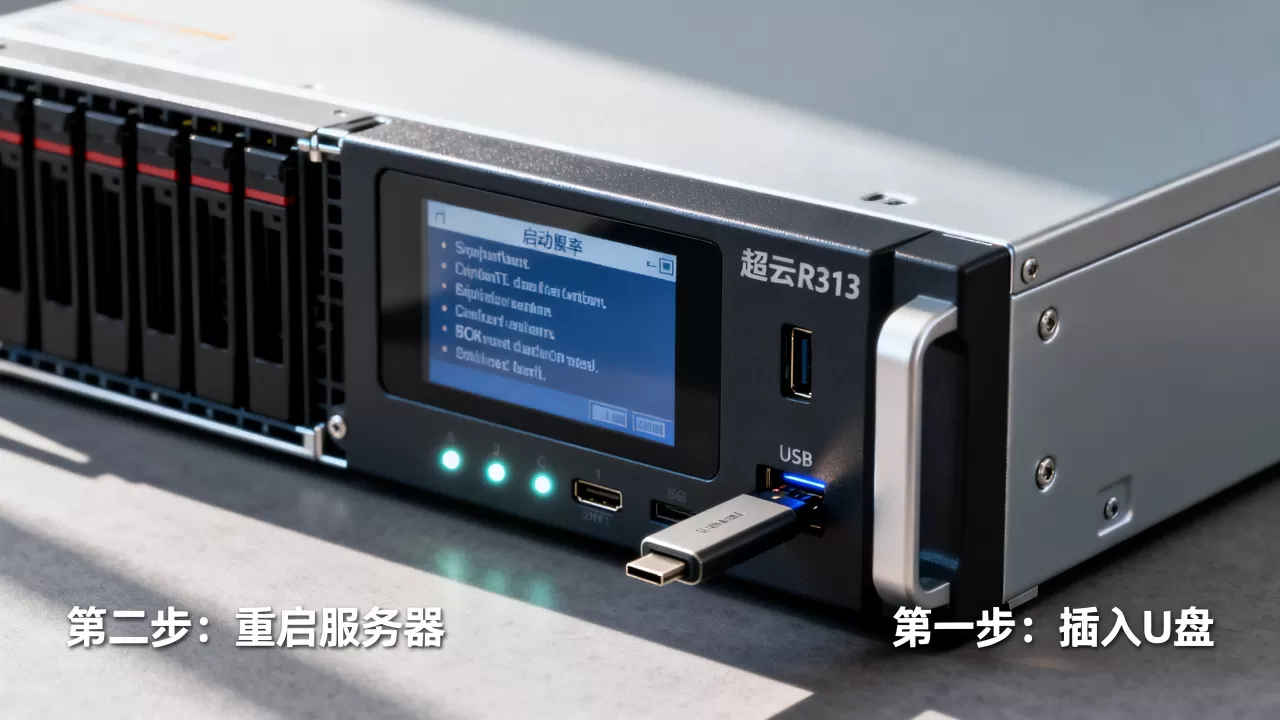
U盘启动常见问题排查
BIOS里完全看不到U盘
- 更换USB接口,优先机箱后置接口
- 换一个U盘测试,排除U盘主控兼容性问题
- 在BIOS的Advanced菜单中检查USB Configuration,确认Legacy USB Support处于Enabled状态
U盘启动后黑屏或自动重启
- 多为Secure Boot未关闭,进入BIOS禁用
- 或U盘PE版本与服务器硬件不兼容,更换64位原版安装镜像测试
装完系统重启后不进系统
- BIOS启动顺序仍指向U盘,拔掉U盘或改回硬盘优先
- 系统引导模式与BIOS设置不一致,如用UEFI装系统但BIOS设为Legacy模式
超云r3213 U盘启动相关问题解答
超云r3213设置u盘启动后按F11没反应是什么原因?
F11菜单需要在POST阶段按,超过时间窗口会自动跳过,重启时在屏幕出现厂商Logo后立即连续按F11,不要单次点按,如果多次尝试仍然无反应,检查键盘是否为无线键盘或连接在未初始化的USB Hub上,换成有线键盘直插机箱后置USB口,部分固件版本默认关闭了启动菜单快捷键,需要在BIOS的Boot选项卡中确认Boot Menu功能为Enabled。
为什么超云r3213用U盘装系统一直提示找不到驱动?
大部分情况下是RAID卡驱动缺失,进入BIOS查看SATA Configuration,确认当前控制器模式是AHCI还是RAID,如果是RAID模式,安装系统时需要加载对应RAID控制器的Windows驱动,驱动文件需要提前拷贝到U盘或软盘中,如果服务器没有接RAID阵列卡,直接在BIOS中改为AHCI模式即可解决。
首发原创文章,作者:王坚,如若转载,请注明出处:https://idctop.com/article/601512.html