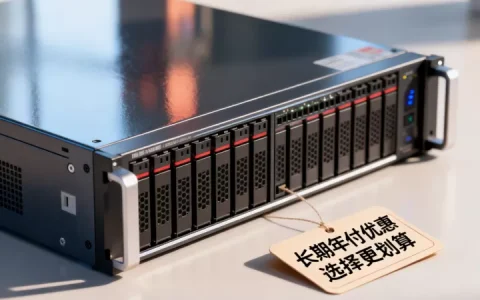
戴尔服务器R730装系统,U盘引导是关键,但更核心的是先处理好RAID驱动,否则装到一半会找不到硬盘。很多人把家用电脑装系统的思路直接搬过来,结果卡在磁盘选择界面,本文就用最直白的方式,把从U盘制作到系统安装的全过程拆开讲清楚。
戴尔r730用u盘装系统的准备工作
动手之前,先把两样东西备齐,一个容量不低于8GB的U盘,建议用USB 2.0接口,老服务器对USB 3.0的兼容性偶尔会闹脾气,第二样是系统镜像,Windows Server 2016或2019在R730上表现最稳,Linux发行版则推荐CentOS 7.9或Rocky Linux 8.x。

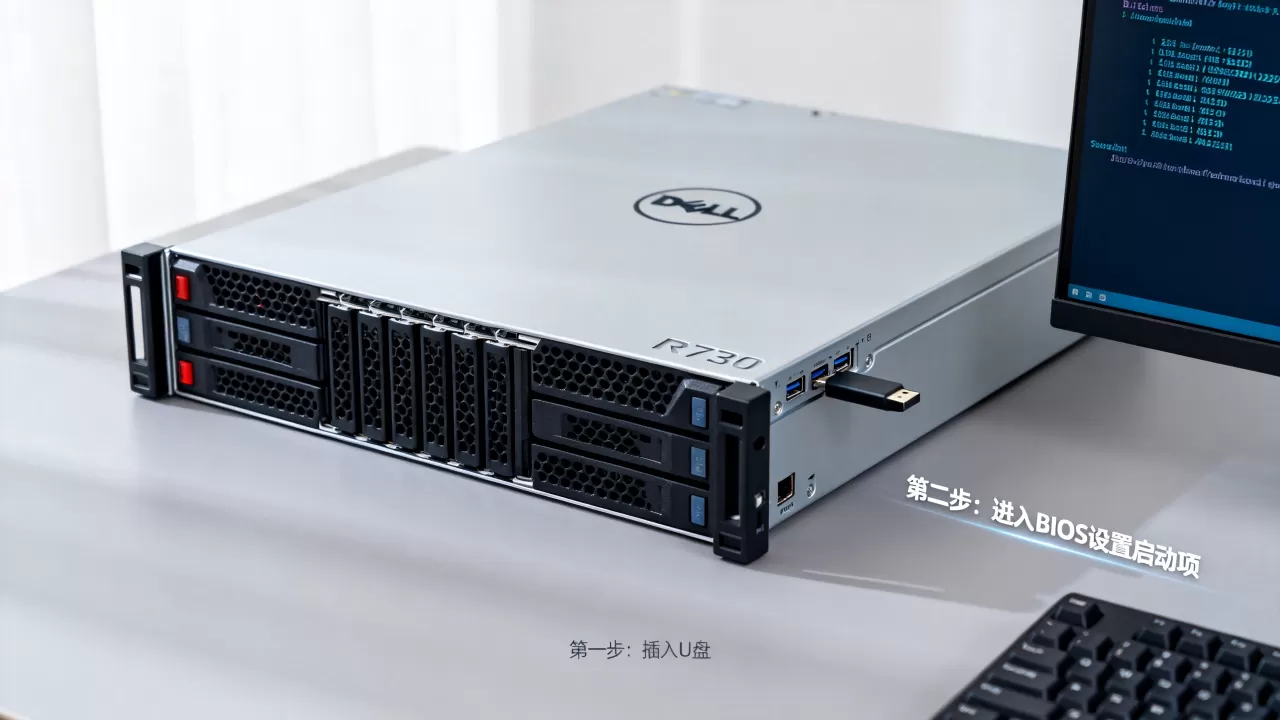
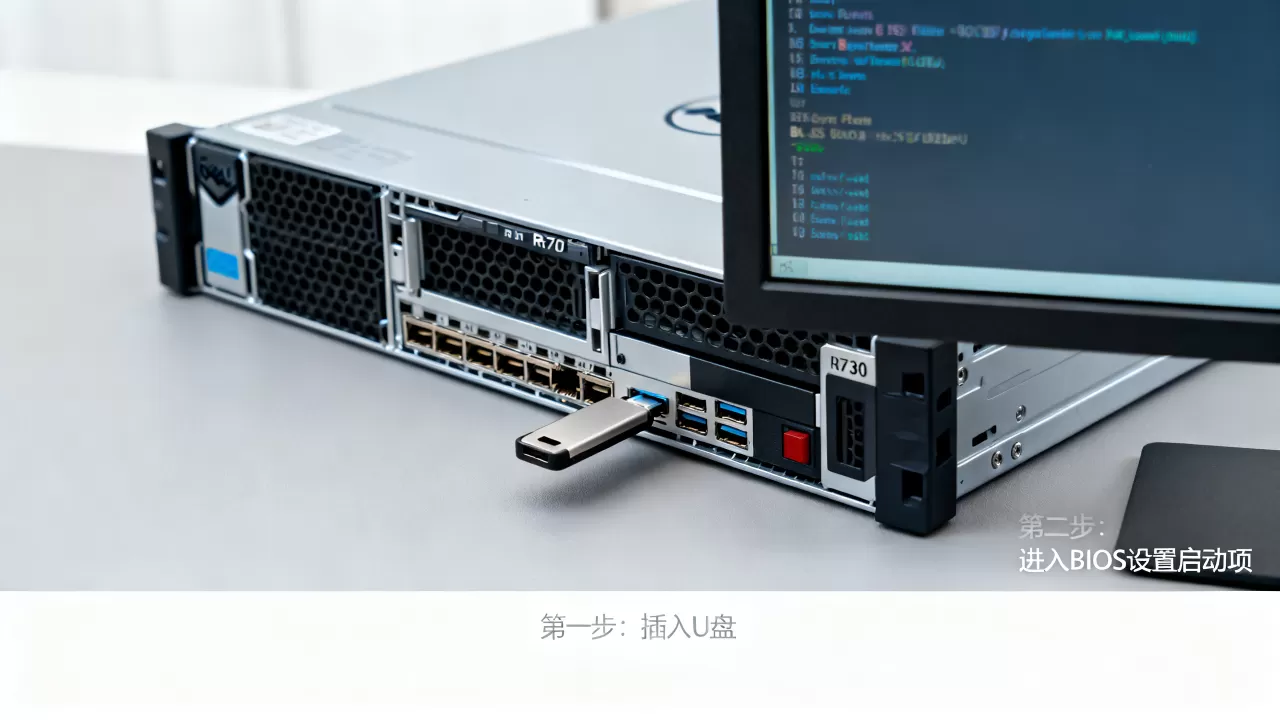
镜像下载完成后,别直接复制进U盘,那玩意儿不能引导开机,需要先用工具把镜像写入U盘,常用的工具是Rufus或UltraISO,操作路径就三步:插入U盘 → 打开Rufus → 设备选U盘 → 引导类型选镜像文件 → 点开始。
有个细节容易被忽略。Rufus写入时默认分区类型是GPT,老服务器建议手动改成MBR,兼容性更好。 R730的BIOS版本只要不是太老,两种都能识别,但MBR在传统引导模式下最省心。
U盘做好后,别急着插服务器,先确认一下服务器当前的RAID状态,R730默认带的是PERC H330或H730阵列卡,多数情况下硬盘已经组好了RAID 5或RAID 1,如果这台机器是二手收来的,建议进RAID配置界面看一下逻辑盘状态,别等装系统时才傻眼。
戴尔r730装系统u盘启动按什么键
很多人在这一步卡壳,因为服务器的启动方式跟家用电脑不太一样,R730开机出现DELL logo时,要快速按 F11 进入启动菜单,注意不是F12,也不是Del,从启动菜单里选择U盘那一项,通常是“UEFI: USB”或“USB Storage Device”,回车就能从U盘引导。
如果按F11没反应,可能是启动顺序被锁定了,这时候按 F2 进系统设置,找到“Boot Settings”,把启动模式从UEFI改成BIOS(也就是Legacy模式),再把U盘调到第一启动项,改完后按F10保存退出,重启再按F11,U盘选项就会冒出来。
还有一种更省事的办法,开机按 F10 进入生命周期控制器,在“OS Deployment”里选“Boot to ISO”或直接选U盘,说实话,对于R730这种老伙计,F11最直接,省得在设置界面里翻来翻去。
戴尔r730安装系统时找不到硬盘的解决方法
U盘引导起来了,系统安装界面也出来了,选完语言点“下一步”,到了磁盘选择那一页,咦,硬盘列表是空的,这不是硬盘坏了,而是安装程序没有加载RAID卡的驱动。
遇到这种情况,先确认一下手头有没有RAID驱动文件,下载Windows Server镜像时,顺手去戴尔官网把对应系统的PERC驱动一起下了,通常是一个解压后包含.inf和.sys文件的文件夹,拷进U盘里备用。
安装界面里点“加载驱动程序” → 浏览 → 选中U盘里的驱动文件夹,系统会自动识别出驱动,加载完毕后硬盘就显示了,Linux系的系统稍微友好一些,CentOS 7安装时自带MegaRAID驱动模块,一般直接认盘,但装完系统后建议装一下omsa工具来查看硬盘健康状态。
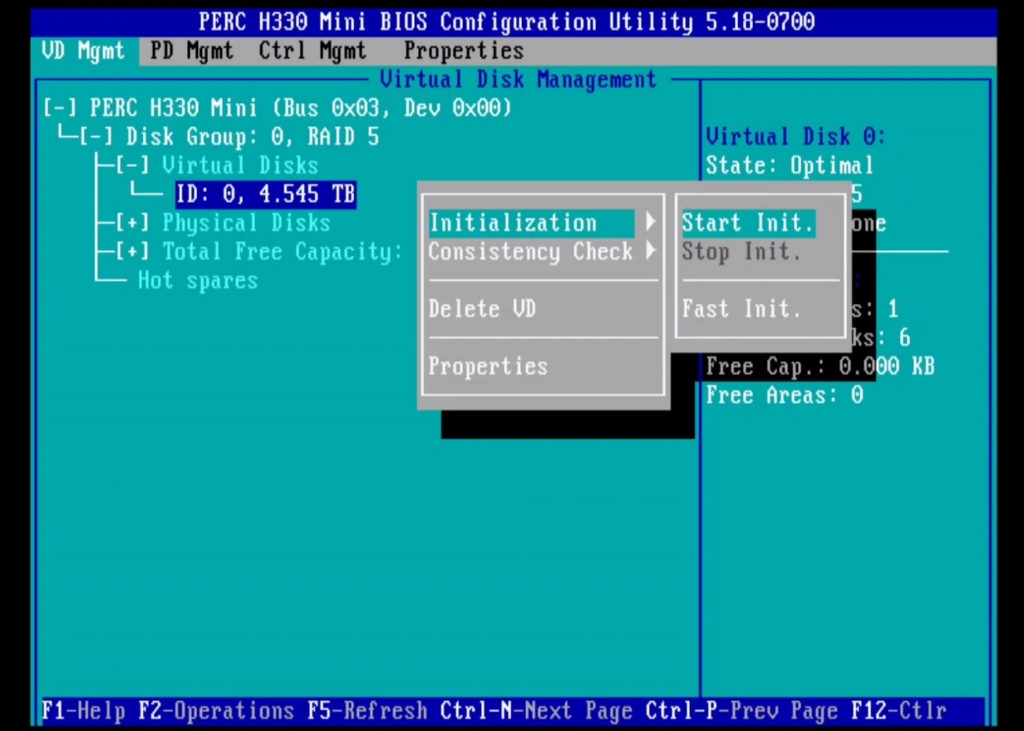
行业共识认为,大部分R730装系统翻车现场,都栽在这个RAID驱动上,也有少部分情况是硬盘本身没配好逻辑盘,那就得重启按 Ctrl+R
进PERC BIOS配置界面,先检查一下虚拟磁盘状态。
戴尔r730安装系统的完整操作步骤
驱动搞定后,后面就是常规操作了,不过有几个选择需要认真对待,别一路点“下一步”蒙混过关。
第一处选择:系统版本类型,数据中心版功能全但授权贵,标准版够用且好激活,自用或学习就选标准版。
第二处选择:安装位置,跟普通电脑不一样,服务器硬盘容量通常较大,至少2TB起步,如果你只有一个逻辑盘,直接选下一步就行,如果有多个逻辑盘,优先选择阵列卡第一个口连接的磁盘,别选错盘,数据丢了找不回来。
第三处选择:系统重启时机,安装文件复制完成后,系统会自动重启,这一步要留意,重启时把U盘拔掉,否则可能又从U盘引导,进入重复安装的死循环。
重启后系统会进入“正在准备设备”的阶段,这一步会卡一会儿,R730的硬件有点年头了,等个三五分钟都是正常的,别手贱去强制关机。
戴尔r730装完系统后要做的三件事
系统进得去只是第一步,想要稳定跑业务,后续这三个动作一个都不能少。
第一件事:装驱动,R730网卡驱动和芯片组驱动别用系统自带的,去戴尔官网按服务标签(机箱上的七位数字)下载对应的驱动包,装完网卡驱动后,顺手测试一下两个千兆网口是否都能通。
第二件事:更新固件,R730虽然是老平台,但戴尔在2026年之后陆续发过几个BIOS和PERC固件更新,主要修复安全漏洞,用生命周期控制器的“Firmware Update”功能,能在线检测并升级,也可以用U盘离线升级。
第三件事:打开IPMI远程管理,R730自带iDRAC远程管理卡,默认是基础版license,支持远程开关机和看控制台,装完系统后,在iDRAC设置里把网络IP配好,以后就算人不跑到机房,也能远程装系统。
戴尔r730u盘装系统的常见疑问
Q:装Linux系统用Rufus写入U盘后,服务器启动时识别不了U盘怎么办?
A:多半是写入格式问题,Rufus默认用DD模式写入Linux镜像,部分老服务器BIOS不认这种格式,建议改用“ISO镜像模式”写入,或者在Rufus里把分区类型改成MBR,并且确认启动模式是Legacy而非UEFI。
Q:R730装系统花了半小时但总卡在“正在安装系统”进度条,是硬件故障吗?
A:不是,R730的USB接口如果插在机箱前面的面板上,供电可能不稳定,导致安装过程读取U盘数据时断时续,解决办法是把U盘换到机箱背面的黑色USB接口,同时确认U盘没有扩容问题,换个品牌U盘更保险。
Q:装完系统后发现开机自检时间很久,大概要四五分钟才能进系统?
A:这是R730的通病,原因是开机时服务器会逐一检测所有外设和RAID卡状态,这是正常的,不影响使用,要加快自检速度,可以按F2进系统设置界面,把“Unused PCIe Slots”设为禁用,这样可以跳过空闲PCIe槽位的扫描,自检速度能明显变快。
其实R730作为戴尔PowerEdge家族最经典的成员之一,装机逻辑跟普通PC没有本质区别,就是把RAID驱动和U盘引导这两关过了,剩下的都是按部就班,卡住时记住两个大写词:F11选引导、Ctrl+R看阵列,祝这台老伙计重新服役顺利。
首发原创文章,作者:王坚,如若转载,请注明出处:https://idctop.com/article/601517.html