u.2接口接u.2硬盘,最简单的答案是:直接用一根U.2数据线,一头插服务器主板的SFF-8643接口(或PCIe转接卡上的接口),另一头插硬盘的SFF-8639接口,再单独接上供电线就能识别。
很多朋友拿到U.2硬盘,盯着接口看半天,觉得它长得像SATA但又不是SATA,插又不敢插,其实不用慌,U.2这个接口在设计上兼容SATA信号,但走NVMe协议时用的是PCIe通道,所以接线思路很清晰:数据走PCIe,供电走独立线。
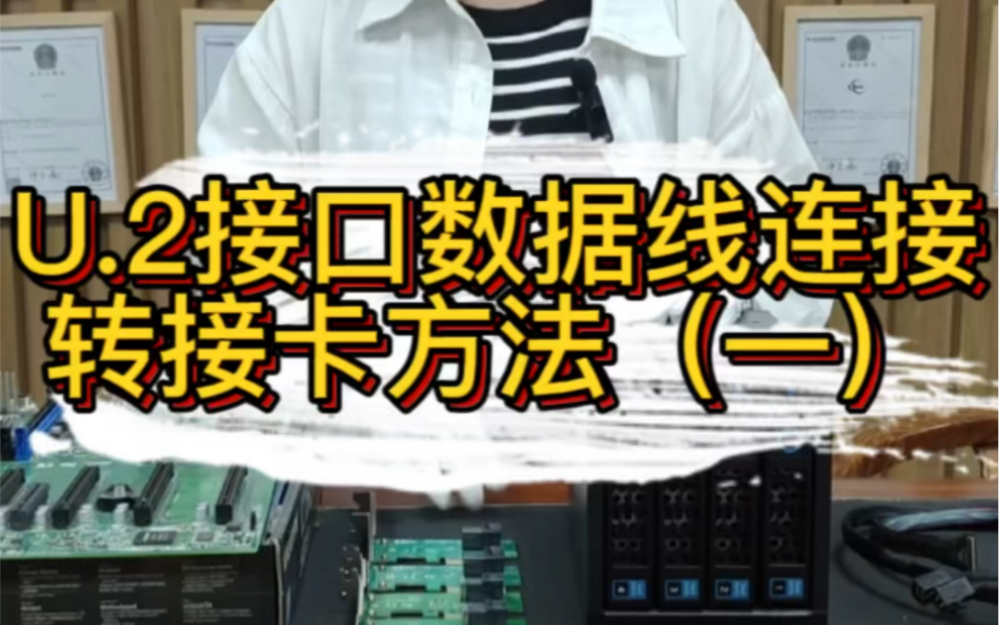
搞懂U.2物理接口和服务器上的“接点”
U.2硬盘的接口标准叫SFF-8639,它本质上是个“二合一”物理口,既能跑SATA协议,也能跑PCIe 3.0/4.0 x4的NVMe协议,服务器主板上给它准备的接口通常有两种形态:
- 直连型SFF-8643接口:这是最常见的服务器板载U.2接口,外形是方方正正带金属卡扣的口子,旁边一般印有“U.2”或“NVMe”字样,插的时候注意方向,防呆口对准,听到“咔哒”声就是到位了。
- 转接型M.2或PCIe插槽:如果你的主板没有板载U.2口,那就要靠PCIe转接卡(比如常见的M.2转U.2转接卡,或者PCIe x16转U.2扩展卡)。
这里有个容易踩坑的点:服务器主板上的SFF-8643接口,有些走的是PCIe通道,有些走的是SATA通道,插之前看一眼主板说明书,或者看接口旁边的丝印标注,如果走SATA通道,那这块U.2硬盘只能当SATA盘用,速度会被限制在600MB/s左右,跑不满NVMe的性能。
U.2接口怎么接线?三步走,对着插就行
以戴尔R740、浪潮NF5280M5这类主流服务器为例,板载U.2接口的接线流程如下:
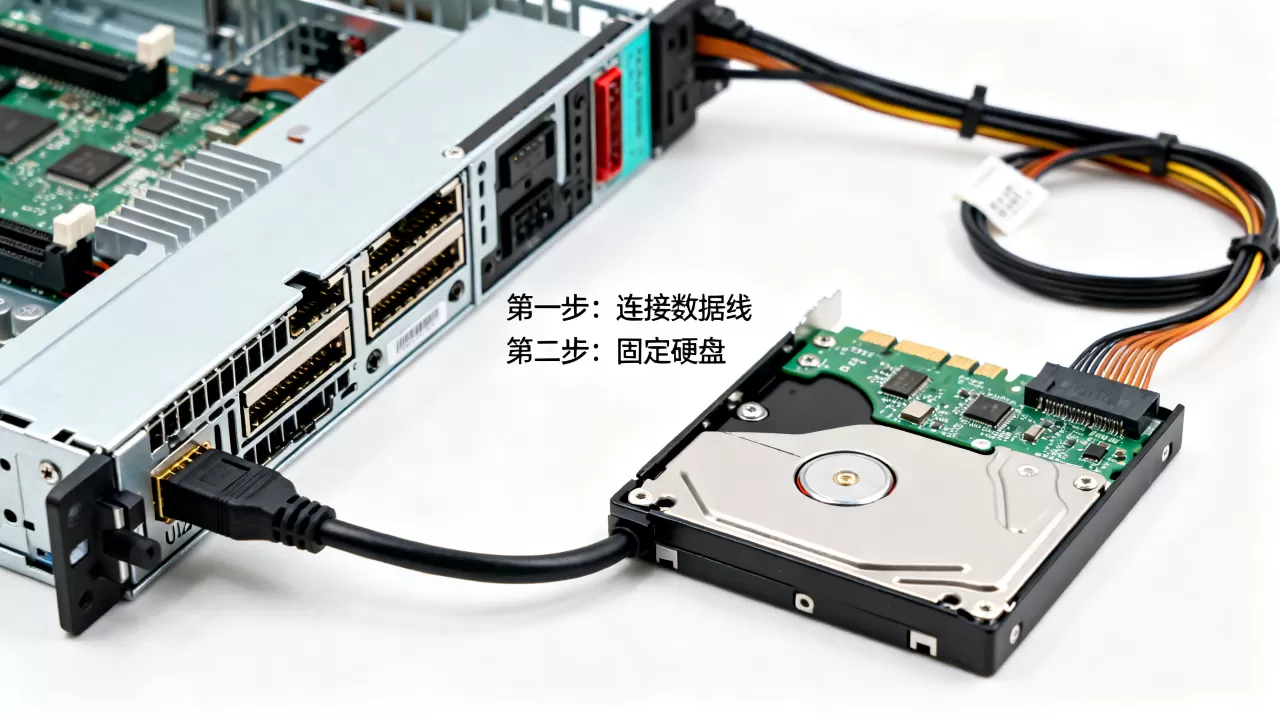
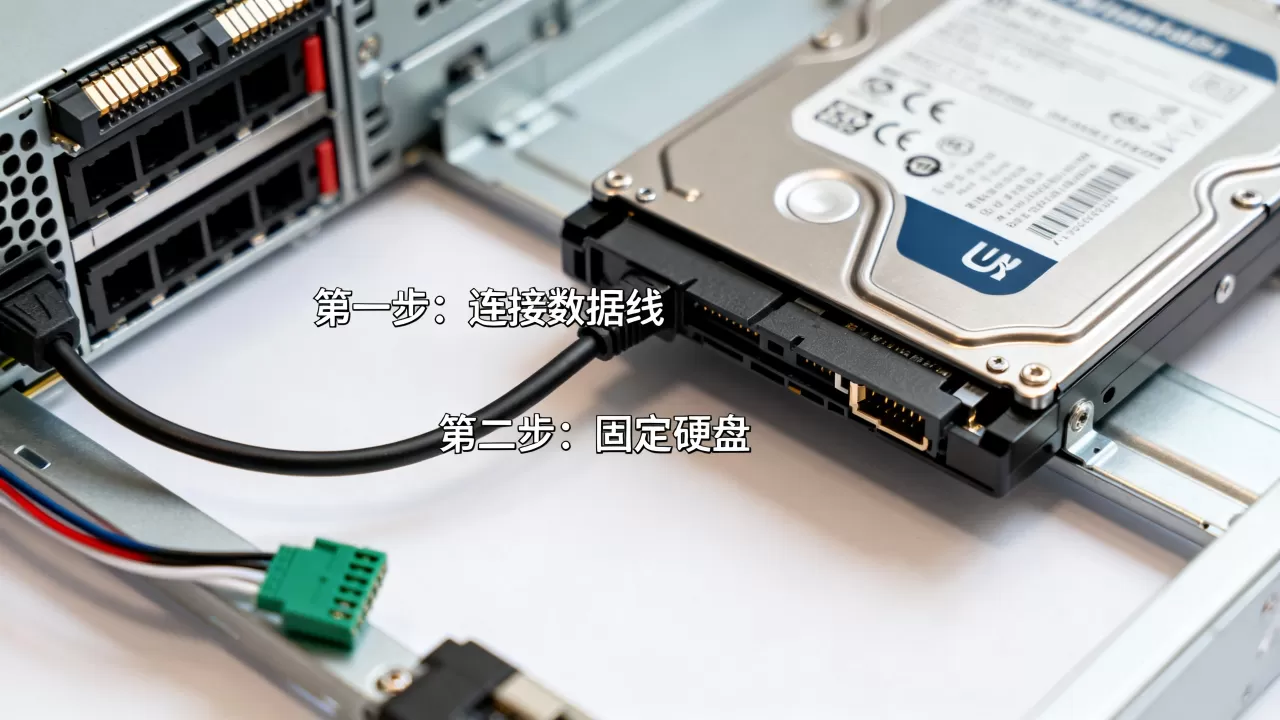
第一步,找对线材。 你需要一根U.2数据线,一头是SFF-8643(接主板),另一头是SFF-8639(接硬盘),这跟线是专用的,不要拿SATA线硬怼,物理结构就不匹配,有些服务器配的是SFF-8643转两个SFF-8639的“一分二”线,那是给2.5寸盘位背板用的,直连单盘时用普通一拖一即可。
第二步,接数据线。 把SFF-8643那头对准主板的U.2口,用力平推到底,卡扣会自动锁住,然后把SFF-8639那头对准U.2硬盘的接口,同样平推,听到“咔哒”声。
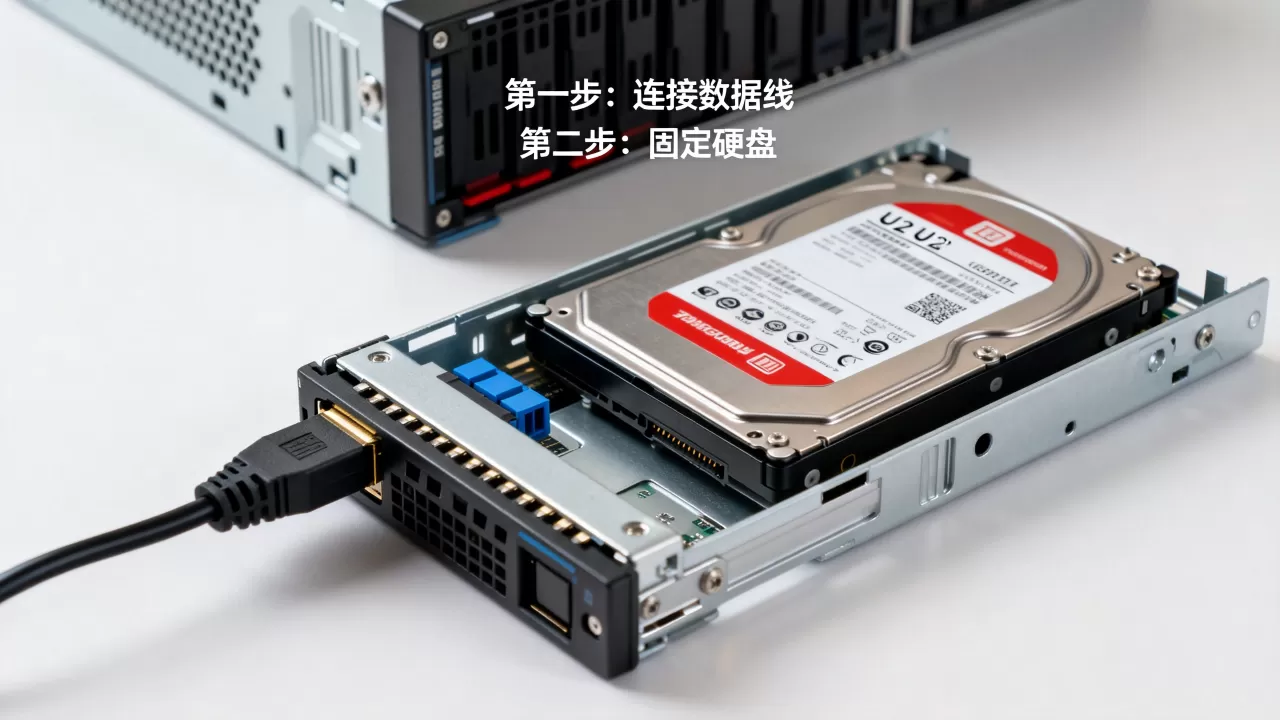
注意:U.2硬盘的接口很脆弱,千万不要斜着插,否则针脚弯了盘就废了。
第三步,接供电线。 U.2硬盘不像M.2那样靠主板供电,它需要独立的12V供电,服务器内部一般有专用的U.2供电线(小4pin或SATA供电转U.2供电),插上即可,如果用的是PCIe转接卡,卡上通常已经集成了供电接口,按转接卡说明书接就行。
接完之后,进BIOS的NVMe配置页面看看,如果识别到了硬盘型号,恭喜你,物理链路没问题了。
U.2硬盘接主板SATA口能识别吗?先搞清协议再说
很多人问,U.2硬盘能不能直接插SATA口?这个问题得分两层说:
- 物理层面:U.2接口物理上兼容SATA数据线,你确实能把U.2硬盘接到主板的SATA口上,但这只是“插得上”。
- 协议层面:SATA口只支持AHCI协议,而U.2 NVMe硬盘走的是NVMe协议,你把NVMe硬盘插到SATA口上,主板BIOS不认识它,进系统后设备管理器里大概率显示“未知设备”或干脆不识别。
行业共识认为,U.2硬盘接主板SATA口是无效操作,除非你这块U.2硬盘本身是SATA协议的(市面上确实有少量SATA协议的U.2盘,多见于老款企业级SSD),但那种盘速度跟普通SATA固态没啥区别,没必要折腾。
如果你手里只有SATA口可用,又想让NVMe U.2盘跑起来,唯一的办法是加一块PCIe转U.2转接卡,让硬盘走PCIe通道,绕过SATA控制器。
U.2和M.2怎么选?服务器场景下U.2优势明显
在服务器场景里,U.2和M.2的抉择很常见,两者都能跑NVMe,但侧重点完全不同,M.2硬盘体积小,但散热和供电受限,长时间高负载读写容易掉速;U.2硬盘是2.5寸盘体,金属外壳散热好,功耗上限高,持续写入性能更稳。
在服务器里,U.2硬盘更适合做热数据存储和数据库场景,因为它的随机读写延迟低,而且支持热插拔(前提是背板和RAID卡支持),M.2更适合装在系统盘位置,或者对空间要求苛刻的1U服务器里。
价格方面,U.2企业级固态普遍比同容量的M.2贵一截,这是市场定价逻辑,因为U.2盘的颗粒品质和寿命标定通常更高,如果你预算有限,又要大容量NVMe存储,可以考虑U.2转接卡方案,用消费级U.2盘过渡,但别指望消费级盘的寿命能扛住7×24小时写入。
服务器U.2接口怎么接U.2硬盘?分场景说透
板载U.2接口直连(最常见)
这是最省事的方案,主板上有SFF-8643接口,直接接线,注意别把SATA通道的U.2口和NVMe通道的搞混,接好后进BIOS,在“PCIe Configuration”或“NVMe Configuration”里能看到硬盘,装系统时选择该盘即可。
通过PCIe转接卡接U.2硬盘
主板没有板载U.2口时,买一张PCIe 3.0 x16转U.2扩展卡(一般能转2-4块盘),把U.2硬盘插到卡上的SFF-8643接口,然后把卡插进服务器空闲的PCIe插槽,注意:转接卡只转接数据信号,供电还是要单独接,部分转接卡会带一个SATA供电接口,插上电源线就行。
通过2.5寸硬盘背板接U.2硬盘
如果你服务器配了支持U.2的2.5寸背板,那更简单,硬盘直接插进盘位,背板会自动处理数据线和供电线,但要注意:背板上的U.2接口需要主板端提供SFF-8643或SlimSAS接口支持,否则背板接上也不识别。
家用台式机/工作站接U.2硬盘
很多家用主板上根本没有U.2口,最常见的方案是买一根U.2转M.2转接线(一头M.2接口,一头SFF-8639),插到主板M.2插槽上,再接一根SATA供电线给硬盘供电,这个方案成本最低,适合手里有闲置U.2盘的朋友,不过要确认主板M.2插槽走的是PCIe通道,且BIOS里没禁用该插槽。
接线避坑指南:这五个细节必须盯紧
- 线材质量决定稳定性:U.2数据线是高速线材,劣质线会导致识别不到盘或传输报错,尽量选品牌线材(比如安费诺、泰科代工的拆机线),或者服务器原厂线。
- 供电别偷懒:U.2硬盘功耗在10W-15W左右,供电不足会导致掉盘,有些转接线只带数据不带供电,那是不行的,必须单独接电源。
- U.2硬盘接主板SATA口别尝试:前面说过,NVMe协议和SATA控制器不兼容,插上去大概率识别不了。
- 热插拔要谨慎:即使硬件支持热插拔,也建议先在系统里弹出硬盘再拔线,强行拔插容易损坏接口。
- BIOS设置:接好线后,进BIOS确认“NVMe Configuration”或“PCIe Link Speed”设置正确,如果识别不到,试着把PCIe速度从Auto改为Gen3或Gen4。
U.2接口怎么接U.2硬盘?常见问题快答
Q1:U.2硬盘能插在普通台式机主板上吗?
能,但需要转接,最省钱的方式是买M.2转U.2转接线(几十块),但前提是主板M.2插槽走PCIe通道且支持NVMe协议,如果主板M.2插槽只有SATA通道,那就没法用,只能上PCIe转接卡。
Q2:U.2硬盘接上去不识别,是什么原因?
先看供电线是否插牢,再看数据线是否接对方向(SFF-8643接主板,SFF-8639接硬盘),然后进BIOS检查NVMe设备列表,如果还是识别不到,把硬盘插到另一台机器上试试,排除硬盘本身故障,多数情况下,不识别是供电不足或数据线损坏。
Q3:U.2硬盘能不能当系统盘?
可以,U.2 NVMe固态完全可以作为系统盘使用,安装系统时,在安装界面能直接看到这块盘,但要注意,如果用的是转接卡方案,部分老旧主板可能不支持从PCIe转接卡引导系统,需要在BIOS里开启“NVMe Support”选项。
U.2硬盘的接线逻辑其实很清晰:数据走PCIe,供电独立接,只要线材对、接口对、供电足,基本不会出问题。遇到不识别的情况,先从线材和供电排查,别一上来就怀疑硬盘坏了,现在服务器和高端PC里U.2接口越来越常见,掌握这个技能,以后装机维护能少走很多弯路。
首发原创文章,作者:王坚,如若转载,请注明出处:https://idctop.com/article/601969.html