win7网站服务器空间清理缓存的核心思路是:先分清系统缓存、程序缓存和日志文件,再用磁盘清理工具加手动删除两步走,最后重启网站服务验证效果。实际运维中,很多站长在win7服务器上跑网站,用的还是老一套操作习惯,结果C盘越来越小,网站打开越来越慢,下面按实操顺序拆解,每一步都能直接照做。
win7服务器缓存清理方法:先分清缓存类型再动手
win7系统的缓存不像手机App那样一键清空,网站服务器上的缓存藏在多个位置,如果不先弄清类型,容易误删配置文件,导致网站打不开。
![[享干货]云服务器满了怎么办?如何清理网站服务器空间?硬盘占用100%可以删除二进制日志或者备份](https://i1.hdslb.com/bfs/archive/47e4adeec6aad21fc95c2170bb7db6153b16f885.jpg)

常见缓存路径和类型
- 系统临时文件:
C:WindowsTemp和C:UsersAdministratorAppDataLocalTemp,存放安装程序、解压文件留下的临时数据,这类文件可以直接删。 - 浏览器缓存:如果服务器上装了IE或Chrome用于测试,
C:UsersAdministratorAppDataLocalMicrosoftWindowsINetCache会积攒大量图片和脚本缓存。 - DNS缓存:
ipconfig /flushdns可以清掉本地DNS解析记录,特别是网站域名频繁换IP时,这个步骤很管用。 - 网站程序缓存:比如织梦、帝国CMS生成的
cache或runtime文件夹,Win7下跑PHP或ASP.NET程序时,这些目录会写入大量编译文件。 - 日志文件:IIS日志默认在
C:inetpublogsLogFiles,按天生成,一年下来单个网站几十MB很常见。
用命令快速定位占空间大户
与其一个个文件夹点开看,不如直接用命令统计,打开CMD(以管理员身份运行),输入:
dir C:WindowsTemp /s /a查看总大小,再依次检查其他路径,想更直观,可以用PowerShell:
Get-ChildItem C: -Recurse -ErrorAction SilentlyContinue | Sort-Object Length -Descending | Select-Object -First 20 FullName这条命令能列出C盘下最大的20个文件,很多SPACE占用都是被某个超大的日志或缓存文件拖垮的。
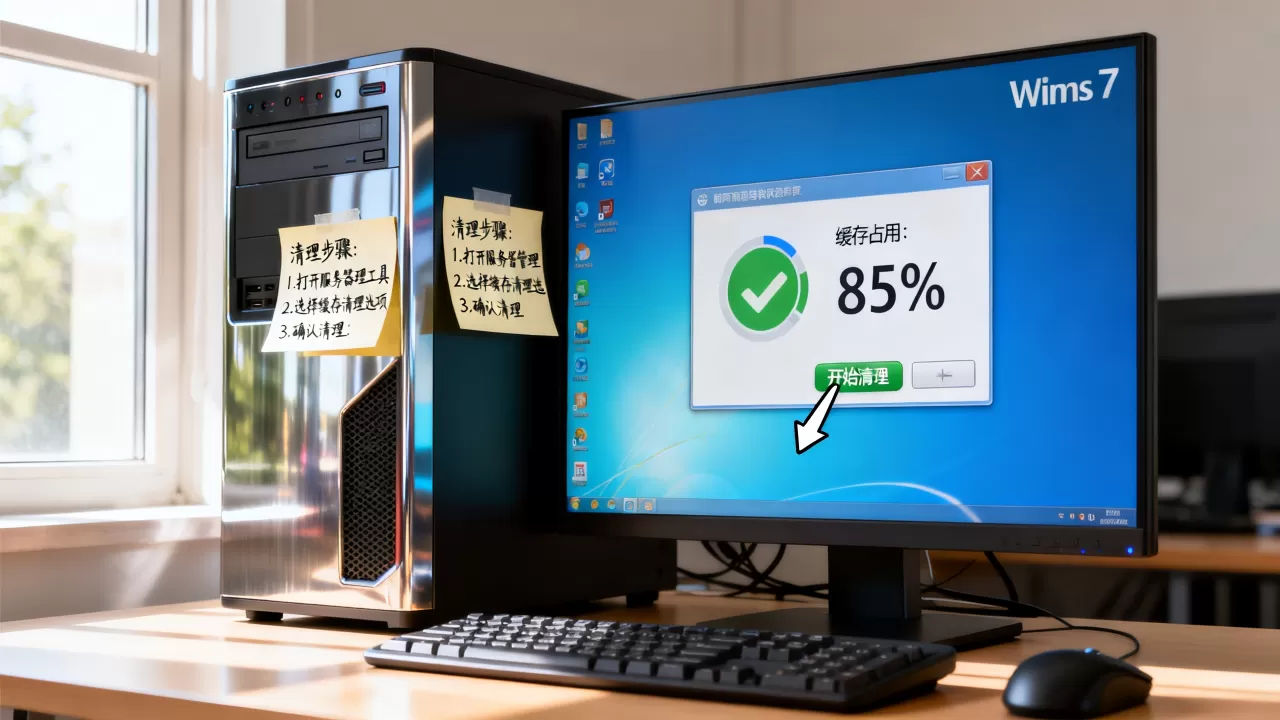
行业共识认为,win7网站服务器空间不足的案例中,系统临时文件和IIS日志占到了总垃圾量的六成以上,清理这两个地方往往立竿见影。
win7网站服务器空间不足怎么办?三步清理法
确认了缓存的分布,接下来按顺序操作,这套方法适合所有win7环境的网站服务,无论是IIS还是Apache。
第一步:清理系统临时文件
- 打开“开始”菜单,输入
%temp%,回车,会打开当前用户的临时目录。 - 全选(Ctrl+A),删除所有文件,遇到正在使用的文件,勾选“跳过”。
- 再输入
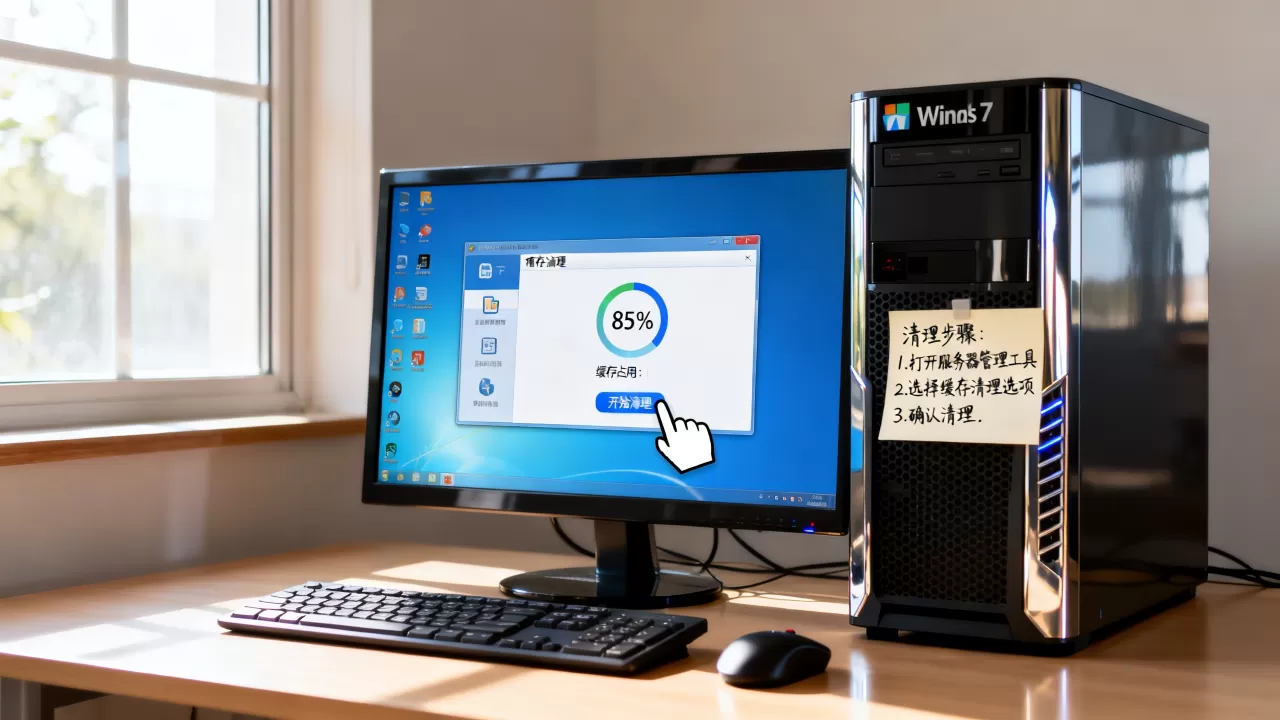
C:WindowsTemp,重复删除操作,这里可能需要管理员权限,直接点击“继续”即可。 - 运行磁盘清理工具:右键C盘 -> 属性 -> 磁盘清理 -> 勾选“临时文件”“缩略图”“回收站” -> 确定。
这一步能释放的SPACE通常在几个GB到十几个GB之间,服务器跑了一年以上的,清理效果更明显。
第二步:清理网站程序缓存
网站根目录下找cache、runtime、temp这类文件夹,
- PHP程序(thinkphp、laravel)的
runtime目录 - WordPress的
wp-content/cache - 帝国CMS的
e/data/tmp
删除这些文件夹里的所有文件,注意保留文件夹本身,否则程序可能报错,删除后,登录网站后台重新生成静态页或更新缓存。
静态化页面:如果网站开了HTML静态生成,旧静态文件会积压在html或static目录,需要在上传新内容前先清掉废弃的静态页。
第三步:清理日志文件和回收站
IIS日志路径:C:inetpublogsLogFiles,按日期排序,只保留最近一个月的日志,Apache日志则在C:Apache24logs,类似处理。
回收站右键直接清空,别忘了还可能有系统还原点
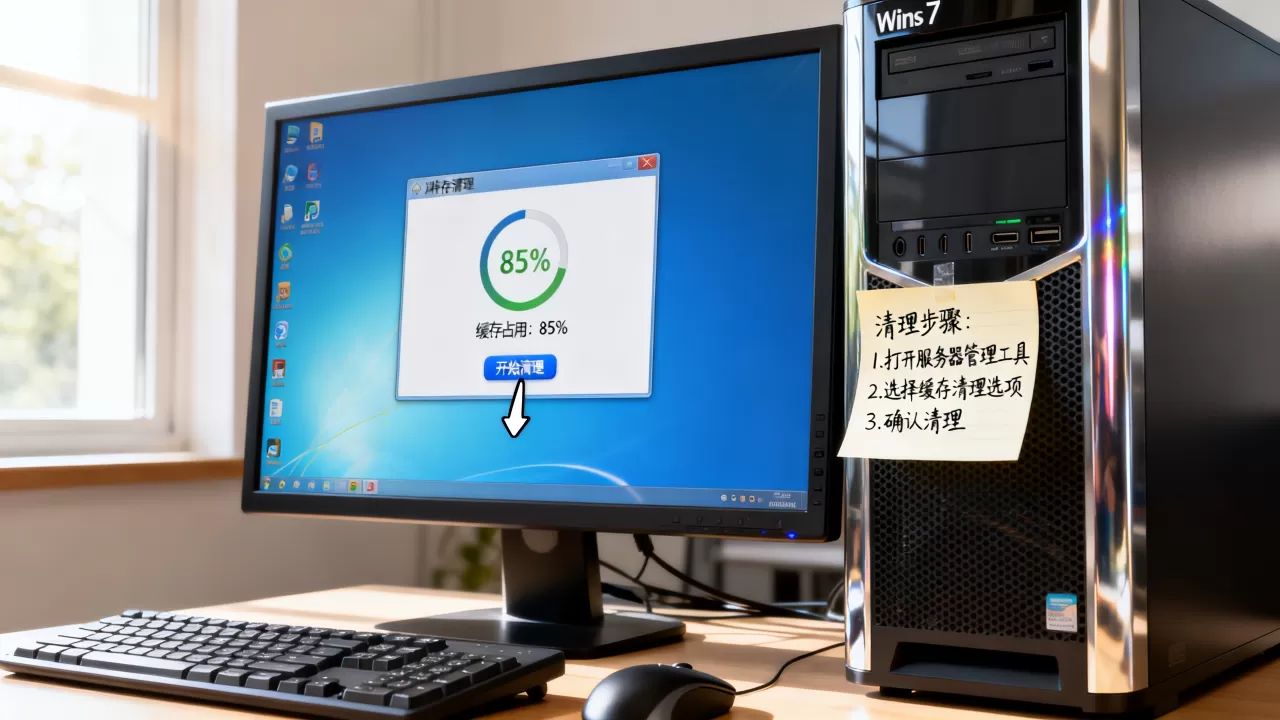
占用空间:右键计算机 -> 属性 -> 系统保护 -> 选择C盘 -> 配置 -> 删除所有还原点。
清理完毕后,重启IIS服务或Apache服务,在CMD输入:
iisreset等十几秒,网站就能恢复正常。
手动清理和工具清理怎么选
很多站长纠结要不要用第三方清理工具,我的建议是:小站点手动清,大站点工具辅助。
手动清理的适用场景
- 网站日IP低于1000,缓存文件生成速度慢,手动每月清一次足够。
- 服务器上只跑一个网站,路径简单,不容易误操作。
- 文件量不大,删除过程只要几秒。
手动清理的唯一风险是误删.config或.htaccess这类隐藏配置,所以删除前,先看文件后缀,凡是.config、.json、.php(非缓存目录内)都别动。
工具清理的优缺点
win7上常用的清理工具包括CCleaner(现在叫Piriform)、Dism++,它们可以一键清理系统临时文件、回收站、浏览器缓存,但对网站程序缓存基本无效,因为这些工具识别不了CMS的缓存目录。
用工具前,先取消勾选“注册表清理”功能,win7服务器上清理注册表极易导致软件失灵,得不偿失,Dism++的“系统优化”功能可以用于关闭win7的睡眠文件(关闭后C盘释放几个GB),但网站服务器建议保持默认。
业内专家指出,工具清理更适合对注册表和系统组件不熟悉的新手,老运维通常只借助工具的“文件占用”功能来找出被锁定的缓存。
清理缓存后网站服务器卡顿还是没解决?查这几处
有时候清完缓存,网站仍然卡顿,这说明问题不在缓存,而是硬件或配置瓶颈,按下面顺序排查,往往能找到真凶。
检查磁盘剩余空间
清理后如果C盘剩余空间仍然低于10%,说明系统盘分区不合理,win7服务器至少要给C盘留20GB以上,否则虚拟内存和临时文件都无法正常读写。
检查数据库连接池
win7服务器上跑MySQL或SQLite,数据库连接数耗尽会导致网站卡死,打开任务管理器,查看mysqld.exe和w3wp.exe的CPU和内存占用,如果内存占用超过总内存的70%,需要检查数据库查询语句是否缺少索引,这种情况跟缓存无关,别继续浪费时间清理文件。
检查安全软件和计划任务
win7服务器上安装的360、腾讯管家或Windows Defender,会在网站访问高峰时段执行全盘扫描,造成卡顿,建议把网站目录和MySQL目录加入白名单。
Windows计划任务里可能残留多个更新任务(如Adobe Flash更新),这些程序会定期唤起进程,导致服务器性能波动,打开“任务计划程序”,禁用所有不用的任务。
Q&A:win7网站服务器缓存清理常见问题
win7服务器缓存清理会影响到网站正常运行吗?
分情况,清理系统临时文件和IIS日志不影响,清理网站程序缓存时,网站会出现短暂的白屏或缓慢现象,因为程序需要重新编译缓存,通常持续几秒到几十秒,建议在访问低谷期操作。
网站服务器空间清理缓存需要停机吗?
不需要,win7下所有清理操作都是热进行的,只要不重启服务器,网站一直在线,唯一需要留意的是,删除IIS日志后,原日志文件被占用无法删除,先在服务里停掉“World Wide Web Publishing Service”,删完再启动。
win7系统缓存文件可以直接删除吗?
大部分可以直接删,但要注意别删正在使用的文件,系统会提示文件被占用,选择跳过即可。C:WindowsWinSxS这个文件夹不是缓存,绝对不能删,它存放系统组件备份,删除会导致系统更新和功能异常。
win7网站服务器空间清理缓存没有一键万能方案,核心思路就是按系统缓存、程序缓存、日志文件三步走,配合检查磁盘空间和数据库状况,养成每月固定清理的习惯,比等到空间报警再手忙脚乱要省力得多。
首发原创文章,作者:王坚,如若转载,请注明出处:https://idctop.com/article/602268.html