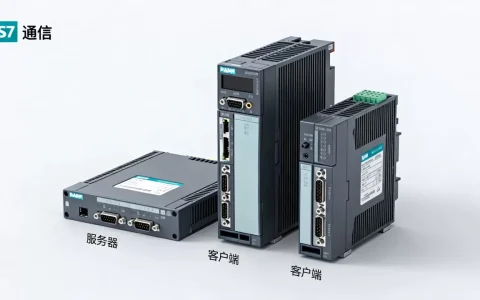
服务器上的打印机改IP地址,核心思路是区分打印机连接方式:通过网络共享连接的,在服务器“打印管理”或“设备和打印机”里改端口IP;通过USB直连的,则需要先在打印机上改自身IP,再在服务器上重新添加端口。 下面围绕这个思路,把不同系统、不同场景下的操作步骤拆开讲清楚。
改IP前必须搞清楚的三个问题
动手之前先花两分钟确认环境,能避免后续一半的麻烦,很多情况下改完IP打印不了,不是步骤错了,而是前期信息没核对。

确认打印机是网络口还是USB口
- 网络口打印机:网线插在打印机网口上,有自己的IP地址,服务器通过IP访问它。
- USB口打印机:USB线直接连服务器,这类打印机本身没有IP,改的是服务器共享名称,不涉及地址变更。
- 无线打印机:通过Wi-Fi连接局域网,同样有IP,但改IP时需要在打印机面板或Web后台操作。
记录当前IP、子网掩码和网关
在服务器上按 Win+R 输入 cmd,回车打开命令提示符,输入 ipconfig,找到对应网卡的IPv4地址、子网掩码、默认网关,新IP必须和服务器在同一网段(比如服务器是192.168.1.10,打印机就要设成192.168.1.x),网关保持一致。
想好新IP,避免冲突
新IP建议取一个空闲地址,可以在命令行输入 ping 新IP -t ,如果提示“请求超时”或“无法访问目标主机”,大概率这个IP是空闲的,如果返回了回复,说明有人占用,换一个再试。
Windows服务器上修改打印机IP的完整步骤
Windows Server 2008到2026的操作路径大同小异,下面以最常用的“打印管理”工具为例,这套流程也适用于Windows 10/11专业版工作站。
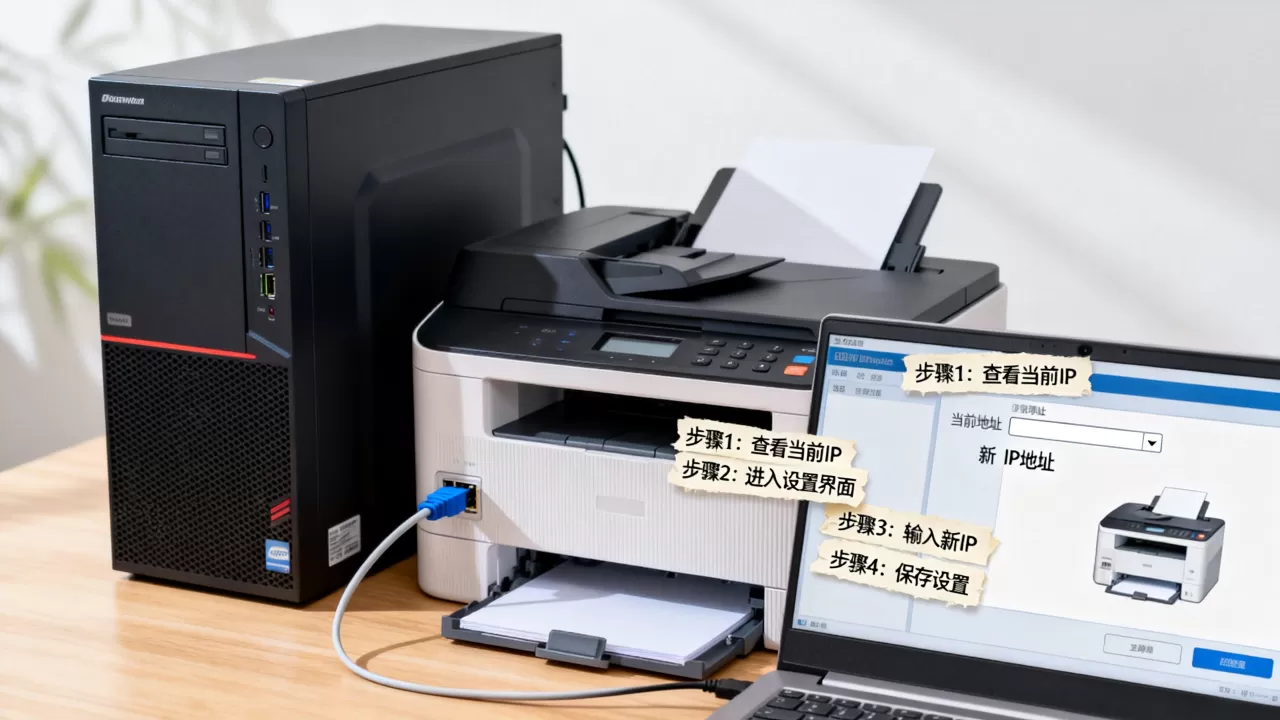
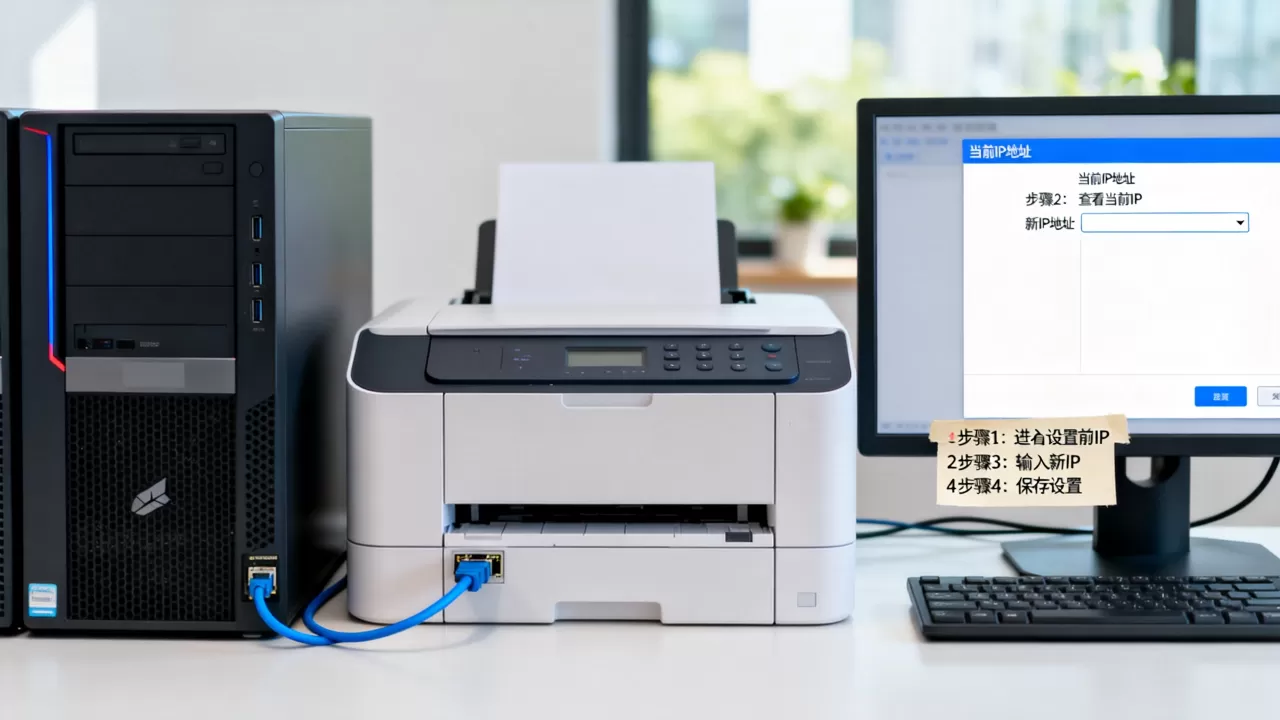
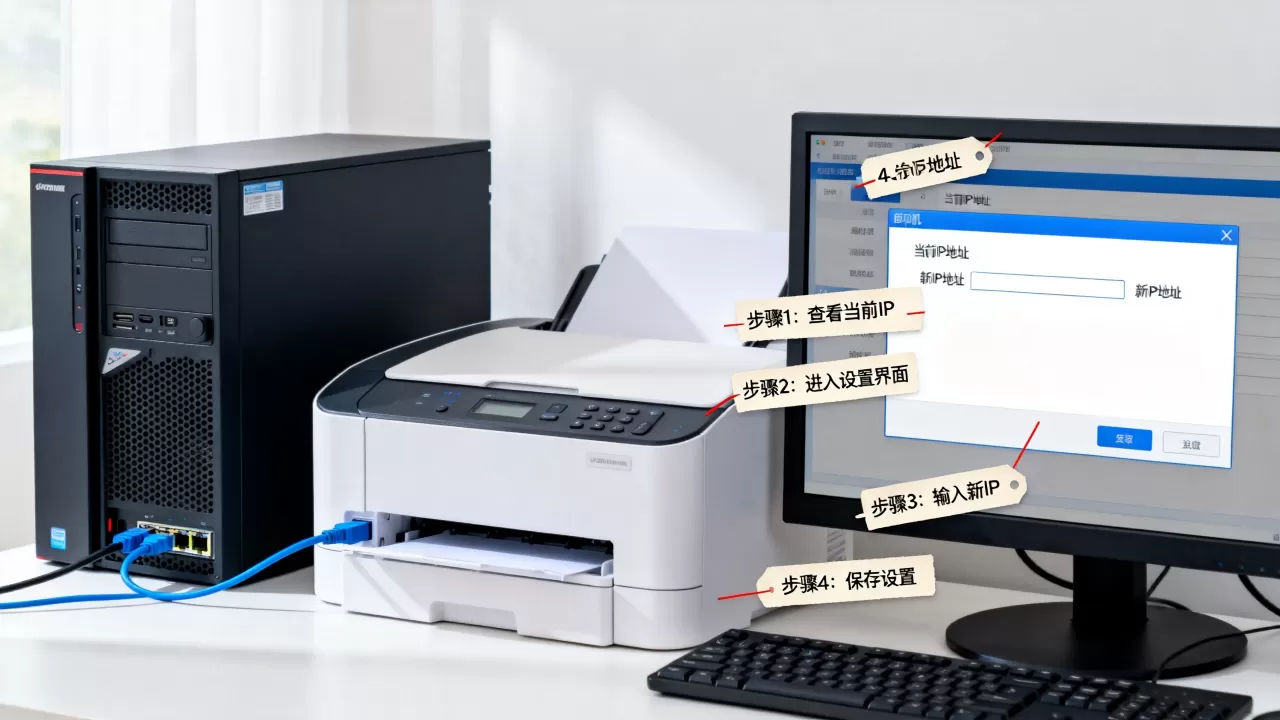
第一步:在打印机上改IP(网络打印机)
大部分带显示屏的打印机,进入“设置”或“网络配置”菜单,找到“TCP/IP”或“IPv4”选项,手动输入新IP、子网掩码和网关,保存后重启打印机,部分老款打印机需要通过按键组合(比如按住“菜单”键5秒)进入隐藏菜单,具体参考机身铭牌或官方手册。
无显示屏的打印机,用浏览器登录当前IP的Web后台(在电脑浏览器地址栏输入旧IP),找到“网络设置”或“TCP/IP”页面,改成新地址保存。
第二步:在服务器上更新打印机端口
- 打开“服务器管理器” → “工具” → “打印管理”。
- 展开“打印服务器” → 点选你的服务器名称 → 右侧找到目标打印机。
- 右键打印机 → 选择“属性” → 切到“端口”标签页。
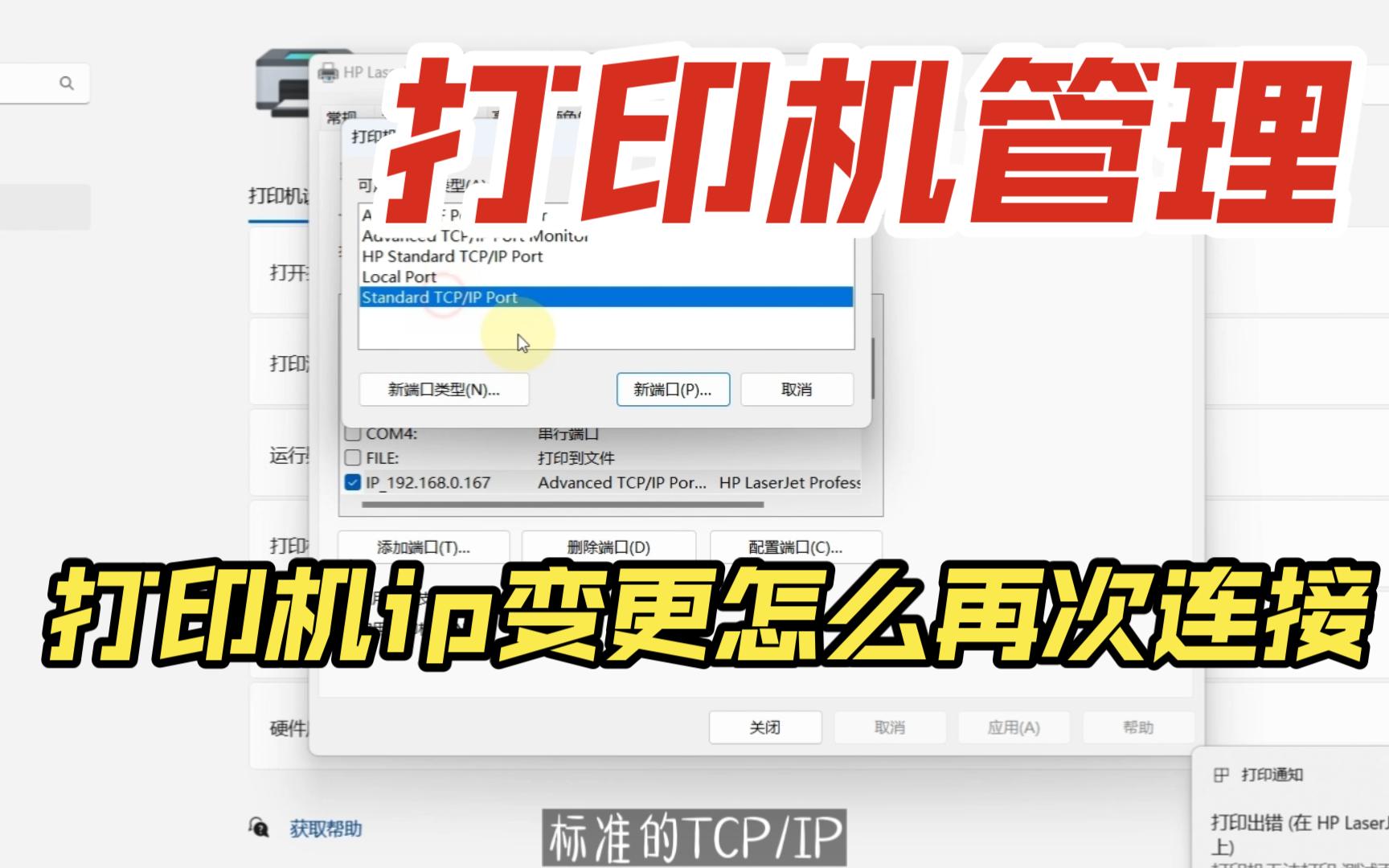
- 点击“添加端口” → 选择“Standard TCP/IP Port” → 输入新IP,其余保持默认。
- 回到端口列表,勾选新端口,把旧的IP端口取消勾选(或直接删除)。
- 点“应用”后,打印一张测试页验证。
第三步:删掉旧端口(可选但推荐)
确认新端口工作正常后,回到“端口”页面,选中旧的IP端口,点击“删除”,避免以后IP被别的设备占用时打印机自动连错。
局域网打印机ip地址怎么改:分情况操作指南
“局域网打印机”这个说法其实涵盖两种常见形态,改法完全不同,分清楚能少走弯路。
共享打印机(连接在别人电脑上)
这种打印机物理连接在某台电脑上,通过系统共享给别人用,改IP这件事跟共享主机没有关系,除非这台打印机本身是网络打印机,如果是网络打印机共享,按上面Windows服务器的方法改;如果是USB打印机共享,IP地址根本不存在,不用改。
带网口的网络打印机
这是“局域网打印机ip地址怎么改”最常见的场景,操作路径有两种:
- 打印机面板直改:进入打印机“网络设置” → “IPv4配置” → 手动输入新IP,适合面板操作简单的机型。
- 网页后台改:浏览器输入当前IP登录后台,在“网络”或“TCP/IP”菜单里修改,适合所有带网口的打印机,推荐优先使用这种方式,因为界面直观、可回退。
固定IP vs 自动获取(DHCP)
行业共识认为,打印机这类长期固定使用的设备,强烈建议设置固定IP,如果设为自动获取,路由器重启或租约到期后IP可能变化,服务器上的端口就失效了,如果公司网络规模较大,建议在路由器里做IP-MAC绑定,这样既享受自动获取的便利,又保证IP固定不变。
服务器改打印机ip地址后无法打印?按顺序排查
改完IP后打印不了,别急着删驱动重装,按下面顺序排查,多数问题出在前两步。
检查打印机新IP是否通了
在服务器上打开命令提示符,输入 ping 新IP -t,如果不通,说明打印机没有真正应用新IP,检查打印机网络设置是否保存成功,网线是否插好,打印机是否重启过。
检查服务器端口是否选对
打开“打印管理” → 打印机属性 → “端口”标签页,确认勾选的是新IP的端口,不是旧的,这里有个常见坑:添加端口时系统自动生成的端口名可能和打印机实际IP不一致,手动改一下端口名,改成 IP_192.168.1.100 这样的格式,方便辨认。
检查驱动和端口类型是否匹配
- 如果打印机型号较老,驱动里自带的端口类型是“RAW”或“LPR”,添加TCP/IP端口时,在“端口类型”设置里要对应选择,默认情况下,多数打印机使用RAW 9100端口,个别型号需要改成LPR,队列名通常是
lp或print。 - 如果用的是WSD端口(Windows自动发现的),改IP后WSD端口大概率失效,建议把端口类型统一改为Standard TCP/IP Port,稳定性更好。
检查防火墙是否拦截
服务器和打印机的防火墙都可能拦截打印数据,在服务器上,打印服务依赖的端口是snmptrap(162/UDP)、snmp(161/UDP)和TCP 9100,临时关闭防火墙测试一下,如果关闭后能打印,就添加入站规则放行这些端口。
检查路由器是否做了隔离
部分企业网络开启了AP隔离或访客网络隔离,导致服务器和打印机不在同一广播域,用 ping 命令确认能通,如果ping通但打印失败,再检查路由器上的“设备隔离”或“端口隔离”设置。
Linux服务器上的打印机改IP方法
Linux服务器(常见如Ubuntu Server、CentOS)改打印机IP,思路和Windows一样,但命令行操作更直接。
CUPS系统下的修改方法
CUPS是Linux下最常用的打印系统,通过浏览器访问 http://服务器IP:631 ,进入CUPS管理界面:
- 点击“Printers”标签,找到目标打印机。
- 点击打印机名称 → “Administration” → “Modify Printer”。
- 在“Connection”步骤中,将原来的
socket://旧IP:9100改为socket://新IP:9100,其他选项保持默认,继续到完成。
如果服务器没有图形界面,可以用命令行修改:
lpadmin -p 打印机名称 -v socket://新IP:9100 -E
执行完用 lpstat -p 确认打印机状态为“idle”,再发送测试页验证。
开机自动挂载网络打印机的注意事项
Linux服务器重启后,CUPS服务会自动加载打印机配置,端口IP已经改为了新地址,一般不会失效,需要确认的是,打印机的DNS名称或IP地址在系统hosts文件里有记录:
echo "192.168.1.100 printer01" >> /etc/hosts
这样即使CUPS配置里写的是主机名 printer01,也能正确解析到新IP。
直接在打印机上改IP的两种快捷方式
如果不想在服务器上折腾,部分网络打印机支持通过USB连接电脑,用官方配置工具直接改IP,这种方式对批量部署特别有用。
使用官方配置工具
- HP打印机

:使用“HP Utility”或“HP Web Jetadmin”,连接USB后能直接扫描网络配置并修改。
- Brother打印机:使用“BRAdmin Light”或“BRAdmin Professional”,同样支持USB直连改IP。
- Epson打印机:使用“EpsonNet Config”工具,界面简洁,适合批量配置。
这些工具都从打印机官方渠道下载,安装后选择USB连接方式,软件会自动识别打印机并显示当前网络配置,修改IP后点应用即可。批量操作时,这些工具还支持导出/导入配置文件,复制到多台打印机上,效率远高于逐个面板点击。
使用打印机的Web后台批量设置
打印机Web后台一般支持配置文件导出,先在一台打印机上手动设置好网络参数(IP、子网掩码、网关、DNS),导出配置文件,然后用同型号打印机导入,注意:导入前每台打印机的主机名或MAC地址可能不同,确认配置模板不包含唯一标识字段,否则会导致IP冲突。
关于服务器打印机改IP的5个高频问题
-
问:服务器上改打印机IP会影响其他客户端的共享打印吗?
会,客户端通过服务器访问打印机,服务器端口更新后,客户端需要重新连接共享打印机或刷新组策略,多数情况下,客户端下次打印时会自动重连,无需手动配置,如果客户端提示“打印机不存在”,在客户端上右键打印机 → “属性” → “端口”,确认指向服务器名称或IP即可。 -
问:打印机IP地址冲突怎么解决?
先用arp -a查看局域网内所有IP和MAC的对应关系,确认新IP确实未被占用,如果打印机已经设置了固定IP,但开机后还是提示冲突,进打印机网络设置,把IP获取方式改为“自动获取(DHCP)”,等打印机获取到可用IP后,再改回固定IP,操作顺序不能反。 -
问:服务器改打印机ip地址后,扫描功能也要重新配置吗?
视打印机型号而定,打印和扫描是独立的网络服务,如果扫描功能是走打印机自身的网络设置,IP变更后扫描到文件夹、扫描到邮件等功能会失效,需要登录打印机Web后台,重新填写服务器IP、共享路径或邮箱服务器地址,建议改IP前记录所有网络相关设置项,改完后逐项核对。
服务器打印机的IP修改,本质上就是“设备端改地址 + 服务器端更新指向”这两步,只要确认网络连通性、端口正确、防火墙放行,问题基本都能在十分钟内解决,对于没有把握的操作,改之前把旧IP和新IP都写下来,每一步操作后打印一张测试页,确保万无一失。
首发原创文章,作者:王坚,如若转载,请注明出处:https://idctop.com/article/602592.html