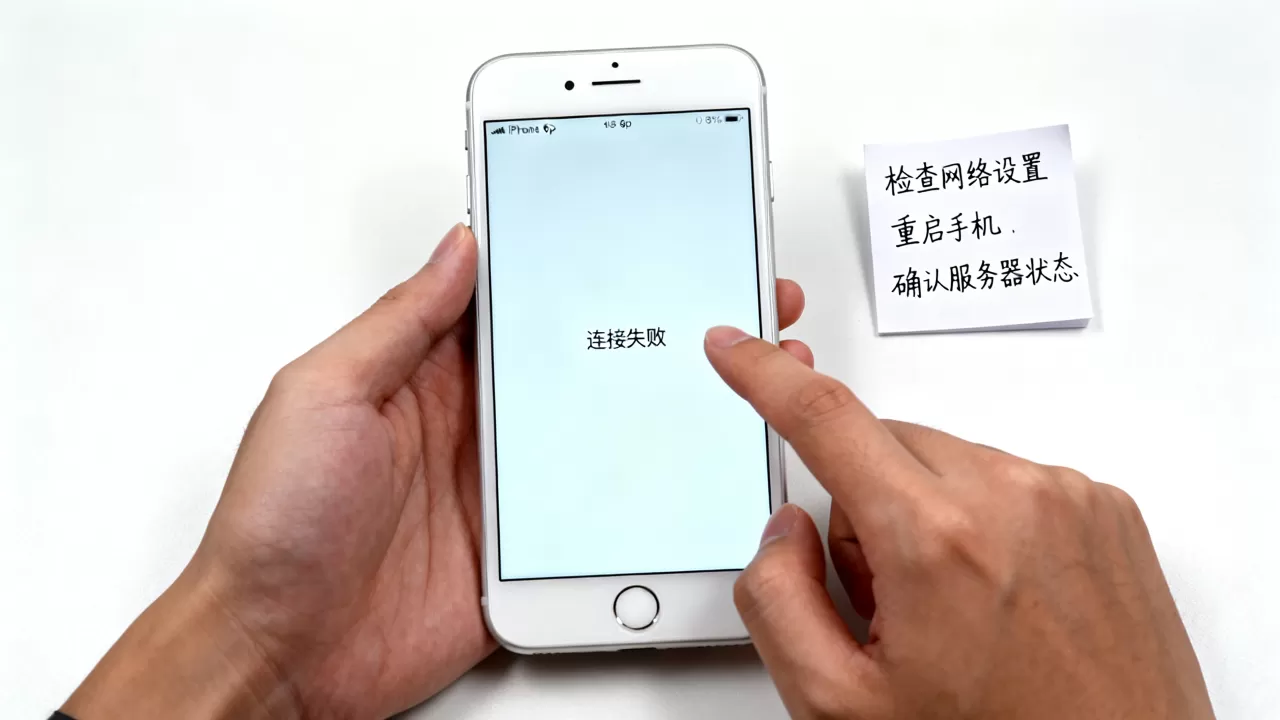
苹果6p连接不上服务器,最直接的解决办法是:先检查网络环境,再校准时间日期,最后考虑还原网络设置或刷机,绝大多数情况都能通过这四个步骤解决,不需要立刻跑维修店。
为什么你的iPhone 6 Plus突然连不上服务器
苹果6p(iPhone 6 Plus)虽然是老机型,但作为曾经的旗舰,它的网络模块本身并不弱,连不上服务器通常不是硬件瞬间报废,而是系统、网络环境或服务器端策略共同作用的结果。

核心原因拆解
- 系统版本过旧:iOS 12及以下版本对新的服务器安全证书支持不完整,导致连接时被服务器拒绝,这是近几年苹果6p用户反馈最多的情况。
- 日期与时间错乱:苹果服务器验证身份时会比对设备时间,如果时间偏差超过一定范围,服务器会直接判定连接无效。
- WiFi信号假连接:手机显示连着WiFi,但实际无法获取IP地址或DNS解析失败,表现为“能连路由器但连不上服务器”。
- 运营商网络缓存:长时间开关飞行模式或频繁切换基站,可能让基带缓存出现异常。
- 苹果服务器端策略:近年来,苹果对旧版iOS系统的服务支持逐步收窄,部分功能(如iCloud备份、App Store连接)需要更高版本系统才能稳定使用。
先做个快速自检
在折腾任何设置之前,先用排除法确认问题范围:
- 打开Safari浏览器,随便访问一个网页,比如百度。
- 如果网页能正常打开,说明网络通畅,问题出在苹果服务器验证环节,重点检查时间日期和账户状态。
- 如果网页打不开,说明网络本身有问题,直接跳转到下一模块的WiFi排查步骤。
- 如果WiFi打不开网页,但蜂窝移动数据能打开,那问题锁定在WiFi的DNS或路由器设置上。
苹果6p连接不上服务器的完整自救指南
按照从易到难的顺序操作,每完成一步就尝试重新连接,不要一次性全部改完再测试,那样无法定位问题。
第一步:校正时间与日期
这个操作是成本最低但成功率最高的方法,很多时候问题就出在这。
- 打开 设置 > 通用 > 日期与时间
- 关闭 自动设置 开关,然后手动把时间调整为当前准确时间
- 如果关闭自动设置后时间仍不对,先手动改对,再重新开启自动设置
- 时间校准后,彻底关闭后台所有应用,重新打开App Store或设置里的Apple ID登录页测试
行业共识认为,超过相当一部分的旧款iPhone连接服务器失败,都与系统时间误差直接相关,因为服务器证书验证对时间精度要求极高。
第二步:强制重启与网络刷新
如果时间校准无效,尝试一次彻底的网络状态刷新。
- 强制重启:同时按住 电源键 + Home键,持续按住直到屏幕出现苹果Logo再松开,这个操作不会清除数据,只是让基带和WiFi模块重新初始化。
- 飞行模式切换:打开控制中心,开启飞行模式,等待10秒后关闭,让基带重新搜索运营商网络。
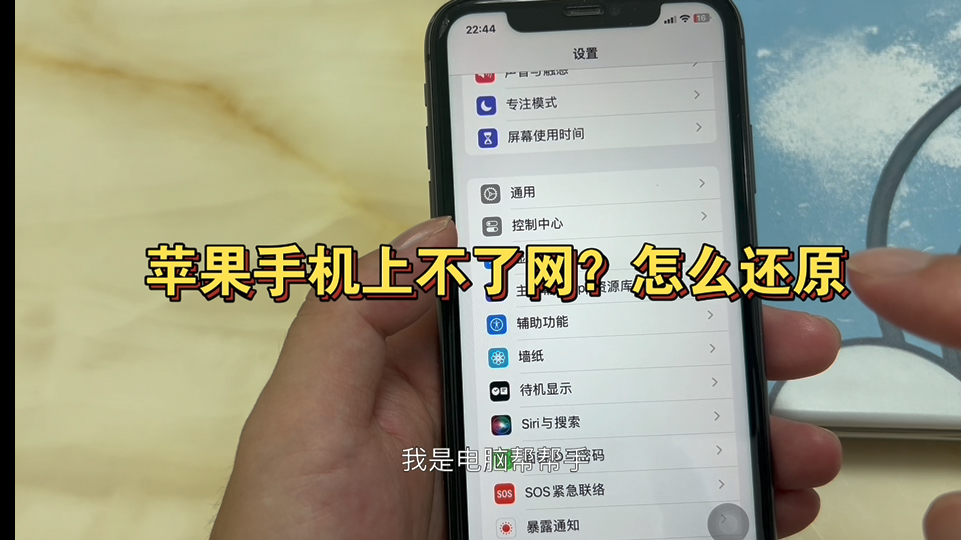
- 还原网络设置:打开 设置 > 通用 > 传输或还原iPhone > 还原 > 还原网络设置,此操作会清除所有已保存的WiFi密码和蓝牙配对记录,但不会影响照片、通讯录等个人数据。
第三步:修改WiFi DNS 绕过服务器解析障碍
国内网络环境访问苹果服务器偶尔会出现DNS解析污染,手动指定公共DNS能有效绕过。
| DNS服务器 | 优点 | 适用场景 |
|---|---|---|
| 114.114.114 | 国内访问速度快,解析准确 | 日常使用,联通/电信/移动均适用 |
| 8.8.8 | 全球通用,谷歌公共DNS | 访问国外服务时更稳定 |
操作路径:设置 > 无线局域网 > 点击当前WiFi右侧的 (i) 图标 > 配置DNS > 手动,删除原有服务器,填入上述任意一组,点击存储。
修改后,打开Safari访问apple.com测试是否能够正常加载页面。
第四步:检查Apple ID账户状态
部分用户遇到的是“无法登录App Store”或“验证失败”,这属于账户层问题。
- 打开 设置 > 点击顶部头像,查看是否有红色提示信息,如“需要更新设置”或“账户异常”
- 如果显示“无法检查更新”,尝试更换网络环境(比如从WiFi切换到4G)再进入
- 前往 苹果官网 登录你的Apple ID,检查是否有未完成的协议更新或安全验证,在网页端确认账户无异常后,再回到手机重新登录
第五步:更新系统或使用iTunes刷机
如果以上步骤全部无效,说明系统文件或服务器兼容性出现了深层次问题。
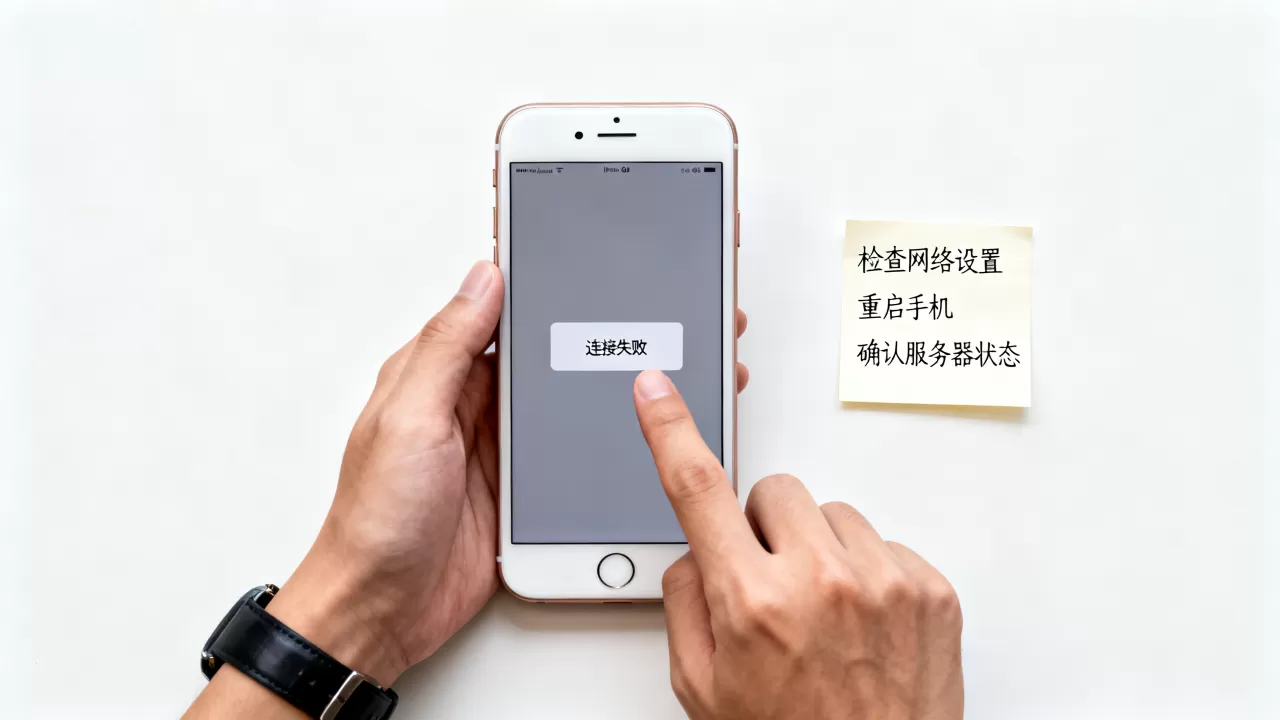
- 优先尝试“还原所有设置”:设置 > 通用 > 传输或还原iPhone > 还原 > 还原所有设置,这一步不会删除照片和App,但会重置壁纸、通知偏好、隐私权限等系统配置,许多用户反馈此操作能解决莫名奇妙的服务器连接故障。
- 更新系统:打开 设置 > 通用 > 软件更新,如果能检测到新版本,务必升级到iOS 12.5.7或更高版本,这个版本包含重要的安全补丁和服务器连接兼容性修复。
- iTunes刷机:连接电脑,打开最新版iTunes,将手机进入恢复模式(同时按住电源键和Home键,看到恢复模式界面后松开),选择“更新”而不是“恢复”,这样能保留数据重新安装系统,注意:如果电脑端也提示无法验证服务器,建议更换网络环境后重试,或者使用爱思助手等第三方工具的“下载固件”功能,先下载完整固件包再本地刷入。
苹果6p连接不上服务器时的常见场景应对
不同场景下的连接失败,解决思路略有差别,针对性地处理更高效。
激活时提示“无法激活iPhone”
这种情况常见于刷机后或恢复备份时。
- 检查SIM卡是否安装正确,尝试拔出SIM卡再重新插入
- 如果手机之前连接过WiFi,但激活时无法通过验证,可以尝试用蜂窝数据激活(前提是SIM卡有流量)
- 使用电脑端iTunes激活,成功率远高于手机端,将手机连接电脑,打开iTunes,如果iTunes能识别设备,直接点击“设置为新iPhone”或“从备份恢复”
能上网但App Store连不上
这是最典型的“伪连接”故障。
- 打开 设置 > App Store与iTunes Store,先退出Apple ID,再重新登录
- 如果退出时卡住,直接关机重启后再登录
- 在App Store首页连续点击任意标签栏底部的图标10次,会触发App Store的缓存刷新机制,页面上会短暂出现空白加载状态,之后自动重新加载数据
连接服务器时提示“验证失败”或“SSL错误”
这类提示直接指向安全证书兼容性问题。
- 检查系统版本是否为iOS 12.5.7以上,如果不是,必须升级
- 还原网络设置后,重新连接WiFi
- 如果仍然报错,在电脑上下载最新版iTunes,用数据线连接手机,触发iTunes自动安装驱动和信任证书,这一操作有时能同步修复手机端的证书信任库
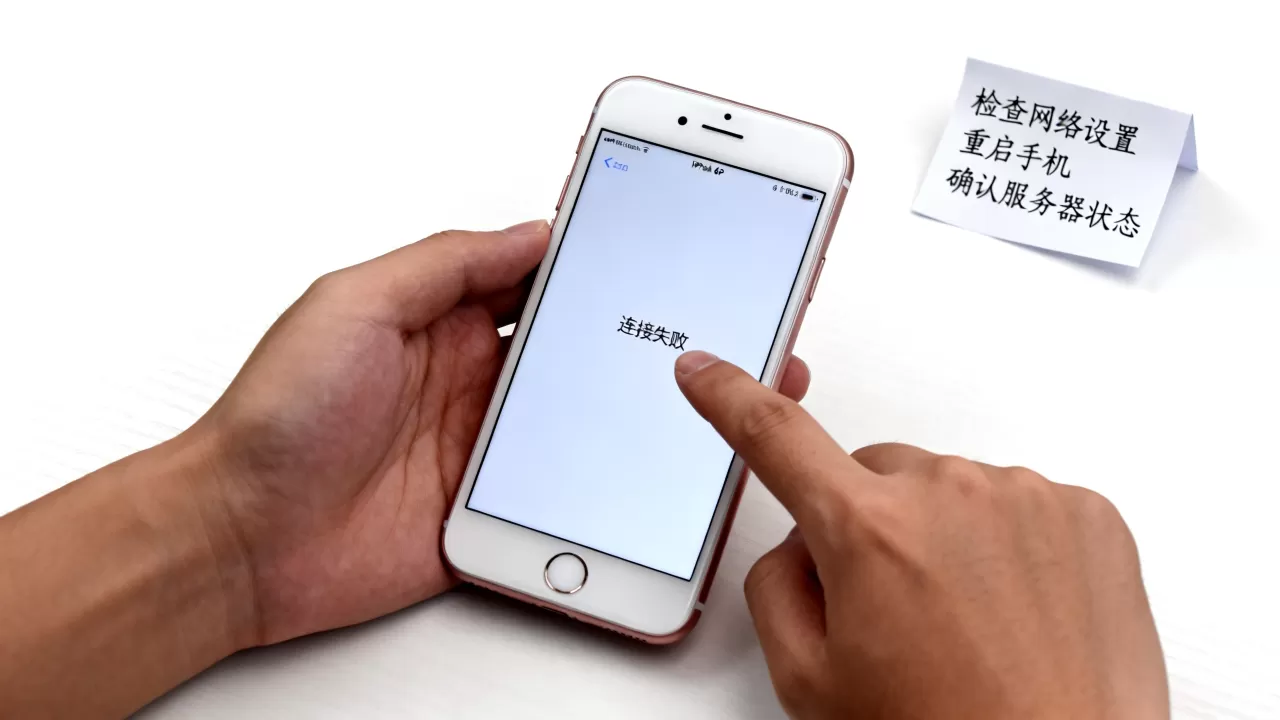
苹果6p硬件老化的判断与应对
如果所有软件层面的方法都试过了,仍然无法连接服务器,那就要考虑硬件层面的可能性。
- WiFi模块虚焊或老化:苹果6p使用时间较长,WiFi芯片可能因摔落或高温出现虚焊,判断标准是:WiFi开关呈灰色无法打开,或者能打开但搜不到任何网络,这种情况属于硬件故障,需要维修。
- 基带损坏:表现为信号栏一直显示“正在搜索”或无法识别SIM卡,这个问题在6p上较为常见,维修成本通常在100-200元左右。
- 电池老化导致供电不稳:老化的电池在低电量时无法提供稳定电压,可能导致网络模块工作异常,在 设置 > 电池 > 电池健康 中查看最大容量,如果低于80%,建议更换电池后再测试。
常见问题解答
苹果6p连接不上服务器和WiFi信号强弱有关系吗?
有关系,但不是绝对的,信号弱只会导致连接超时,但不会导致“无法连接服务器”这类明确的错误提示,如果你在信号满格时仍然连不上,说明问题不在信号强度,而在路由器DHCP分配、DNS解析或手机系统层面。
苹果6p还原网络设置会删除照片和微信聊天记录吗?
不会,还原网络设置仅清除WiFi密码、蓝牙配对记录和蜂窝网络设置,不涉及任何个人数据,你的照片、通讯录、App和聊天记录都完好无损,但操作前仍建议先备份,因为部分用户反馈偶尔会出现系统异常导致数据丢失的个例。
苹果6p连接不上服务器时,如何判断是苹果服务器问题还是手机问题?
访问 苹果官方系统状态页面(可以自行搜索“Apple System Status”),查看“App Store”和“iCloud账户与登录”两个服务是否显示绿色,如果显示绿色但你的手机仍然连不上,那基本可以确定是手机端问题;如果显示黄色或红色,说明服务器确实在维护,等一段时间再试即可。
苹果6p连接不上服务器,核心思路是先软后硬、先简后繁,校准时间、还原网络设置、检查账户状态这三步能解决大多数用户的问题,如果全部无效,再考虑系统升级或硬件检测,你的6p作为一台服役多年的老设备,偶尔闹点小脾气很正常,按上述流程排查,多数情况下都能让它恢复正常工作。
首发原创文章,作者:王坚,如若转载,请注明出处:https://idctop.com/article/602624.html