服务器分辨率只有1024×768,最直接的解决路径是:先给系统装上匹配的显卡驱动,再调整远程桌面会话的显示设置,最后用组策略或注册表兜底,多数情况下,驱动装好问题就解决了一大半。
为什么服务器分辨率被锁死在1024×768
服务器不像家用电脑那样标配独立显卡,大部分机型用的是板载显卡芯片,甚至直接依赖CPU核显输出画面,操作系统装好后,Windows Server默认使用“Microsoft基本显示适配器”来工作,这个通用驱动只提供最保守的显示能力,分辨率上限就是1024×768,刷新率也固定在60Hz。
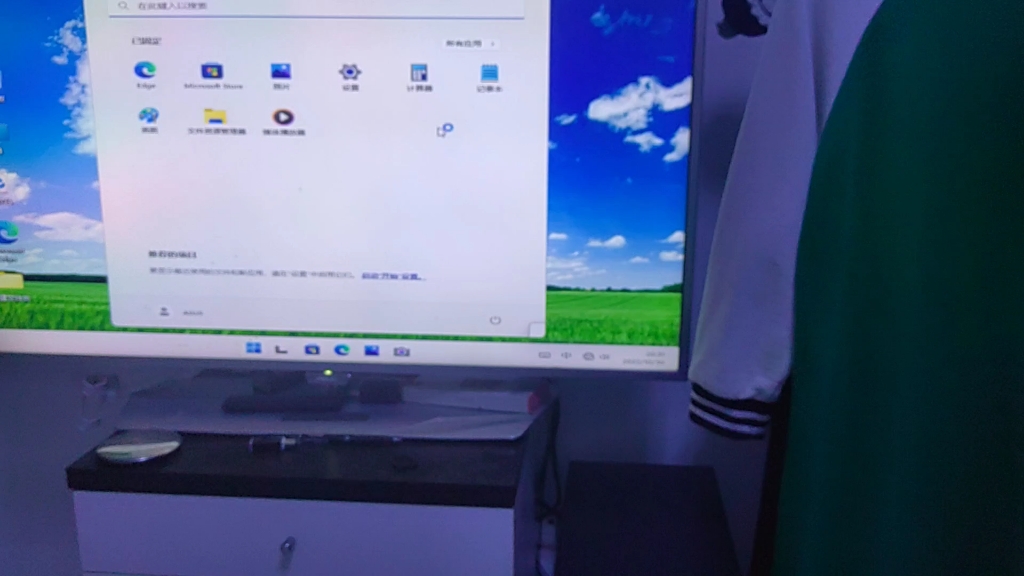

另一个常见场景是远程桌面连接,Windows自带的RDP协议为了兼容性和传输效率,会默认把会话分辨率控制在1024×768以内,除非你在连接设置里手动调大,或者服务器端的组策略允许更高分辨率。
还有少数情况是物理硬件问题,比如显示器EDID信息读取失败、VGA线缆接触不良、或者服务器前面板接口带宽不足,这类问题占比不高,但排查时也值得留意。
本地物理操作:先解决显卡驱动
如果服务器有键盘鼠标和显示器直接连接,优先按下面步骤操作。
第一步:确认当前显示适配器状态
在服务器桌面上右键“此电脑”,选择“管理”,进入“设备管理器”,展开“显示适配器”一项,如果看到的是“Microsoft基本显示适配器”或者带黄色感叹号的设备名称,说明显卡驱动确实没装上。
第二步:安装匹配的显卡驱动
- 品牌服务器(戴尔、惠普、联想等):去官网支持页面输入机器序列号,下载对应的显卡驱动包,这些厂商通常提供“Server版”专用驱动,兼容性比公版驱动更稳。
- 组装机或通用主板:先确认主板型号或显卡型号,去Intel、AMD或NVIDIA官网下载对应驱动,注意选择Windows Server版本的安装包,不能直接装Win10/11的驱动。
- 安装完成后重启,回到设备管理器确认显示适配器名称已变为具体型号。
第三步:调整分辨率
在桌面空白处右键选择“显示设置”,如果之前是灰色不可选的状态,驱动装好后这里的选项会自动解锁,选择推荐分辨率,一般服务器接普通显示器能到1920×1080,接4K屏可以到3840×2160。
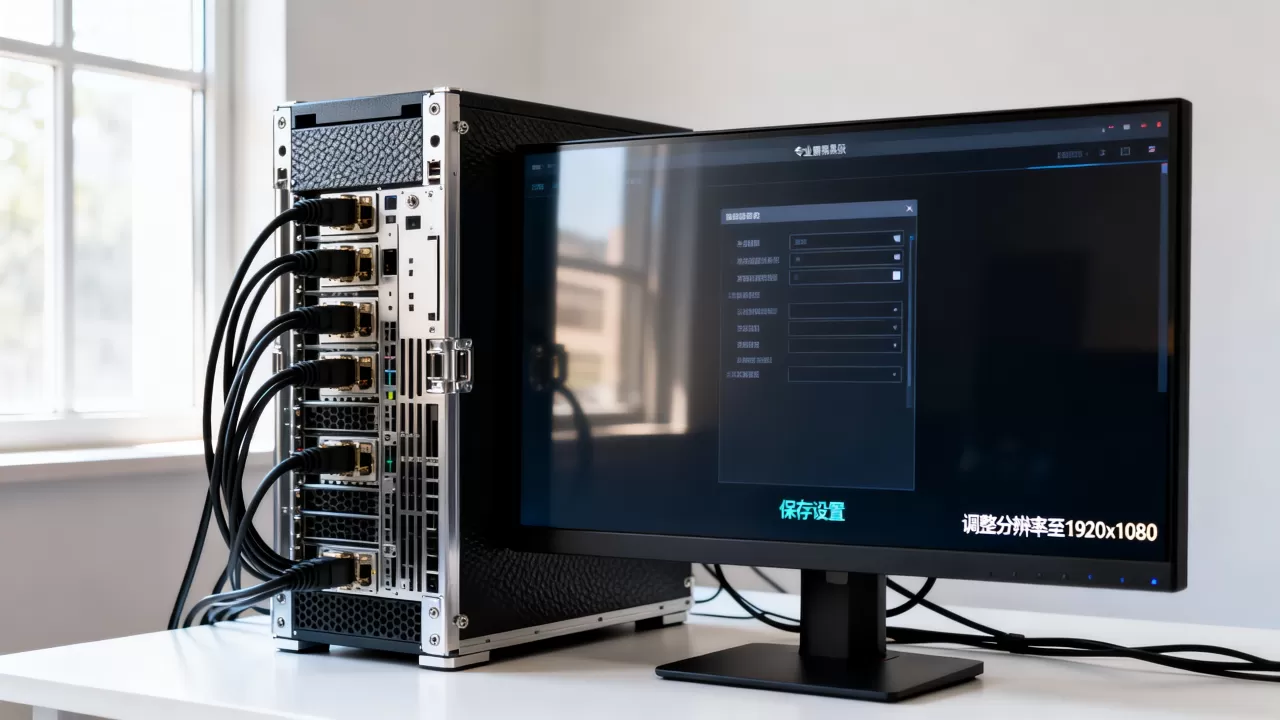
如果驱动装完分辨率选项依然只有1024×768,可能是系统里残留了旧驱动信息,在设备管理器里右键显卡设备,选择“卸载设备”,勾选“删除此设备的驱动程序软件”,然后重新扫描硬件并安装一遍驱动。
远程桌面场景:调整RDP显示设置
大部分管理员是通过远程桌面连服务器的,这时候1024×768的锁定更多是RDP协议本身的限制,分两种情况处理。
单次连接时手动调高分辨率
打开“远程桌面连接”(mstsc),在“显示”选项卡里,把显示配置的滑块从“小”拖到“大”,或者直接在上面的分辨率下拉框里选择1920×1080或其他你需要的数值,点“连接”后,这次会话就会以所选分辨率运行。
这个设置只对当前连接生效,断开后重新连接又会回到默认值,想固定下来,可以把这次连接配置另存为.rdp文件,下次双击这个文件连接,分辨率就会自动沿用。
组策略统一放开分辨率上限
如果远程桌面分辨率调不了1024×768,需要在服务器端修改组策略,按Win + R输入gpedit.msc打开组策略编辑器,依次展开:
- 计算机配置 → 管理模板 → Windows组件 → 远程桌面服务 → 远程桌面会话主机 → 远程会话环境
- 右侧找到“限制最大颜色深度”和“使用硬件图形适配器”等条目,把“限制最大分辨率”设为“已启用”,填入允许的最大分辨率数值。
这里没有“限制最大分辨率”这一项,真正的分辨率上限是由客户端侧的RDP显示设置决定的,服务端主要限制颜色深度和硬件加速,更有效的做法是修改注册表:
- 打开注册表编辑器,定位到
HKEY_LOCAL_MACHINESYSTEMCurrentControlSetControlTerminal ServerWinStationsRDP-Tcp - 找到
MaxXResolution和MaxYResolution两个DWORD值,双击分别改为你想要的分辨率宽高(比如1920和1080),十进制输入。 - 改完后重启服务器或重启Remote Desktop Services服务,让配置生效。
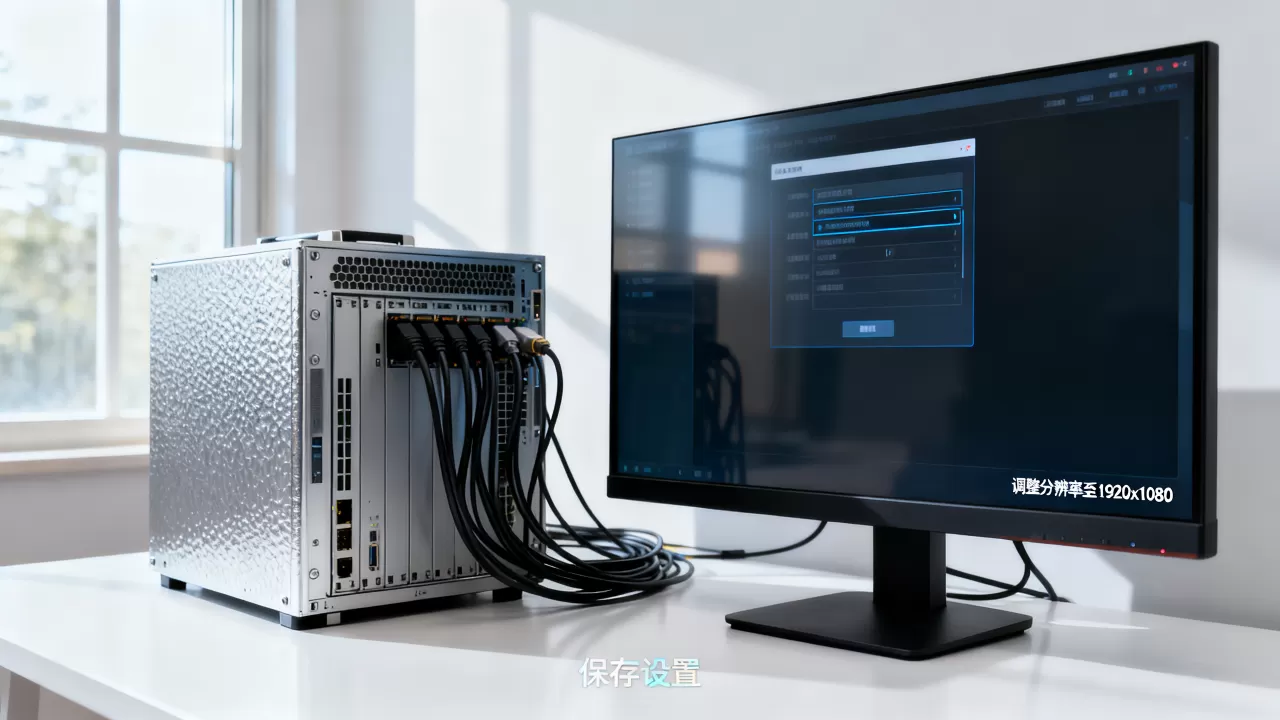
注意:服务器远程桌面分辨率设置在哪里改这个问题,核心就是组策略和注册表这两条路,组策略管颜色深度,注册表管最大分辨率数值,两者配合才能彻底解锁。
特殊情况处理:虚拟机和无显示器环境
虚拟机里的Windows Server
如果服务器跑在VMware、Hyper-V或VirtualBox上,分辨率只有1024×768通常是虚拟机增强工具没装好,VMware要装VMware Tools,Hyper-V要装“集成服务”,VirtualBox要装“增强功能”,装完后重启虚拟机,分辨率选项才会变得完整。
物理机不接显示器
有些服务器放在机房根本没接显示器,远程桌面连过去看到的还是1024×768,这种情况下,即使驱动装好了,系统也检测不到真实显示器的EDID信息,会默认输出最低分辨率,解决方案有两种:
- 使用虚拟显示器适配器,比如购买一个HDMI欺骗器(十几块钱),插在服务器显卡接口上,系统就能识别出一个虚拟显示器,分辨率选项随之解锁。
- 通过注册表强制指定分辨率,在
HKEY_LOCAL_MACHINESYSTEMCurrentControlSetControlVideo下找到对应显卡设备键,手动添加DefaultXResolution和DefaultYResolution两个DWORD值,填入目标分辨率,重启后生效,这个方法有一定风险,操作前先备份注册表。
不同系统版本的差异
Windows Server版本不同,分辨率设置入口略有差异,但底层逻辑一致。
| 系统版本 | 桌面入口 | 常见坑点 |
|---|---|---|
| Windows Server 2012 R2 | 桌面右键→屏幕分辨率 | 远程会话默认只能到1024×768,需注册表解锁 |
| Windows Server 2016 | 设置→系统→显示 | 基本显示适配器不识别高分屏,驱动装完即恢复 |
| Windows Server 2019/2026 | 设置→系统→显示 | 默认分辨率就是1024×768,且“高级显示设置”里没有其他选项,需先更新驱动 |
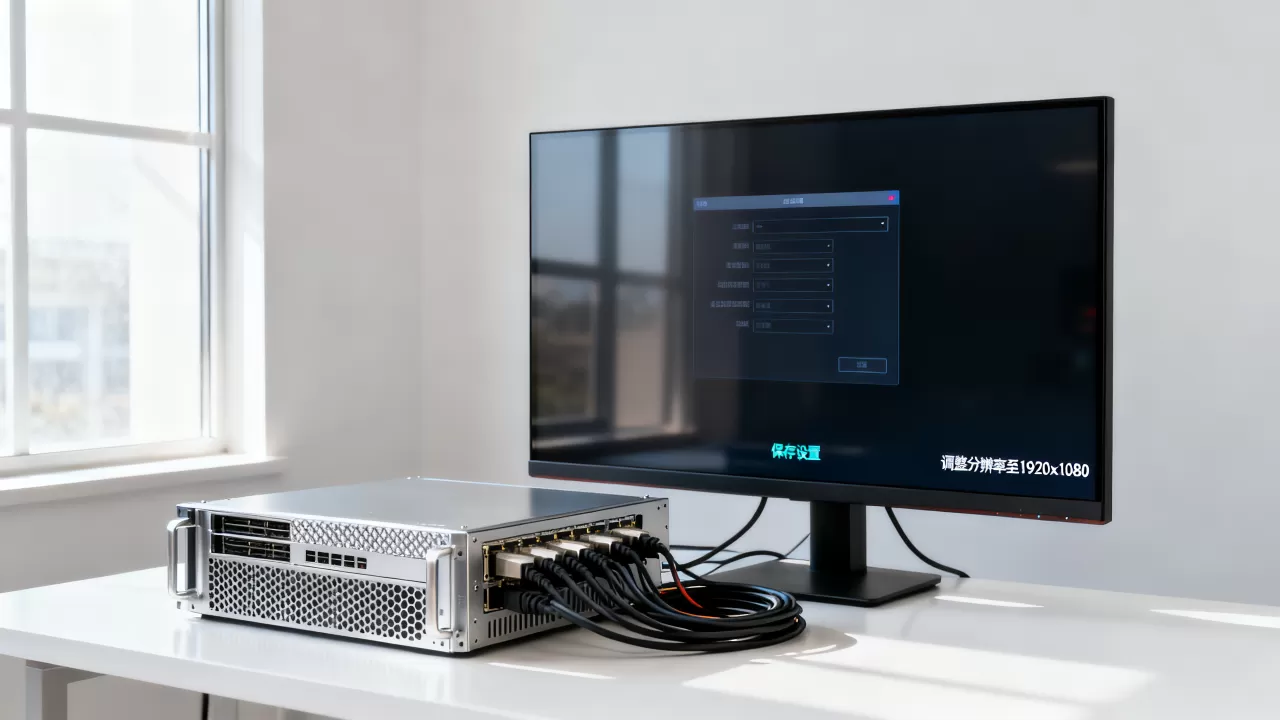
业内专家指出,Server 2019及以上版本对核显驱动的兼容性改善明显,多数情况下装一个Intel或AMD官网的Server驱动包就能解决分辨率问题,老版本系统(2008 R2、2012)则更容易遇到驱动不匹配的情况,建议优先考虑升级系统或换用高版本系统。
遇到服务器分辨率只有1024×768,按以下顺序排查效率最高:
- 检查设备管理器:看显示适配器是不是“Microsoft基本显示适配器”,是的话先装驱动。
- 确认是否远程桌面会话:本地显示正常但远程连过去分辨率低,改mstsc显示设置和注册表。
- 看硬件环境:虚拟机查增强工具,物理机无显示器用HDMI欺骗器。
- 查组策略:公司域环境可能有策略强制1024×768,联系域管理员确认。
- 最终手段:注册表手动指定分辨率,改前先导出备份。
整个流程走下来,多数情况下十分钟内就能解决问题,只有老平台驱动兼容问题需要多花些时间。
服务器分辨率常见问题Q&A
问:服务器分辨率只有1024×768怎么解决最快?
最快的方法是去设备管理器看显示适配器是否识别为具体型号,如果显示的是“Microsoft基本显示适配器”,去主板或整机厂商官网下载对应驱动装上,重启后分辨率选项就出来了,整个过程不超过十分钟,不需要改注册表。
问:远程桌面分辨率调不了1024×768怎么办?
先检查mstsc连接窗口里“显示”选项卡的分辨率滑块是否拉到了最大,如果已经是最大但连上去还是1024×768,在服务器注册表RDP-Tcp项下修改MaxXResolution和MaxYResolution数值,重启Remote Desktop Services服务即可。
问:服务器分辨率设置在哪里改最靠谱?
本地操作改“显示设置”,远程操作改mstsc显示配置,系统层面改组策略和注册表,三个位置各管一段:显示设置管本地输出,mstsc管单次远程会话,注册表管RDP协议上限。
首发原创文章,作者:王坚,如若转载,请注明出处:https://idctop.com/article/602636.html