联想服务器U盘装2012r2,先记住这个结论
联想服务器用U盘安装Windows Server 2012 R2的核心思路是:准备好含SAS/RAID驱动的系统镜像,通过U盘引导进入安装界面,在加载驱动后正常分区并完成部署。 关键在于2012 R2原生不带新平台所需的多数阵列卡驱动,提前注入驱动是成败的分水岭,下面从准备工作到驱动注入,一步步说清楚。
联想服务器U盘装系统前的准备工作
动手之前,先确认硬件和工具是否齐备,联想服务器常见的有ThinkSystem SR系列、ST系列以及早期的TS系列,不同代际对系统镜像的支持差异明显。
需要准备的工具清单
- 一台可正常联网的Windows电脑,用于下载镜像和制作U盘
- U盘容量建议8GB以上,USB 3.0接口速度更快,制作前备份U盘内数据
- 对应服务器型号的阵列卡驱动,通常从联想官网支持页面下载,或直接使用引导盘中的驱动包
- Windows Server 2012 R2系统镜像,ISO格式
这里要提醒一句:如果服务器是较新的平台(比如Intel Xeon Scalable系列),原版2012 R2镜像装完大概率蓝屏或找不到硬盘,这就是驱动缺失的典型表现,行业共识认为,提前把驱动整合进镜像或准备好外置驱动加载,是联想服务器安装2012r2最稳妥的路径。
制作启动U盘的两种方式
- 使用软碟通(UltraISO)写入镜像,兼容性好,但写入后U盘剩余空间不可直接存放文件,需额外分区
- 使用Rufus写入,选择GPT分区模式,针对UEFI启动更友好,同时支持将驱动文件夹直接放在U盘根目录,方便后续加载
建议优先用Rufus,制作时文件系统选FAT32,分区类型选GPT,写入完成后,将下载好的驱动压缩包解压,把整个文件夹复制到U盘里,命名为drivers即可。
联想服务器安装2012r2时BIOS与启动项设置
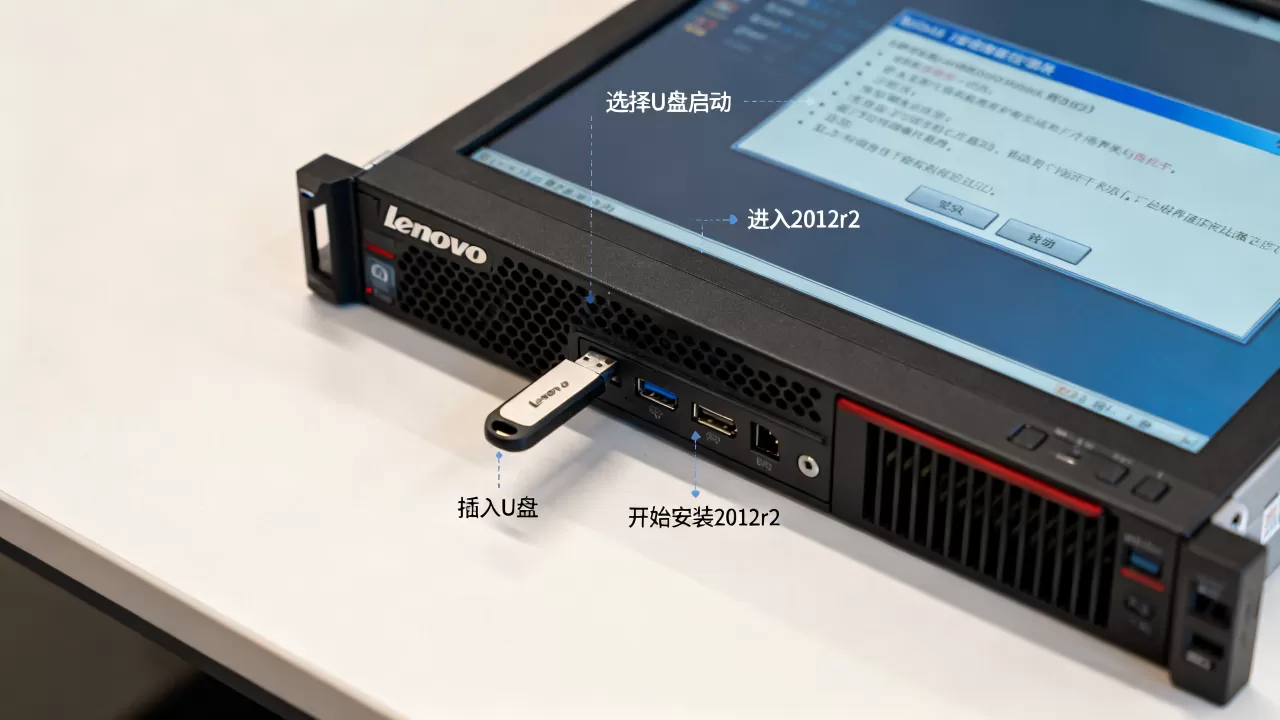
制作好U盘后,插入服务器USB接口(建议插后面板,前面板在某些机型上可能不被识别为引导设备),开机按F12进入一次性启动菜单,选择U盘启动。
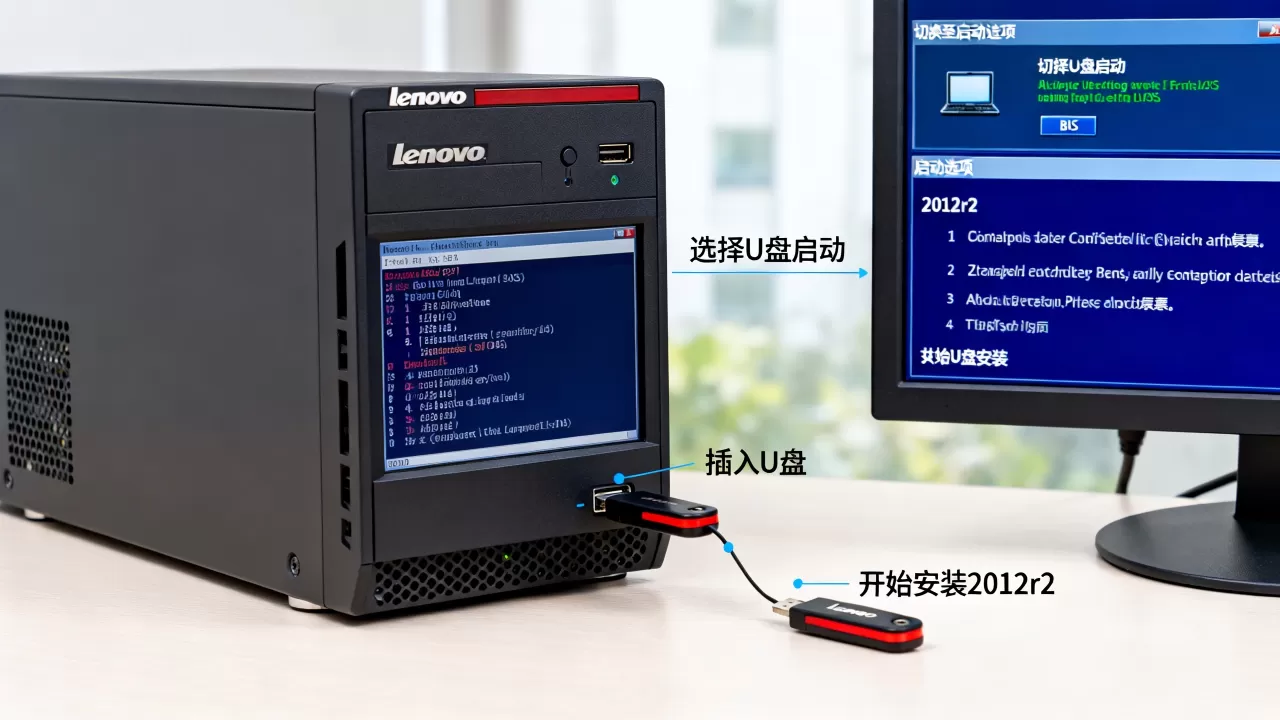
进入BIOS需要调整的关键选项
- 开机按F1进入Setup界面,切换到Startup选项卡
- 将启动模式设置为UEFI Only,如果服务器是老平台支持Legacy,也可选择Legacy优先
- 关闭Secure Boot安全启动,否则会拦截未签名的驱动和引导文件
- 在Startup选项中,将U盘设置为第一启动项,或直接保存重启后按F12选择
不少用户在联想服务器U盘装系统时卡在启动界面没反应,多数情况是Secure Boot未关闭,或是U盘接口不对,如果按F12看不到U盘选项,检查U盘是否为USB 2.0模式,部分服务器的USB 3.0口在引导阶段不识别。
RAID阵列驱动加载是分水岭
进入系统安装界面后,如果提示找不到任何磁盘驱动器,不要慌,点击“加载驱动程序”按钮,浏览到U盘中的drivers文件夹,选择对应系统的驱动子目录,确定后等待驱动安装,加载成功后,磁盘列表里就能看到阵列卡划分出的逻辑盘。
这里要单独说一下,联想服务器安装2012r2时,阵列驱动版本务必与RAID卡型号严格匹配,比如ThinkSystem SR650常见的ThinkSystem RAID 930系列,需要下载Windows Server 2012 R2 x64专用驱动,下载前在官网筛选好系统版本,否则装完系统蓝屏重启的概率极高。
联想服务器U盘装系统过程中分区与安装细节
驱动加载成功后,进入正常的分区安装流程,这里有几个细节值得注意。
分区策略建议
- 系统盘建议分配60GB至100GB,SSD阵列下容量可适当减小,机械盘阵列建议给足100GB
- 如果服务器后续要跑Hyper-V角色,预留一个独立分区存放虚拟机文件,避免系统盘塞满
- 安装过程中可以删除所有现有分区,重新创建干净的分区表,避免旧引导信息干扰
选择系统盘分区后,点击“下一步”开始复制文件,2012 R2的安装过程比较长,期间服务器会重启数次,屏幕上会出现“正在准备设备”等提示,这是正常现象,等待即可。
安装完成后首次登录前的检查项
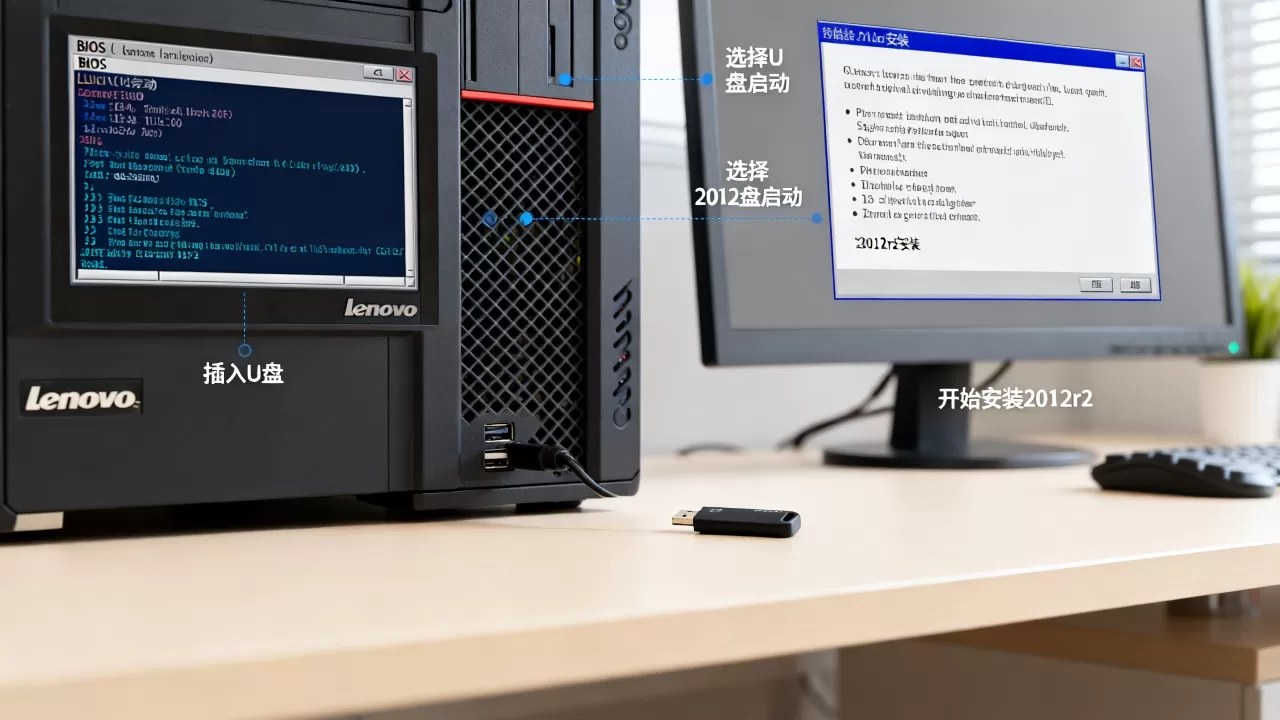
- 首次重启后拔掉U盘,避免二次引导
- 设置Administrator密码,要求符合复杂度策略
- 激活系统前先确认网卡驱动是否正常,安装完整的Lenovo Vantage或ThinkServer System Update工具,一次性补齐所有硬件驱动
联想服务器安装2012r2的驱动与激活常见问题
装完系统只是第一步,驱动和激活是后续绕不开的环节。
驱动安装顺序与来源
- 优先使用联想官网提供的“ServerDriver”自动安装工具,能识别型号并下载对应驱动
- 手动安装时,顺序是芯片组驱动→网卡驱动→显卡驱动→存储控制器驱动
- 部分老机型如ThinkServer RD650,官网仍提供全套2012 R2驱动包,下载后按顺序解压安装
激活策略
2012 R2的激活需要正版密钥,企业用户建议通过批量授权渠道获取MAK密钥,网上流传的KMS工具存在安全风险,服务器承载业务数据,不建议使用不明来源的激活程序,如果只是测试环境,可以评估使用评估版镜像,免激活使用180天。
联想服务器U盘装系统时U盘无法引导怎么办
按F12找不到U盘启动项,或选了U盘后屏幕黑屏,这类问题在联想服务器U盘装系统过程中相当常见,排查思路如下:
排查步骤
- 确认U盘制作时引导方式与服务器启动模式一致,UEFI引导对应GPT分区,Legacy引导对应MBR分区
- 尝试更换USB接口,后置接口优先
- 检查BIOS中USB Legacy Support是否开启,该选项关闭时USB设备无法引导
- 如果是ThinkSystem系列,可在Boot Manager中手动添加引导项,浏览到U盘EFI分区中的
bootx64.efi文件
如果以上步骤都不行,换一个U盘重新制作镜像,个别U盘主控与服务器BIOS存在兼容性问题,这是客观存在的现象。
联想服务器装2012r2时蓝屏代码与对应解法
安装过程中或首次启动时遇到蓝屏,常见于驱动不匹配或引导配置错误。
高频蓝屏代码与处理建议
| 蓝屏代码 | 常见原因 | 处理方向 |
|---|---|---|
| 0x7B | 存储控制器驱动缺失 | 进入安装界面重新加载阵列驱动 |
| 0x1E | 驱动冲突或ACPI问题 | 更新BIOS到最新版本,关闭不必要的设备 |
| 0xA5 | ACPI BIOS错误 | 进入BIOS关闭Memory Mapped I/O相关选项 |
遇到0x7B时,业内专家指出,最常见的触发原因是安装介质中没有对应平台的存储驱动,重新整合驱动后问题基本能解决,不建议在服务器上尝试修改注册表来绕过蓝屏,风险远大于收益。
联想服务器U盘装2012r2的Q&A
问:联想服务器U盘装2012r2时,镜像里整合驱动和安装时手动加载驱动,哪种方式更稳定?
两种方式都可行,手动加载驱动适合一次性安装,操作简单,失败时可随时更换驱动版本重试,整合进镜像适合批量部署,节省安装时间,但要求驱动版本准确无误,否则反复封装镜像反而效率低,日常运维场景中,手动加载更实用。
问:系统装完后网卡无法识别,ping不通网关,是驱动问题还是设置问题?
优先排查驱动,2012 R2自带网卡驱动库较旧,联想服务器板载网卡多为Intel或Broadcom方案,官网下载对应网卡驱动安装后,再检查IP地址配置,如果驱动安装后仍不通,检查BIOS中网卡是否禁用,以及网络线缆物理连接状态。
问:U盘安装2012 R2时提示“Windows无法安装到这个磁盘”,怎么解决?
通常是磁盘格式问题,在安装界面按Shift+F10调出命令提示符,输入diskpart后依次执行list disk、select disk 0、clean命令清除磁盘信息,然后重新分区,如果服务器配置了阵列卡,务必确认磁盘属于阵列逻辑盘而非直通盘。
联想服务器U盘装2012r2的流程并不复杂,核心痛点始终是驱动,镜像、U盘、阵列卡驱动三样准备到位,整个安装过程就能顺畅走完,记得安装完成后立即开启Windows Update,打全安全补丁后再接入业务网络。
首发原创文章,作者:王坚,如若转载,请注明出处:https://idctop.com/article/603417.html