客户端IP和服务器IP的设置思路完全不同:客户端IP多数情况下自动获取即可,服务器IP则需要手动绑定并确保公网可达,二者配置错误会导致网络不通或服务无法访问。本文直接拆解两者区别、具体配置步骤和常见故障,帮你一次性理清。
客户端IP和服务器IP到底有什么区别
要搞懂怎么设置,先分清这两个角色的本质。


客户端IP:被动获取,能联网就行
客户端指的是你的电脑、手机、平板这些日常上网的设备,它们的IP地址在多数场景下由路由器自动分配,也就是DHCP动态获取,对普通用户来说,基本不需要手动干预。
但某些特殊场景需要手动设置,比如公司内网划分了固定网段、你搭建了局域网共享服务、或者路由器DHCP功能故障,此时手动填写的内容包括四项参数:IP地址、子网掩码、默认网关、DNS服务器,其中网关就是路由器的LAN口地址,DNS建议填写公共DNS如5.5.5(阿里)或29.29.29(腾讯)。
服务器IP:公网可达,稳定不变
服务器IP是提供给外部用户访问的地址,要求固定、公网可达、可解析,如果你用的是云服务器或VPS,购买时会分配一个公网IP(如98.xxx.xxx),这个IP绑定在云平台的控制台里,同时还需要在系统内部把IP配置到网卡上,自建机房的服务器则需向运营商申请固定公网IP,再手动配置到物理机的网卡。
服务器IP设置的核心是确保公网IP与内网网卡正确关联,否则即使云平台显示了IP,系统内部也无法正常收发数据。
服务器ip地址怎么设置才安全且正确
这是站长们最常问的问题,以Linux服务器为例(CentOS 7+/Ubuntu),云端和本地机房配置路径略有差异。
云服务器/VPS的IP配置步骤
购买云服务器(简米云、酷番云、华为云等)后,你拿到的是一台只有内网IP的实例,公网IP通常通过NAT映射或弹性公网IP绑定,你需要:
- 登录云控制台,找到“弹性公网IP”或“实例”页面,将公网IP绑定到实例上。
- 通过SSH登录服务器(如

ssh root@47.98.xxx.xxx
ip addr - 如果公网IP没有自动出现在eth0网卡上,则需要手动配置,编辑网卡配置文件:
vi /etc/sysconfig/network-scripts/ifcfg-eth0(CentOS)或/etc/netplan/01-netcfg.yaml(Ubuntu),将IPADDR改为你的公网IP,重启网络服务:systemctl restart network
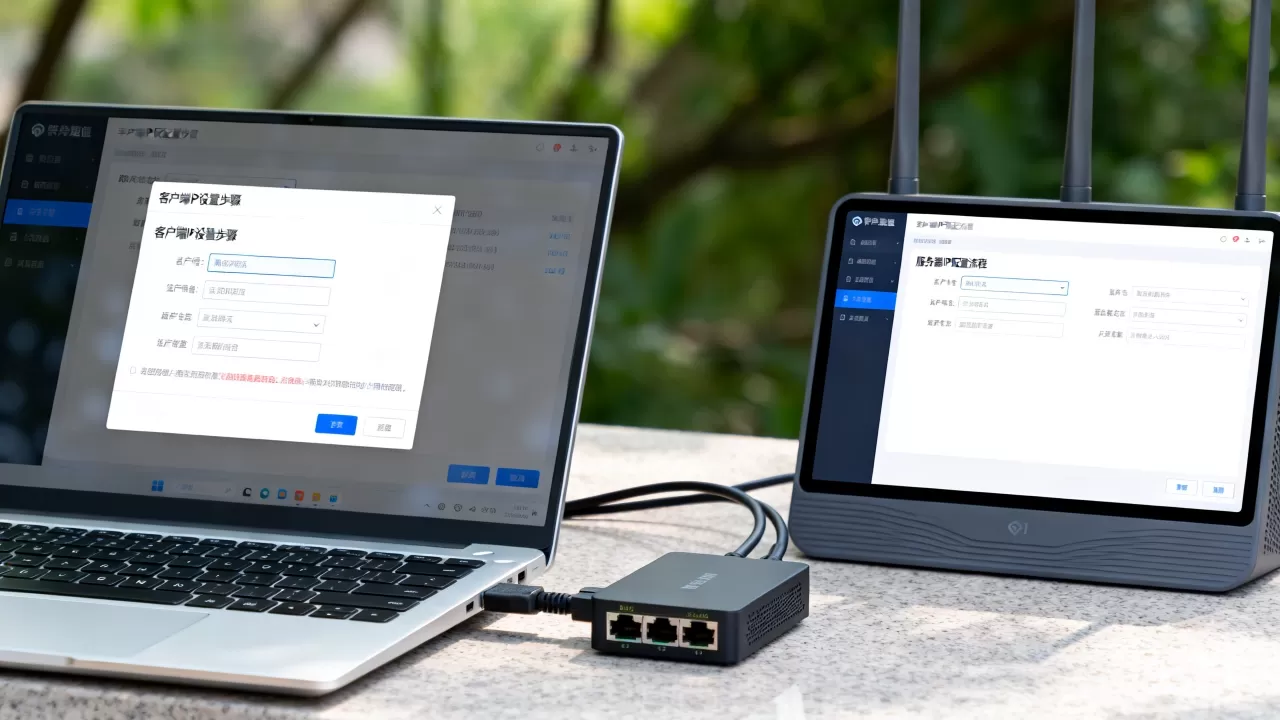
这里有个重要区别:云平台的“绑定IP”不等于系统内的“网卡IP”,前者是云厂商网络层面的映射,后者是操作系统实际使用的地址,两者必须匹配,否则网站无法访问。
自建服务器或内网服务器的静态IP配置
如果是公司内网的服务器,手动配置静态IP时要注意网段与路由器一致,以Windows Server为例:
- 打开“控制面板 > 网络和共享中心 > 更改适配器设置”
- 右键“以太网” > 属性 > 双击“Internet协议版本4 (TCP/IPv4)”
- 选择“使用下面的IP地址”,填写服务器内网IP(如
168.1.100)、子网掩码(255.255.0)、默认网关(路由器IP如168.1.1) - 填写DNS后点击确定,
ping 网关地址测试连通性
Linux下则推荐用nmtui(NetworkManager文本界面)配置,比直接改配置文件更不易出错,执行nmtui后选择“编辑连接”,按提示填写地址。
配置完必须做的两项验证
做完设置别急着关窗口,按顺序执行以下命令:
ip addr确认IP已绑定到网卡route -n查看默认网关是否生效ping 8.8.8.8测试外网连通性ping 你的域名验证DNS解析是否正常
如果内网通但外网不通,八成是网关写错或安全组没放行,如果外网通但域名访问不了,检查防火墙和Web服务状态。
客户端ip地址怎么设置手动配置
客户端的手动设置比服务器简单得多,但同样有坑。
Windows电脑手动设置IP
操作路径:设置 > 网络和Internet > 更改适配器选项 > 右键WLAN或以太网 > 属性 > IPv4。
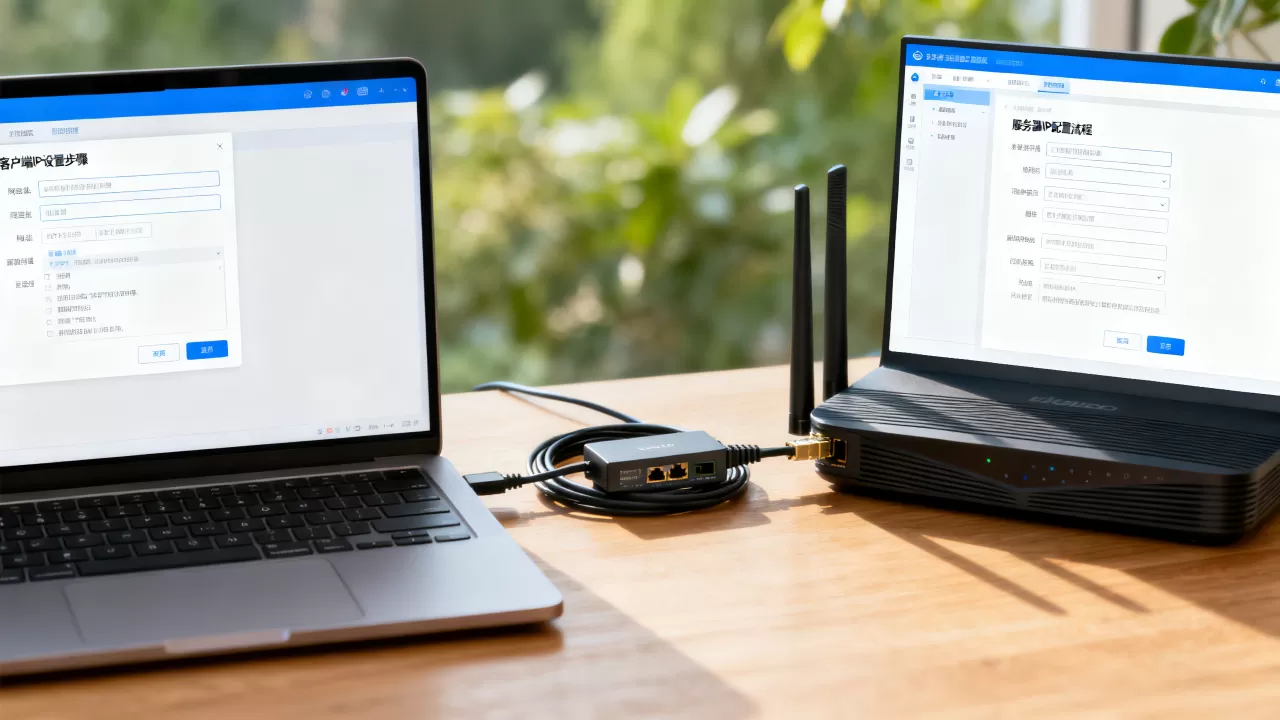
填写时注意三点:
- IP地址要与路由器同一网段,比如路由器是
168.31.1,电脑就填168.31.50 - 子网掩码统一填
255.255.0,除非是特殊网络的A类或B类地址 - 避免与路由器的DHCP地址池冲突,建议在路由器管理界面查看地址池范围,手动IP落在池外(如地址池从100开始,你填50)
配置后出现“无Internet访问”是最常见的现象,多因为DNS填错或网关不对,用ipconfig /all查看当前参数,对照路由器后台修改。
手机和平板有必要手动设置吗
绝大多数情况下没必要,除非你要连接特定的局域网打印机或内网测试环境,安卓手机路径:Wi-Fi设置 > 长按当前网络 > 修改网络 > 高级选项 > IP设置改为“静态”,iOS路径类似:设置 > Wi-Fi > 点击叹号 > 配置IP > 手动。
这里补充一个容易混淆的点:手机手动设置IP后,可能无法访问互联网,因为手机网络对DNS有特殊要求,建议只改IP地址,DNS保持“自动”或填写114.114.114。
固定ip和动态ip有什么区别,怎么选
这是用户在设置IP时最纠结的问题。“固定”意味着地址长期不变,“动态”则是每次连接会随机分配,行业共识是:服务器必须用固定IP,客户端用动态IP即可,但具体场景有所不同。
固定IP适合的三种情况
- 搭建网站、游戏服务器、远程办公入口,需要用户通过固定地址访问
- 企业内部系统需要基于IP做访问控制(如仅允许白名单IP访问数据库)
- 监控摄像头等物联网设备,需要稳定寻址
动态IP适合的两种情况
- 普通家庭宽带,运营商分配动态公网IP,虽有变化但够用
- 办公室电脑、手机等终端,由路由器DHCP统一管理,省心省力
值得注意的是,动态IP的租约到期会更换,如果路由器重启或长时间关机,地址可能变化,用动态IP做端口映射或远程控制(如公司电脑向日葵、ToDesk)时,绑定域名是更稳妥的方案。
客户端ip和服务器ip常见故障排查思路
设置完遇到问题,按下面顺序排查,能解决相当一部分故障。
IP冲突导致网络时断时续
表现为设备能连路由器但上不了外网,或两台电脑IP相同,其中一台无法正常访问,解决:运行ipconfig /release和ipconfig /renew重新获取地址,或者将设备IP改为DHCP自动获取。
服务器配置正确但外网访问不了
先检查云控制台的安全组规则,确认80/443等端口已放行,再检查服务器防火墙(firewall-cmd --list-all或iptables -L -n),最后确认Web服务是否监听在0.0.0而不是0.0.1,监听地址写错是新手常见错误。
客户端能ping通网关但ping不通DNS
路由器设置问题居多,检查路由器的DNS转发或MTU值是否正常,用nslookup baidu.com看解析是否超时,若超时则说明DNS地址配置有误,更换为公共DNS再试。
重启后IP配置丢失
Linux下用ip addr add临时添加的IP会在重启后消失,必须写入网卡配置文件,Windows下手动填入的IP一般不会丢,除非重置了网络适配器。
Q&A:客户端ip和服务器ip设置常见疑问
云服务器IP地址可以像电脑一样手动改吗
可以但不建议直接改系统内的IP配置,云服务器的公网IP由云平台控制,你需要在控制台操作“更换公网IP”或解绑弹性IP,直接在系统内修改IP可能导致IP丢失,无法再通过SSH连接。
客户端IP获取不到,显示169.254开头的地址怎么办
这是Windows的自救地址,说明DHCP获取失败,首先检查网线是否松动、路由器LAN口是否亮灯,然后尝试在命令提示符中执行ipconfig /release后重启网卡,还是不行就手动指定一个同网段IP,能上网后再切回自动获取。
客户端设置静态IP好还是动态好
日常办公优先动态,动态配置省去手动填写的时间,也不会因为网段变动导致断网,只有跨网段访问、局域网共享频繁或路由器不可控的情况下才考虑静态,多数情况下,手动设置静态IP反而会增加维护成本,除非你明确知道自己在做什么。
首发原创文章,作者:王坚,如若转载,请注明出处:https://idctop.com/article/605199.html