Windows 7 电脑访问服务器总是弹密码框,十有八九是远程桌面凭据没被系统记住,或者服务器端设置了强制每次验证的安全策略,纯属正常现象,不是电脑坏了。如果你用的是远程桌面连接(mstsc),只需要把凭据保存逻辑改对,或者把服务器端的 NLA 网络级别身份验证关掉,问题当场就能解决,但如果你说的是访问共享文件夹也总是要密码,那逻辑又不一样,下面拆开讲。
win7远程桌面连接服务器总是要密码的常见原因
Windows 7 作为客户端连接 Windows Server 2008、2012 或 2016 时,密码验证频率高,业内专家指出,绝大多数情况不是账号被锁定,而是身份验证方式和缓存凭据不匹配。


有三个经典触发点:
- 服务器开启了 NLA(网络级别身份验证),Win7 自带的远程桌面客户端版本较旧时,每次连接都会重新要求输入凭据,即使你已经勾选了“允许我保存凭据”。
- 远程桌面服务端的用户账户设置了“用户下次登录时须更改密码”,这种情况下任何客户端连上去都会强制弹窗,且保存的密码会失效。
- 本地 Windows 7 的凭据管理器里存了旧密码,服务器密码改过一次后,旧凭据成了“僵尸凭据”,系统每次连接都会因为比对失败而弹出新密码框。
还有一种容易被忽略的情况:你连的不是远程桌面,而是192.168.x.x 这样的共享文件夹路径,Windows 7 默认对共享访问使用“空密码会话”策略,一旦服务器不允许空会话,就会反复要求输入密码。
远程桌面保存密码不生效?先检查服务器端设置
如果你确定自己在远程桌面连接窗口里勾选了“允许我保存凭据”,但 Windows 7 每次连过去还是照样弹密码框,八成是服务器端组策略在捣乱。
按下面的顺序排查,基本一两分钟就能定位:
- 在服务器上按下 Win + R,输入 gpedit.msc 打开本地组策略编辑器。
- 依次展开“计算机配置” → “管理模板” → “Windows 组件” → “远程桌面服务” → “远程桌面会话主机” → “安全性”。
- 找到“要求使用网络级别的身份验证对远程连接的用户进行身份验证”,双击打开,设为“已禁用”。
- 顺便检查同一路径下的“设置客户端连接加密级别”,改成“客户端兼容”而不是“高级别”。
- 在服务器上打开命令提示符(管理员),执行 gpupdate /force 刷新策略。
- 重启远程桌面服务:net stop TermService && net start TermService
完成以上操作后,从 Windows 7 重新发起远程桌面连接,你会发现密码框不再强制弹出,之前保存的凭据能直接通过验证。
服务器密码修改后远程连接仍提示输入密码的应对方法
密码明明刚改过,服务器端也确认无误,但 Windows 7 上就是反复提示密码不对,这种情况用户反馈特别多,通常有两个直接原因:
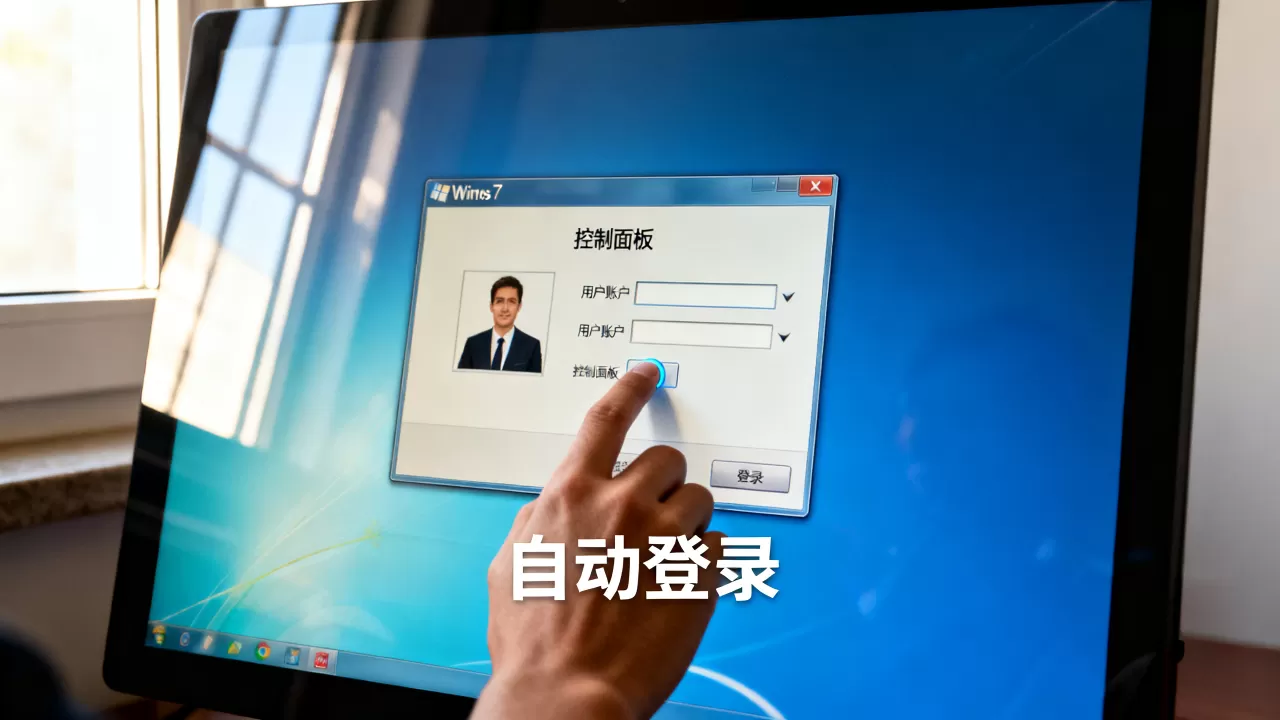
- Windows 7 的凭据管理器里存了旧密码,系统优先调取缓存凭据去验证,结果发现不匹配,于是弹框让你手动输入。
- 远程桌面连接程序(mstsc)本身有独立的密码缓存机制,和系统的凭据管理器不共用同一个存储区。
解决方法分两步,先清缓存,再重建凭据。
第一步:清空旧的远程桌面密码缓存
打开控制面板 → 用户账户 → 凭据管理器 → 管理 Windows 凭据,在列表里找到远程桌面相关的条目(一般是服务器 IP 或主机名开头),展开后点击“从保管库中删除”。
打开命令提示符,输入下面的命令,把远程桌面历史记录连带密码缓存全部清掉:
cmdkey /list
cmdkey /delete:TERMSRV/服务器IP
第二步:重新连接并保存正确密码
打开远程桌面连接,输入服务器 IP,在登录界面勾选“允许我保存凭据”,输入一次新密码并连接,如果服务器端允许,这次之后就不会再频繁弹密码了。
Win7 访问共享文件夹一直要密码的排查思路
远程桌面只是其中一种场景,更多用户遇到“w7进服务器总是要密码”其实是指访问服务器上的共享文件夹,这个场景下,频繁弹密码往往和局域网访问权限配置有关,比远程桌面更复杂一点,但排查逻辑更清晰。
先明确一个关键判断点:如果同一台 Windows 7 连访问其他电脑的共享文件夹都正常,唯独访问这台服务器要密码,那问题几乎锁定在服务器端的安全策略上。
按照这个顺序操作:
- 在服务器上打开“计算机管理” → “系统工具” → “共享文件夹” → “共享”,找到你访问的那个共享目录,右键属性。
- 在“共享权限”里,确认 Everyone 或者目标用户组有读取权限。
- 再切到“安全”选项卡,看 NTFS 权限里是否包含你正在用的那个账户,没有就手动添加。
- 如果服务器是 Windows Server 2012 以上版本,还要额外检查“高级共享设置”里的“密码保护的共享”是否被打开,关闭它的方法:控制面板 → 网络和共享中心 → 更改高级共享设置,在当前配置文件下,把“密码保护的共享”改成“关闭密码保护的共享”。
- 完成后,在 Windows 7 上按 Win + R 输入 \服务器IP,重新访问一次。
如果不想关掉密码保护,另一个办法是让服务器端建立一个和你 Win7 登录用户名一致的本地账户,密码相同,这样局域网访问时会自动用 Windows 会话凭据去验证,不会弹框。
批量维护内的 Win7 电脑如何免密码登录服务器
公司内部如果有几十台 Windows 7 老机器,每台都弹出密码框,运维群里的求助贴你肯定见过不少,这种情况下没有必要一台一台去点,用批处理脚本一次性写入凭据,是最省事的办法。

在服务器或共享电脑上,先建一个专门用于免密访问的账户,然后给所有 Win7 机器下发这样一个批处理文件:
cmdkey /add:服务器IP /user:域名授权用户名 /pass:密码
然后在 Win7 桌面创建快捷方式,目标填写 mstsc.exe /v:服务器IP,双击即可直接连入,不弹密码框,这个命令的本质是把凭据预写入凭据管理器,属于行业内常规做法,不涉及任何破解或绕过权限的问题。
还有一招针对共享文件夹的,注册表里能直接配置默认登录凭据,操作路径如下:
- Win + R 输入 regedit 打开注册表编辑器。
- 定位到 HKEY_LOCAL_MACHINESYSTEMCurrentControlSetControlLsa。
- 找到或新建 DWORD 值,名称为 RestrictAnonymous,值设为 0。
- 修改完成后重启电脑,再访问共享文件夹就不会反复要求输密码了。
服务器密码重置服务报价和上门处理怎么选
如果你的服务器是租用的云服务器,比如简米云、酷番云,密码问题通常直接在控制台重置就行,不涉及线下服务,但如果是物理服务器放在自己公司机房的,Windows 7 连不上去又解决不了,就得考虑叫人上门了。
行业共识认为,物理服务器的密码重置和维护费用没有统一标准,一般按区域浮动,一线城市的上门服务价格通常在 200 到 500 元 之间,包含排查网络策略和重新配置远程桌面权限,如果你在深圳、广州、东莞等华南区域,找本地运维团队的上门响应时间一般在 2 到 4 小时;如果是异地机房托管,远程协助处理的价格会便宜一半左右,大概 80 到 150 元 一次。
遇到这种问题下单之前,不妨先确认一下服务器的品牌和保修状态,戴尔、惠普的塔式服务器还在保修期内的话,可以直接打官方服务热线,让他们远程指导进入带外管理系统(如 iDRAC 或 iLO)重置密码,那部分服务是免费的。
如果既想要密码验证又想免去反复输入的麻烦
有些单位出于安全要求,不允许关闭 NLA,又想让 Windows 7 客户端少弹密码框,那可以用下面的折中方案:
- 升级远程桌面客户端版本,Windows 7 自带的远程桌面连接版本较旧,安装微软官方提供的 Remote Desktop Client 8.1 更新后,凭据保存机制会有明显改善,这是很多人忽略的一步。
- 在服务器上启用“允许保存密码”的组策略,位置在 gpedit.msc → 计算机配置 → 管理模板 → Windows 组件 → 远程桌面服务 → 远程桌面会话主机 → 安全,找到“始终提示客户端输入密码”,设为“已禁用”。
- 用批处理把凭据写到特定会话,远程桌面自带的 “/restrictedAdmin” 模式在 Win7 上不适用,但通过

runas /netonly
用组策略统一分发凭据给企业内所有 Win7 机器
网络管理员如果管理的机器数量大,可以在服务器上用组策略的方式把凭据推给内网所有 Windows 7 电脑,省去逐台操作的麻烦。
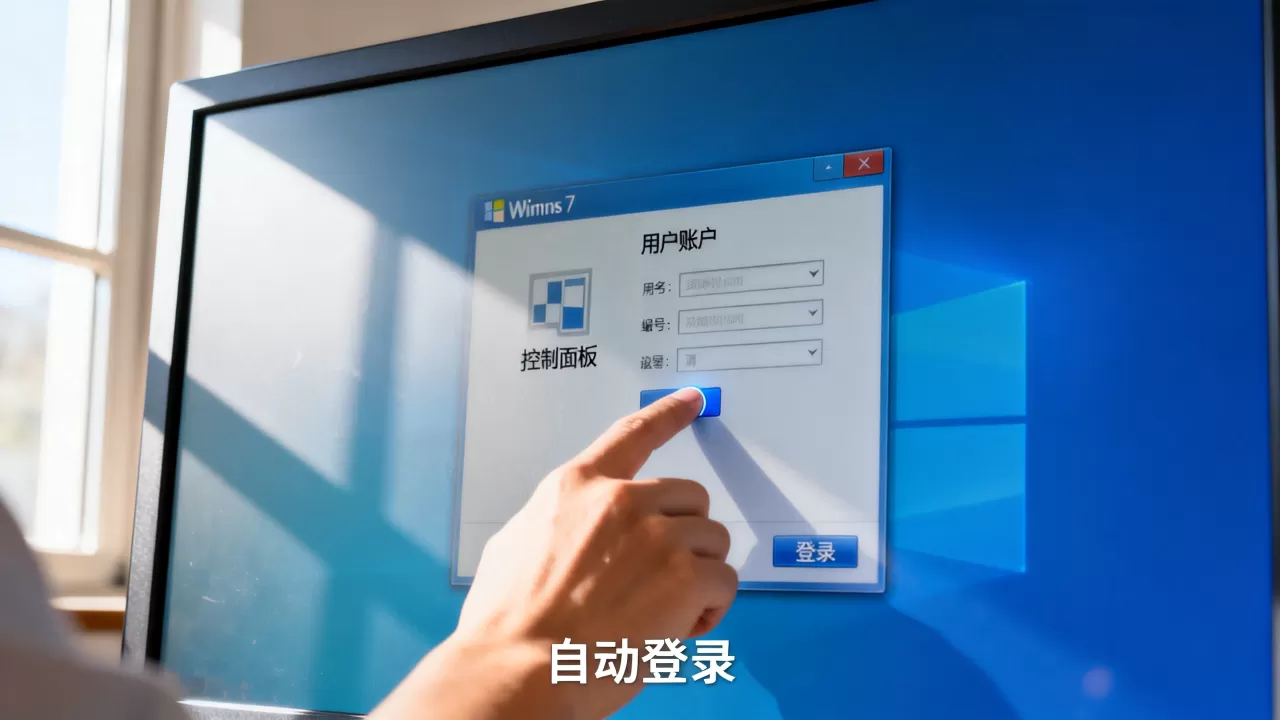
具体做法是,在 Active Directory 域控上创建一个组策略对象(GPO),然后在“计算机配置” → “Windows 设置” → “脚本(启动/关机)”里添加一个启动脚本,内容同样是 cmdkey /add 命令,这样每台 Win7 开机时就会自动写入凭据,用户双击远程桌面图标直接登录,全程不会再看到密码框,对维护效率的提升非常显著。
w7进服务器一直要密码的最终判断流程图
按照下面的思路走一遍,问题归属就很清楚了:
- 如果是远程桌面 3389 端口连接:优先关闭 NLA,其次清理凭据管理器,再检查服务器用户账户是否设置了强制改密。
- 如果是共享文件夹(SMB)访问:优先检查密码保护的共享开关,其次检查 NTFS 与共享权限叠加,最后用 cmdkey 写入凭据。
- 如果是服务器本机登录(KVM 或控制台):那是服务器系统账户密码策略问题,和 Windows 7 无关。
三条路径互不交叉,对着自己的场景选一条去排查即可,多数情况下,把服务器端的 NLA 关掉或者把密码保护的共享关掉,问题就彻底消失了,不需要额外花钱。
常见问题速查
w7远程桌面连接服务器总是提示密码错误,但密码本身是对的怎么办
先检查键盘布局是否意外切换成了美式键盘以外的模式,比如中文输入法全角状态会导致密码中部分字符变形,确认无误后,在服务器上用“本地安全策略”里的账户锁定策略查看是否触发过锁定阈值,如果锁定阈值为 0(即不锁定),那就只可能是凭据缓存问题,参考前面的“cmdkey /delete”清缓存方案处理。
关闭 NLA 是不是不安全
对于纯内网环境,或者服务器本来就暴露在公网的情况,关闭 NLA 会降低暴力破解的门槛,安全性确实有一定折损,行业共识认为,内网办公场景下关闭 NLA 的风险有限,前提是路由器或防火墙没有开启 3389 端口映射到公网,如果服务器有公网访问需求,建议保留 NLA,改用 cmdkey 写凭据的办法来消除密码弹窗。
Windows 7 连不上服务器一直转圈,是不是密码问题
不是,密码错误时系统会在输入后直接提示“凭据不工作”,不会一直无响应转圈,转圈通常指向网络层面的故障,比如服务器防火墙拦了 3389 端口、IP 安全策略限制访问来源、或者服务器资源耗尽导致远程桌面服务无响应,此时在 Win7 上打开命令提示符,运行 telnet 服务器IP 3389 看通不通,就能判断是网络问题还是认证问题。
首发原创文章,作者:王坚,如若转载,请注明出处:https://idctop.com/article/605479.html