戴尔服务器u盘启动不了?先别拆机,九成是这几个设置没对
Dell服务器U盘启动不了,核心原因不是硬件损坏,而是BIOS启动模式与U盘格式不匹配,或Secure Boot安全启动拦截了引导程序。直接进F11引导菜单选U盘无效,多数情况下是这两个设置卡住了你,下面按权重顺序逐一排查,无需拆机,十分钟内基本能定位问题。
排查顺序:先确认U盘本身是否“合格”
U盘文件系统必须是FAT32,NTFS大概率直接失灵
戴尔服务器(尤其是PowerEdge系列)的UEFI引导环境对文件系统识别有严格限制,你在个人电脑上随手格式化成NTFS的U盘,插到服务器上,F11引导菜单里要么根本不显示U盘名称,要么显示了但选中后直接卡死或黑屏回弹。
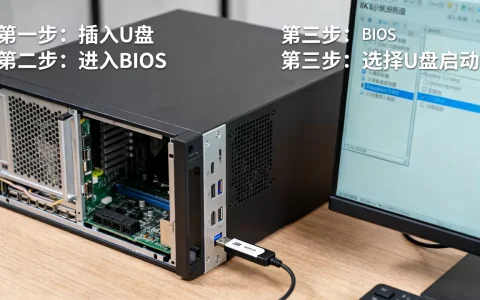
![[Dell]Dell_7090电脑,如何设置新版Bios,U盘启动](https://i1.hdslb.com/bfs/archive/71b8657f30c44f072aba0d324581effc8836ff80.jpg)
- 打开“此电脑”,右键U盘盘符,选“属性”,查看文件系统类型
- 如果不是FAT32,且U盘容量小于32GB,直接右键格式化,文件系统选FAT32,分配单元大小保持默认
- 如果U盘容量大于32GB,Windows自带格式化工具没有FAT32选项,用DiskGenius或 Rufus工具转换,分区表类型选MBR,文件系统选FAT32
分区表类型:MBR对应Legacy,GPT对应UEFI
这是90%用户会踩的坑,戴尔服务器出厂默认是UEFI启动模式,但U盘制作工具(比如老毛桃、大白菜)默认写入的是MBR分区表加Legacy引导,两者错位,导致开机按F11能看到U盘,但按下回车后屏幕一闪,又自动跳回硬盘启动界面。
正确的做法是:在制作启动盘时,明确选择UEFI模式对应的写入选项,以Rufus为例,分区类型选“GPT”,目标系统选“UEFI(非CSM)”,然后开始写入。
一个实操验证步骤
把做好的U盘插到一台普通台式机或笔记本上,开机进BIOS设置,看启动项里是否出现U盘且能正常引导,如果个人电脑上也无法U盘启动,那问题100%出在U盘制作环节,不用再去折腾服务器。
戴尔服务器如何进入u盘启动:BIOS引导模式必须切换对
切入点是F2系统设置,不是F12一次性引导
很多教程含糊其辞,但故障现象分两种:
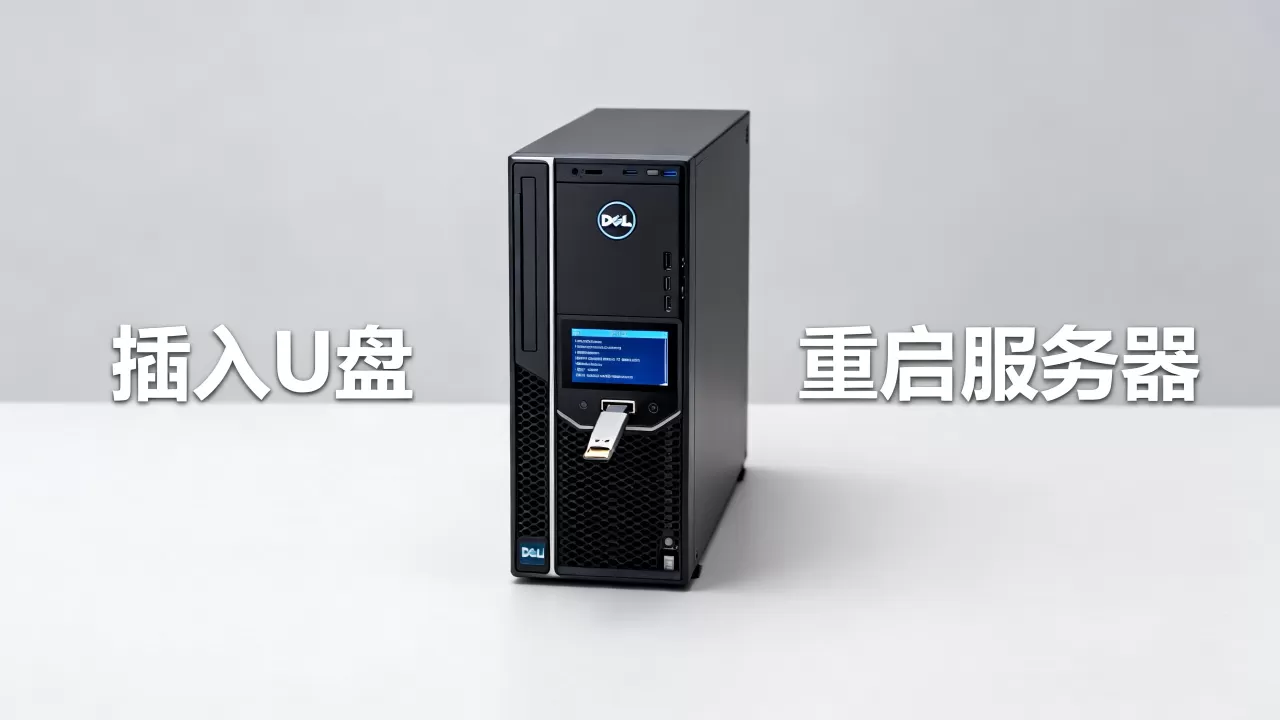
- 按F12进入一次性引导菜单,列表里没有U盘选项
- 有U盘选项,但选择后无法进入PE系统
如果是第一种,说明BIOS里关闭了外部设备引导支持,开机出现Dell Logo时按F2,进入System Setup界面,依次操作:
- 在左侧菜单选“System BIOS”,点击“Boot Settings”
- 找到“Boot Mode”,确认当前值是UEFI还是BIOS(即Legacy)
- 如果U盘是MBR引导,这里需要切换到BIOS模式;如果U盘是GPT引导,保持UEFI并进入下一步
- 点击“Boot Sequence”,在右侧窗口里勾选“U盘中显示的英文名称”,如果是灰选状态,先点击“Apply”保存再回来看
启动模式切换后的隐藏麻烦
把Boot Mode从UEFI改成BIOS后,可能会遇到已有的服务器系统无法进入,因为操作系统如果是按UEFI+GPT格式安装的(比如Windows Server 2019默认如此),切换成Legacy模式就会报“找不到操作系统”。
行业共识认为,临时改模式做完系统后,务必改回UEFI再进系统,否则会出现上文描述的现象引发误判,部分机型在Boot Mode下方有“Boot Sequence Retry”选项,建议设为Enabled,能避免因掉盘导致的反复重启循环。
戴尔服务器重装系统u盘识别不到:Secure Boot和安全启动的拦截机制
关闭Secure Boot是绕不过去的一步
品牌机与组装机在U盘启动上的最大区别就是Secure Boot,它在UEFI模式下只允许加载有微软数字签名的引导程序,而老毛桃、微PE、优启通等常见PE工具为了兼容性,引导文件都是未签名的开源GRUB内核。
开机按F2进入System BIOS,左侧列表找到“Secure Boot”,在右侧把“Secure Boot Enable”的勾选去掉,保存重启,有些型号需要先把“Boot Mode”从UEFI改成Legacy,Secure Boot选项才会变为可改状态,先后顺序不要搞反。
重置BIOS到出厂状态:简单但管用
如果你不确定之前改过哪些设置,清空CMOS是最好的兜底方案:
- 关机并拔掉电源线,打开服务器机箱侧盖
- 在主板上找到纽扣电池(型号CR2032),取下后等待一分钟再装回
- 通电开机,按F2进入BIOS,此时所有设置已还原为出厂默认,再按上述方法设置U盘启动
部分PowerEdge机型支持在开机自检时按F9恢复默认,这种方式比拆机更快捷,建议优先尝试。
物理层和外设干扰:很多人忽略的最后一环
优先使用后置USB接口,前置面板供电不稳
服务器前置USB接口通过线缆连接到主板,供电电压偏低,U盘读取瞬间电流不足,会导致引导失败,直接把U盘插到服务器主板背面的USB 2.0接口(黑色方形,旁边标有USB标志),不要用USB 3.0蓝色接口,因为UEFI阶段PE工具的USB驱动对USB 3.0控制器兼容性并不完美。
外接键盘、鼠标、硬盘柜全部拔掉
戴尔服务器开机自检时会对所有USB设备进行枚举,外部存储设备太多会干扰启动顺序,只保留U盘和一块USB键盘,其他设备全部拔除,再按F11尝试。
戴尔服务器u盘启动按f11没反应的特殊场景
借助iDRAC远程控制台的虚拟介质功能
如果你是远程操作戴尔服务器,身边没有物理U盘,可以通过iDRAC挂载本地ISO镜像:
- 登录iDRAC管理界面,找到“虚拟介质”或“Virtual Media”
- 点击“连接虚拟介质”,选择“映射CD/DVD”指向本地的Windows安装镜像
- 在BIOS启动顺序中,把“Virtual CD/DVD”设置为第一启动项
这个方法需要iDRAC企业版许可证支持,Express版本可能无法开启此功能,购买服务器时选配的授权版本决定了可用性。
网卡PXE远程安装作为替代方案
如果U盘始终无法引导,且机器上已有业务系统,可以考虑通过PXE网络引导安装操作系统,在BIOS的“Boot Settings”中,启用“Network Boot”(网络引导),开机按F12选择网卡对应的启动项,这一方案对运维人员操作经验要求较高,且需要局域网内有一台DHCP和TFTP服务器,搭建门槛比U盘直装高得多。
戴尔老款R720与新款R740在U盘启动设置上的差异
| 型号世代 |
BIOS界面风格 | 关键菜单路径 | 常见坑点 |
|---|---|---|---|
| 第12代(R720/R620) | 蓝底蓝灰经典界面 | System BIOS → Boot Settings | 必须调成BIOS模式才能识别MBR引导U盘 |
| 第13代(R730/R630) | 蓝底深色界面,菜单侧重排 | System BIOS → Boot Settings | UEFI模式下Secure Boot默认开启,需手动关闭 |
| 第14代(R740/R640) | 浅色图形化界面,支持中文 | Boot Settings → BIOS Boot Settings | 需在“One-Time Boot”里清空之前的引导记录 |
关于一年多前网上流传的一键U盘启动代码(在某条命令后输入reboot命令实现自动引导),实测与操作系统版本强相关,不值得盲目折腾,按上述F11菜单选择或F2设置操作最稳妥。
戴尔服务器U盘启动失败排查常见问题解答
问题1:戴尔服务器U盘启动失败,屏幕显示“Operating System not found”怎么处理?
这说明BIOS根本没找到可引导的U盘信息,也找不到硬盘系统,第一排查点是把U盘接口从前置换到后置;第二排查点是用DiskGenius检查U盘分区表是否显示为“活动分区”,如果不是,右键该分区,选择“激活当前分区”,保存分区表重新尝试。
问题2:Dell服务器支持UEFI启动U盘吗?
支持,但要求U盘使用GPT分区表且文件系统为FAT32,引导文件必须为64位UEFI格式,部分PE工具版本较旧,UEFI引导文件不完整,建议下载较新版本(如微PE 2.3以上)或微软官方的Media Creation Tool原版安装U盘。
问题3:服务器上按F11后U盘选项灰色不可选,按回车无响应,是U盘坏了吗?
大概率不是U盘坏了,而是BIOS中的“Boot Sequence”里没有把U盘类型(USB Storage Device)勾选为可引导设备,按F2进入System BIOS,找到Boot Settings下的Boot Sequence,在左侧可用设备列表中展开USB项,勾选具体的U盘型号,点击Apply保存,如果默认使用“One-Time Boot”菜单,还需要检查该菜单中“Add Boot Option”里是否已添加U盘条目。
首发原创文章,作者:王坚,如若转载,请注明出处:https://idctop.com/article/606817.html