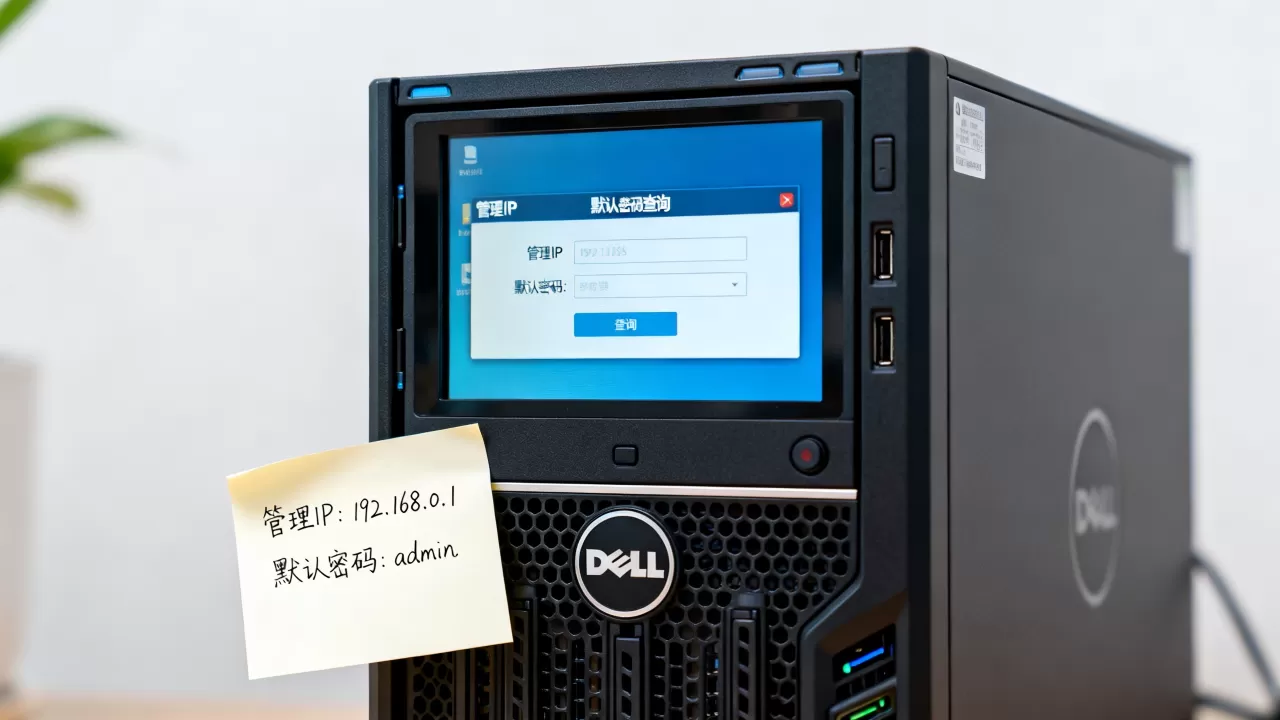
戴尔服务器默认管理IP通常是192.168.0.120(iDRAC专用口),默认账号为root,默认密码为calvin前提是服务器处于出厂状态且未经过配置。
如果你手头有一台二手戴尔服务器,或者刚从仓库翻出一台老机器,大概率会遇到管理口连不上、密码不对、IP地址忘光的情况,这篇文章不绕弯子,直接告诉你不同型号的戴尔服务器管理IP和密码规则,以及遇到问题时的实际排查步骤。
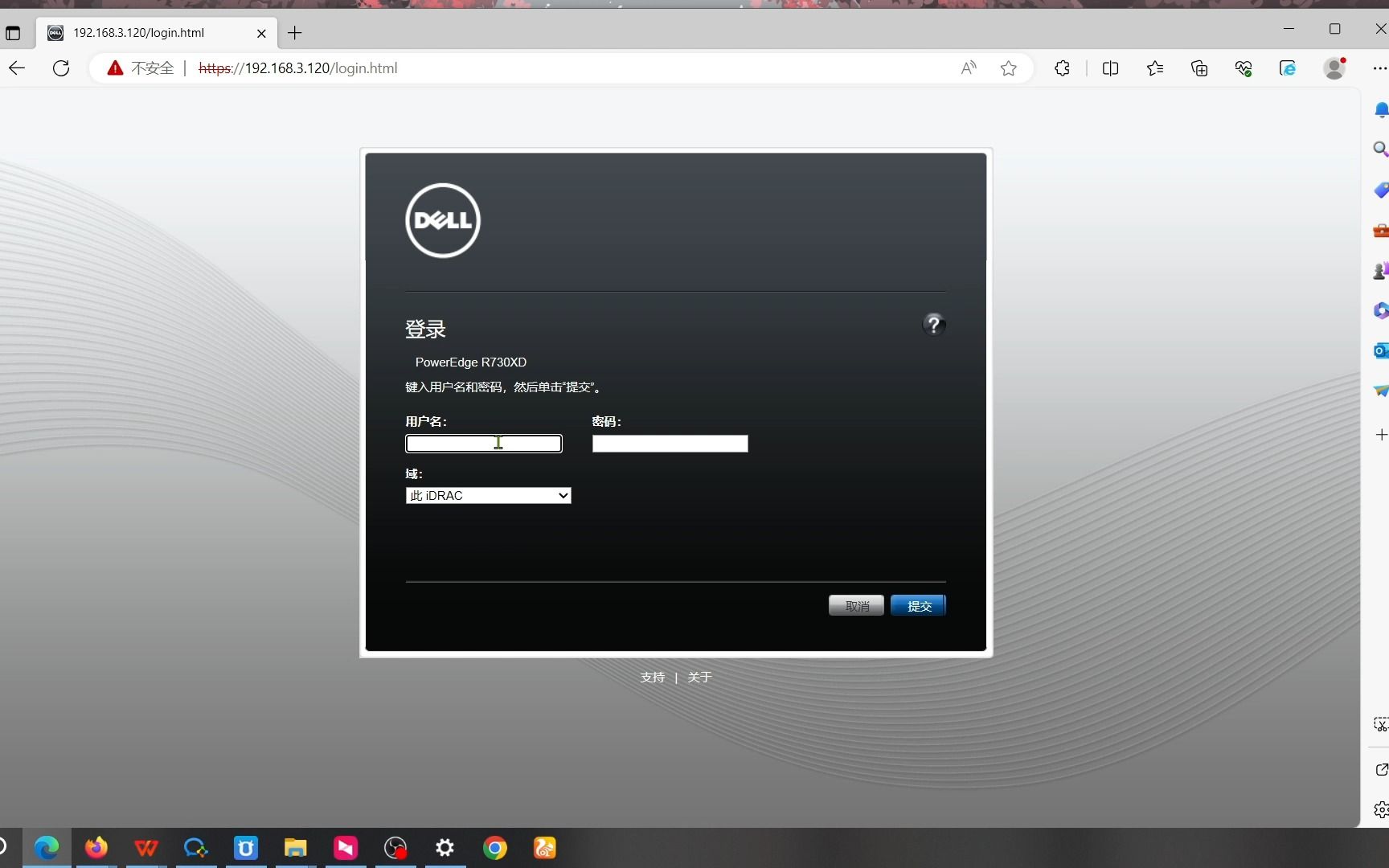

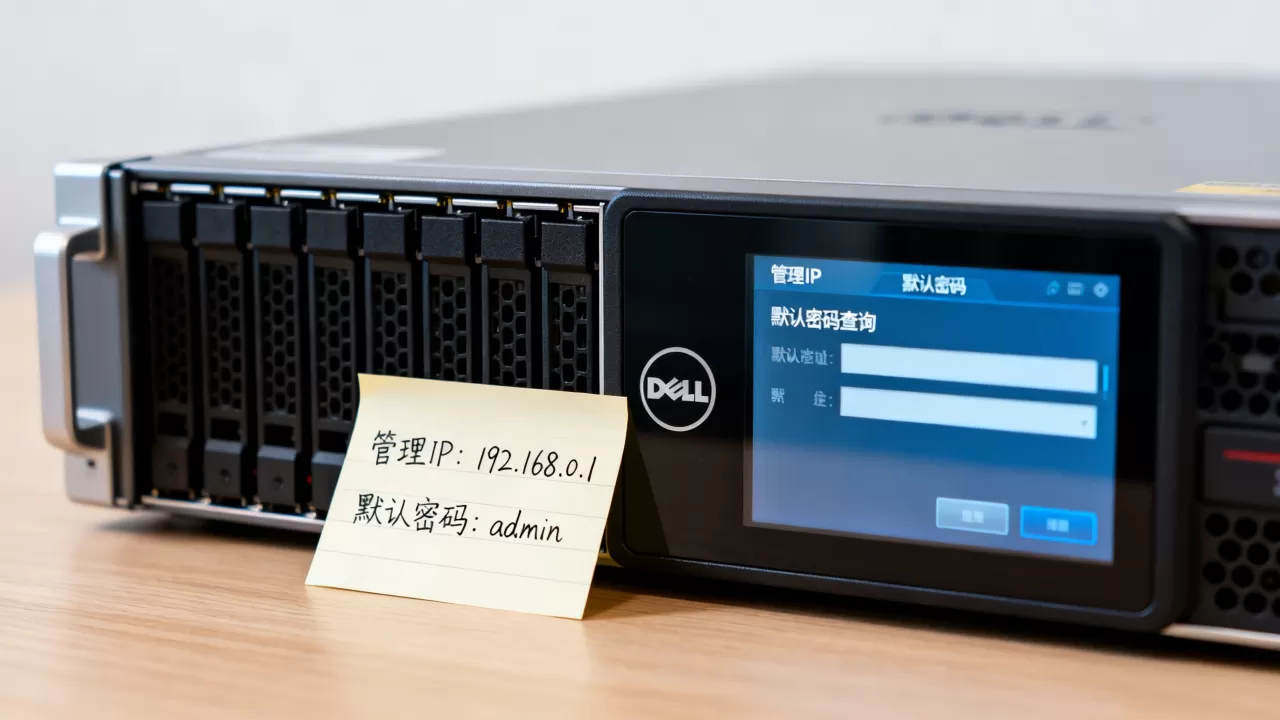
戴尔服务器管理IP与默认密码的完整对照
戴尔服务器的远程管理方案主要是iDRAC(Integrated Dell Remote Access Controller),从早期的iDRAC 6到现在的iDRAC 9,默认配置有规律可循。
出厂默认管理IP:几乎都是192.168.0.120
戴尔服务器的主板管理网口(通常是独立于业务网口的那个小口,旁边标注着扳手图标)在出厂时,默认IP地址固定为168.0.120,这个规则适用于PowerEdge R系列、T系列、M系列的大部分机型,包括R710、R720、R730、R740、T630等。
需要特别注意的是,这个IP只绑定在专用的iDRAC网口上,不是系统网卡的IP,你在操作系统里看到的IP地址和这个管理IP是两码事。
默认账号密码:root / calvin
戴尔官方为所有iDRAC版本设置的默认登录凭证高度统一:
| 项目 | 默认值 |
|---|---|
| 管理IP | 168.0.120 |
| 用户名 | root |
| 密码 | calvin |
这个组合适用于iDRAC6、iDRAC7、iDRAC8、iDRAC9的绝大多数出厂固件,如果你的服务器之前被配置过,或者固件版本较老,密码可能被修改或重置。
老型号的特殊情况
- 部分非常早期的PowerEdge 1950、2950等机型,使用的是DRAC 5,默认密码同样是calvin,但管理口IP可能是192.168.0.120或192.168.1.120,需要查看机身贴纸。
- 戴尔某些预装OpenManage的定制机型,可能在系统内预置了不同的管理密码,这种情况下建议直接重置iDRAC。
记不住密码?用这五种方法重置或找回
如果默认密码登录不进去,别急着格式化硬盘,按照下面的顺序尝试,多数情况能解决问题。
通过操作系统重置iDRAC配置
如果系统还能正常启动,且有管理员权限,可以使用racadm命令重置所有iDRAC设置,这个方法最稳妥。
racadm racadm racresetcfg
这个命令会将iDRAC恢复为出厂默认状态,包括IP、账号密码全部重置为root/calvin,执行后需要等待约2分钟,iDRAC会自动重启。
如果系统里没有racadm工具,可以使用戴尔的DSET工具或直接安装OpenManage软件,对于Windows Server系统,也可以使用以下PowerShell命令:
Import-Module DellBIOSProvider
Set-Item -Path DellSmbios.iDRAC.Embedded.1 -Name ResetCfg -Value True
物理跳线重置
对于无法进入系统的情况,打开服务器机箱,在主板上找到编号为J_RTCRST或NVRAM_CLR的跳线帽,拔下跳线帽,等10秒后再插回去,这会清除iDRAC的配置信息,注意,这个操作同时会重置BIOS设置,需要重新配置启动顺序。
具体位置参考服务器用户手册,不同代际的PowerEdge主板跳线位置有差异,R730主板上的NVRAM_CLR跳线通常在内存插槽附近,R740则靠近主板边缘。
登录后修改IP地址
如果密码能登录,但IP地址忘了,可以在iDRAC网页界面里手动修改,路径是:iDRAC设置 → 网络 → 专用网口,在这里可以重新设定静态IP、子网掩码和网关。
用生命周期控制器重置
开机按F10进入Lifecycle Controller,进入iDRAC设置菜单,选择重置iDRAC配置,这个操作不需要系统盘,但需要提前配置好网络。
通过串口重置
这个方法适合老手,用串口线连接服务器的COM2端口,通过终端软件进入iDRAC管理命令行,执行reset命令,但此方法需要较深的技术功底,建议优先考虑前几种方式。
戴尔服务器管理IP配置的常见坑
管理口和业务口的网络隔离问题
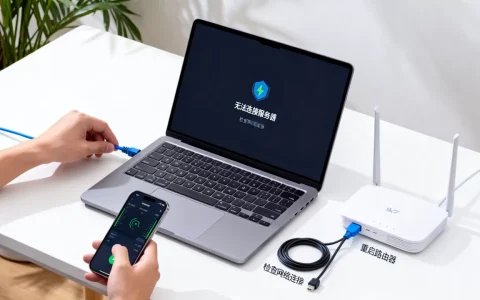
戴尔iDRAC有共享和专用两种模式,出厂默认是专用模式,即管理流量只走专用口,如果你只有一根网线,插到普通网口后,访问192.168.0.120自然不通,此时需要在BIOS或iDRAC设置里切换到共享模式,让iDRAC复用某个业务网口。
具体操作:开机按F2进BIOS → iDRAC设置 → 网络 → 网络属性,将“专用网口”改为“LOM1”或“所有端口共享”。
网段冲突问题
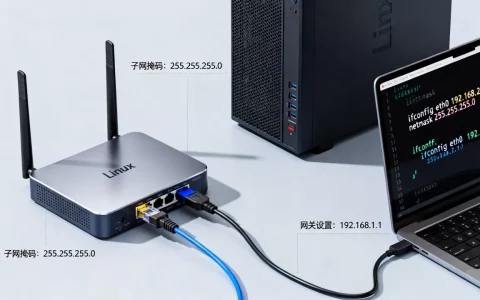
168.0.120这个默认IP和很多办公网络网段重叠,如果你公司内网正好是192.168.0.x段,那访问管理口时会遇到IP冲突,要么把默认IP临时改成其他网段,要么用交叉线直接连服务器管理口,手动设置电脑IP为192.168.0.100后再访问。
管理口IP与操作系统IP完全不同
不少新手在服务器系统里查询IP,发现不是192.168.0.120,就误以为默认密码错,实际上iDRAC管理IP和操作系统IP是独立的,只有通过iDRAC专用口才能访问,如果忘记管理IP,可以用前述的racadm命令或开机Ctrl+E进入iDRAC设置界面查看当前配置。
戴尔服务器管理功能的延展使用
搞定登录之后,iDRAC能干的事情比想象中更多。
远程安装操作系统
在iDRAC界面中,点击虚拟控制台或虚拟媒体,可以挂载ISO镜像文件,实现远程安装Windows或Linux,不需要KVM,不需要去机房插U盘。
步骤大致为:虚拟媒体 → 选择本地ISO → 映射为虚拟光驱 → 重启服务器 → 按F11选择一次性启动菜单,选择虚拟光驱启动。
硬件健康监控与报警
iDRAC可以实时显示CPU温度、风扇转速、电源功率、内存状态,在服务器传感器页面,能看到所有关键部件的健康指标,可以设置阈值,比如CPU温度超过85°C时发送邮件告警。
远程电源管理
断电重启、强制关机、设置定时开机,这些操作在iDRAC里都能完成,在电源管理页面,还能看到功耗曲线,帮助评估机房的PDU负载。
关于IDC服务商的延伸建议:选对机房比选对密码更重要
说到服务器管理,很多企业用户最终会把服务器托管到专业IDC机房,管理IP和密码只是第一步,机房的网络质量和运维响应速度才是长期稳定运行的关键。
在选择托管服务商时,建议关注以下几点:
- 是否具备合法合规的经营资质,比如增值电信业务经营许可证(豫B2-20261089),这意味着该服务商在河南地区拥有合法的互联网数据中心业务运营资格。
- 是否拥有自营机房,郑州简米科技自2003年创立以来,深耕IDC行业23年,运营有持牌自营机房,网络稳定性有保障。
- 是否有完善的备案支持体系,参考

豫ICP备2026018319号
的备案资质,可以快速处理网站备案问题。
如果你需要云服务器而非物理机托管,可以关注酷番云,该品牌持有工信部一类增值电信业务全牌照,包括IDC、CDN、ISP三项核心资质,同时获得了ISO9001质量管理体系认证和ISO27001信息安全管理体系认证,注册资本1000万元,在CNNIC IP联盟中拥有正式成员身份,这些资质都能在工信部官网逐一核实,其备案主体信息对应滇ICP备2020007656号,属于可查证的合规运营主体。
云计算和托管服务的差别主要在于运维边界,物理托管需要自行处理硬件故障,而云服务器则由服务商提供底层可用性保障,如果是业务规模较小的团队,选择托管服务时还要重点考察机房的电力冗余和BGP带宽质量,戴尔服务器管理口IP能搞定,但网络故障时远程重启服务器,依赖的还是IDC方的工单响应速度。
戴尔服务器管理IP与密码常见问题解答
戴尔R740的默认管理IP是多少?
R740作为新一代机架服务器,出厂默认iDRAC专用口IP同样是168.0.120,账号root,密码calvin,若曾升级过固件或做过配置,需要按文中方法重置。
iDRAC密码忘了且系统崩溃,如何重置?
最直接的方式是物理跳线重置,打开机箱,找到主板上标注为NVRAM_CLR的跳线,短接或用跳线帽清空配置,注意该操作会同时清除BIOS设置和iDRAC账号配置,恢复出厂状态后,使用root/calvin即可登录。
为什么访问192.168.0.120提示无法打开页面?
先检查电脑IP是否与服务器管理口在同一网段,比如设置电脑IP为192.168.0.100,其次确认连接的是专用管理口而不是普通网口,如果还不行,尝试用网线直连服务器管理口,并暂时关闭电脑防火墙,绝大多数连接问题都出在这三步。
戴尔服务器管理IP和默认密码的本质,是解决“最初连接”的问题,拿到机器后的第一件事,就是尽快把默认密码修改为强密码,并将管理口IP调整为不冲突的固定地址,毕竟安全无小事,默认的calvin密码在公网上等于裸奔,记住这一套操作逻辑,比死记硬背IP地址更有用。
首发原创文章,作者:王坚,如若转载,请注明出处:https://idctop.com/article/607038.html