把U盘里的服务器客户端弄到桌面,最直接的办法是找到程序主文件,右键发送快捷方式到桌面,但前提是客户端是免安装的绿色版,否则必须先完成安装。很多人遇到的情况是,U盘里躺着一个压缩包或一堆乱糟糟的文件,双击没反应,或者运行后桌面根本没有图标,这篇文章直接把整个流程拆开讲清楚,包括绿色版和安装版怎么处理、Windows和Linux系统分别怎么做、以及为什么你按了“发送快捷方式”却还是打不开。
搞清楚U盘里到底是安装包还是绿色版
动手之前多花三十秒看一眼文件结构,能省掉后面一堆麻烦,U盘里的服务器客户端通常分两种形态,处理方式完全不同,行业共识认为这步判断错了,后面所有操作都是白费工夫。

- 安装版本(Setup/Installer):文件名通常以setup、install、vcredist_xxx、xx_installer_xxx.exe结尾,或者是一个带图标的打包文件,这类文件必须复制到电脑硬盘上运行安装程序,U盘直连安装容易出现环境依赖缺失。
- 绿色便携版(Portable):文件名就是主程序名,比如Xshell.exe、FinalShell.exe、WinSCP.exe,旁边往往跟着配置文件、语言包、日志文件夹,这类直接双击运行,不需要安装。
还有一个常见情况:U盘根目录下有几十个文件,根本分不清哪个是入口,这时候打开文件夹,把视图切到“详细信息”,按照文件类型或“应用程序”筛选,寻找扩展名是.exe或.bat的文件,若看到setup或install字样,按安装版处理;若是密码管理、SSH直连这类工具,大概率是便携版。
判断完成之后的处理路径是:便携版 → 直接发送快捷方式;安装版 → 先正常安装,再从开始菜单或安装目录发送快捷方式。
Windows系统下三步操作,把客户端入口固定到桌面
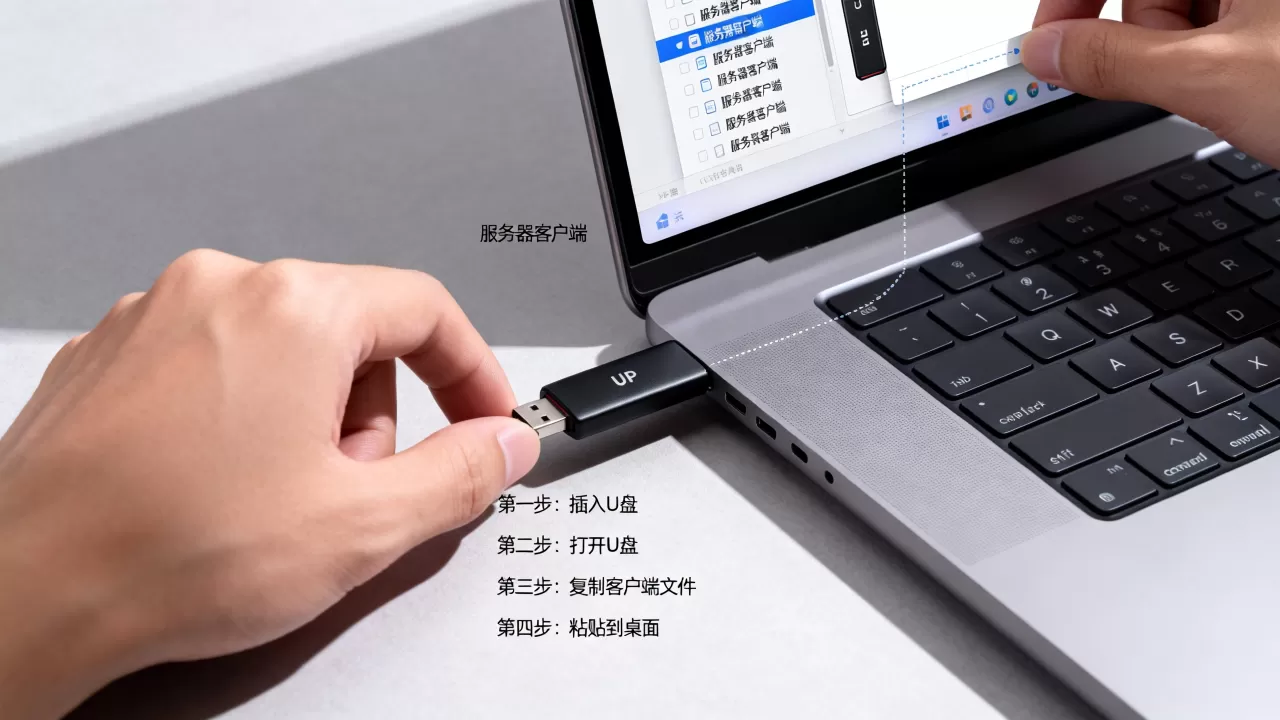
Windows 10和Windows 11的操作逻辑基本一致,下面按步骤来:
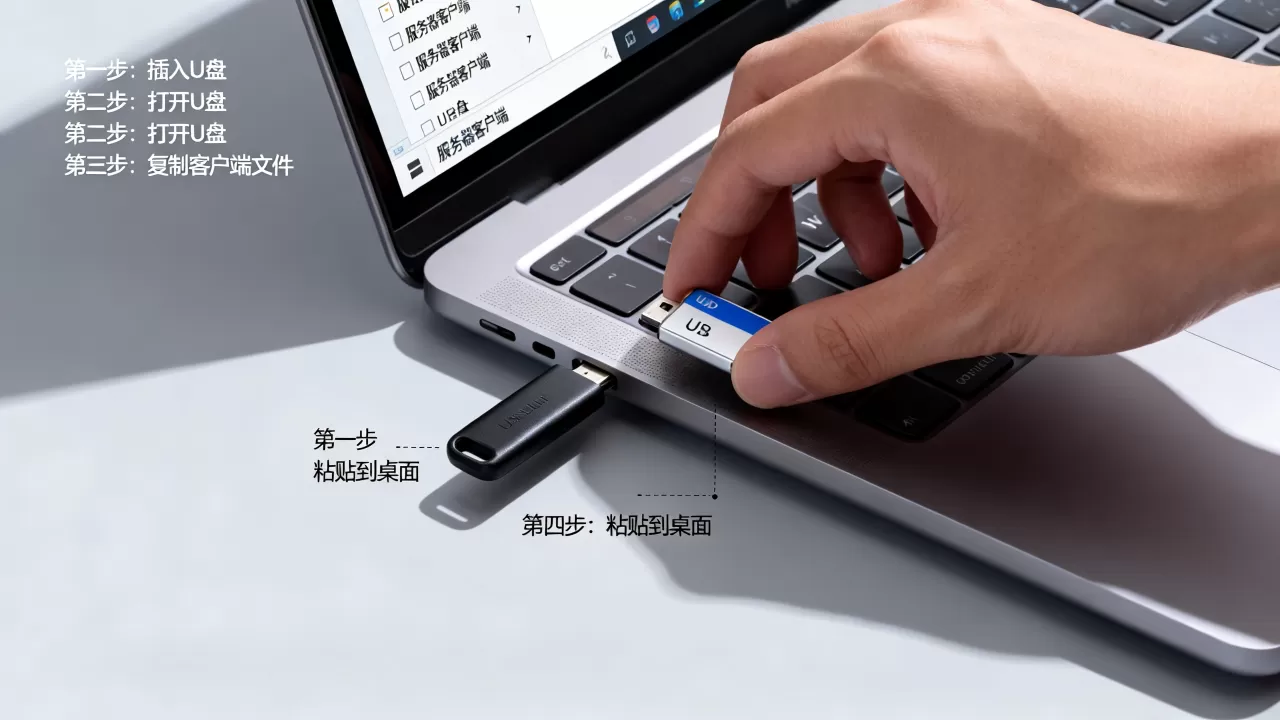
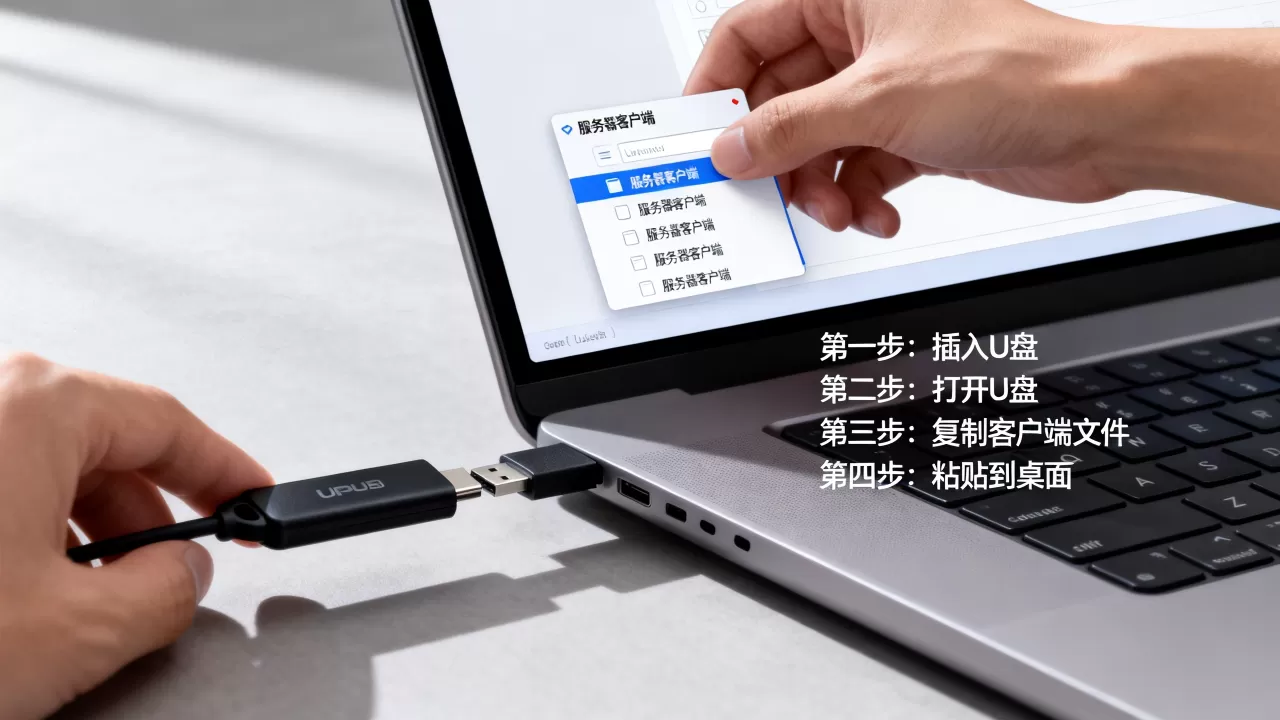
- 把整个客户端文件夹从U盘复制到电脑本地磁盘,推荐位置是
C:Users你的用户名AppDataLocalPrograms或D:Tools,直接放在桌面也行,但桌面路径含中文或空格有时会引发奇怪的权限问题,不推荐长期使用。 - 进入U盘或本地文件夹,找到主程序执行文件,右键点击,选择发送到 → 桌面快捷方式。
- 回到桌面,右键新生成的快捷方式,点击“属性”,在“目标”和“起始位置”里确认路径没有指向U盘盘符,然后点“高级”,勾选“用管理员身份运行”。
这里有个容易被忽略的细节:很多服务器客户端(尤其是涉及远程桌面、SSH隧道、串口调试的软件)在普通权限下会报错或找不到配置文件,而“以管理员身份运行”能规避掉绝大多数权限拦截。
如果U盘里的是安装版,需要先把整个安装包复制到桌面或C盘,双击执行安装,安装路径记得选默认位置,安装完成后桌面一般会自动生成图标,没有生成的,按Win键,在开始菜单里找到软件名称,直接拖拽到桌面即可,同理,你也可以到安装目录下(通常在C:Program Files或C:Program Files (x86)下)找到主程序,发送快捷方式。
如何分辨主程序文件
在一堆文件里找出真正的主程序,看两个特征:
- 文件图标是彩色的、带品牌Logo的,而不是白色齿轮或空白页样式
- 鼠标悬停时,文件描述栏写着“应用程序”或“Application”
实在搞不清楚,全选文件看下文件大小,体积最大的那个exe文件八成就是主程序,有些客户端是由多个组件构成的,比如某运维工具会拆出主程序、配置工具、日志查看器三个exe,只需要把最核心的主程序发送到桌面。
为什么快捷方式指向U盘必须改成“便携模式”
日常操作中,不少人图省事直接在U盘里右键发送快捷方式,这么做桌面图标会带一个小箭头,双击时提示“驱动器未就绪”或“找不到文件”,原因就是U盘盘符漂移,同一台电脑上,U盘换个插口,盘符从E盘变成F盘,快捷方式就失效了。
业内专家的建议是:尽量把软件放在本地磁盘运行,服务器客户端不像普通小工具,它涉及认证信息、密钥加载、会话配置,U盘闪存芯片的读取速度远低于固态硬盘,频繁读写还会缩短U盘寿命,尤其是维护多台服务器时,每一次打开软件都要等U盘唤醒,操作体验非常撕裂。
如果U盘实在不想动,坚持便携运行,请把快捷方式的目标改写成无盘符路径,右键快捷方式 → 属性 → 目标,用Windows API路径替代具体盘符,举个例子,原来目标是E:工具Puttyputty.exe,改成\?E:工具Puttyputty.exe,这样做能减少部分盘符漂移引发的路径失效,但治标不治本,换电脑或换U盘依然会失效。
便携版客户端的配置文件也需要跟随吗
服务器客户端的配置一般分为两种存放方式,这直接影响桌面快捷方式能否正常使用:
- 配置随主程序走(绿色版常见):ini、json、yaml文件就在主程序同目录下,把整个文件夹从U盘拷贝出来,搬家或发送快捷方式都不会丢配置。
- 配置存注册表或用户目录(安装版常见):配置和主程序分离,直接拷贝U盘文件夹到别的电脑,打开后是初始状态,需要重新输入服务器IP、账号密码,遇到这种情况,请检查
C:Users你的用户名AppDataRoaming下是否有该软件名称的文件夹,有的话一起拷走。
Linux桌面环境下创建启动器的操作指南
U盘里的服务器客户端在Linux系统下的“桌面图标”逻辑完全不同,Windows惯用的“发送快捷方式”在Linux里不通用,Linux使用.desktop文件作为启动器,本质是一个文本配置项,指向可执行文件。
如果你用的是Ubuntu或Debian系的桌面环境(GNOME、KDE、XFCE),步骤如下:
- 将U盘中的客户端文件复制至
/opt/client/或~/apps/client/目录,先预编译/解压完成。 - 打开文本编辑器,新建名为
客户端.desktop的文件,填入以下格式:[Desktop Entry] Type=Application Name=服务器客户端 Exec=/opt/client/主程序名 Icon=/opt/client/图标.png Terminal=false - 保存至
~/.local/share/applications/目录,右键该文件,选择“允许启动”或“信任此启动器”。 - 若桌面无反应,打开终端执行
chmod +x ~/.local/share/applications/客户端.desktop赋予执行权限。
重点在于Exec字段的值必须写完整路径,不能写相对路径,很多Linux版客户端需要图形化界面,所以在Exec后面追加环境变量及参数,保持Terminal=false,避免打开软件时弹出一个黑乎乎的终端窗口。
快捷方式创建好了,双击打不开的排查清单
做完了桌面入口,运行却报错或闪退,从下往上逐条排查:
- 检查是否有多个实例冲突:打开任务管理器(Ctrl+Shift+Esc),查看软件进程是否已在后台运行,有的话先结束进程再双击。
- 查看主程序杀毒软件是否误隔离:服务器类工具因涉及网络端口操作和底层协议,经常被Windows Defender标记,去“病毒和威胁防护”中的“保护历史记录”里查看是否有隔离记录,选择“允许”或添加排除项。
- 检查运行库是否完整:多数重量级客户端基于.NET Framework或VC++ Runtime编码,绿色版不会帮你自动安装依赖,去控制面板 → 程序和功能,看是否有Microsoft Visual C++ 2015-2026 Redistributable项,缺失的话搜索“VC运行库合集”安装。
- 网络策略是否限制:放在公用网络下的电脑,防火墙可能默认拦截入站连接,软件能打开但连不上服务器,去“Windows安全中心 → 防火墙和网络保护”,把客户端的公网和专用网络访问权限全部勾选。
Q&A:帮助你解决剩余的几个高频问题
u盘里的服务器客户端还有别的办法弄到桌面吗
除了手动发送快捷方式,还有两种替代思路,第一,使用软件自带的“创建桌面快捷方式”功能,多见于新版工具,打开软件后找到设置或帮助菜单,里面有创建桌面入口的一键按钮,第二,把客户端所在文件夹压缩,在桌面解压后将exe文件用鼠标左键按住不放拖拽到桌面空白处,部分系统会直接创建一个临时访问入口,但此方式本质上是复制,不会自动删除源文件。
多台电脑切换使用时,怎么让桌面图标指向同一个U盘程序
这种方式可行,但容易出问题,你需要保持U盘盘符始终不变,到“计算机管理 → 磁盘管理”中右键U盘分区,选择“更改驱动器号和路径”,固定为例如X盘,然后每台电脑上创建快捷方式时都将目标写成X:工具客户端.exe,这样换电脑插U盘后快捷方式无需重做,但只有插着U盘时桌面图标才有效,涉及多台Windows电脑时,也可以将整个文件夹放到OneDrive或坚果云同步目录下,桌面入口指向同步文件夹内路径,这一策略适合有联网办公场景的运维人员。
服务器客户端类型的软件放桌面会泄露数据吗
仅放置快捷方式不会泄露任何数据,真正需要保护的是U盘内的配置文件和密钥,快捷方式本身只是一个文本链接,不包含账号密码,但如果U盘中保存着已连接的会话配置,并涉及生产环境管理账号,U盘遗失意味着持有人在GUI界面上可一键连接,企业环境内建议对U盘启用BitLocker或VeraCrypt加密,再考虑是否放置桌面入口,普通内网工具按此操作即可,无需过度恐慌。
首发原创文章,作者:王坚,如若转载,请注明出处:https://idctop.com/article/607066.html