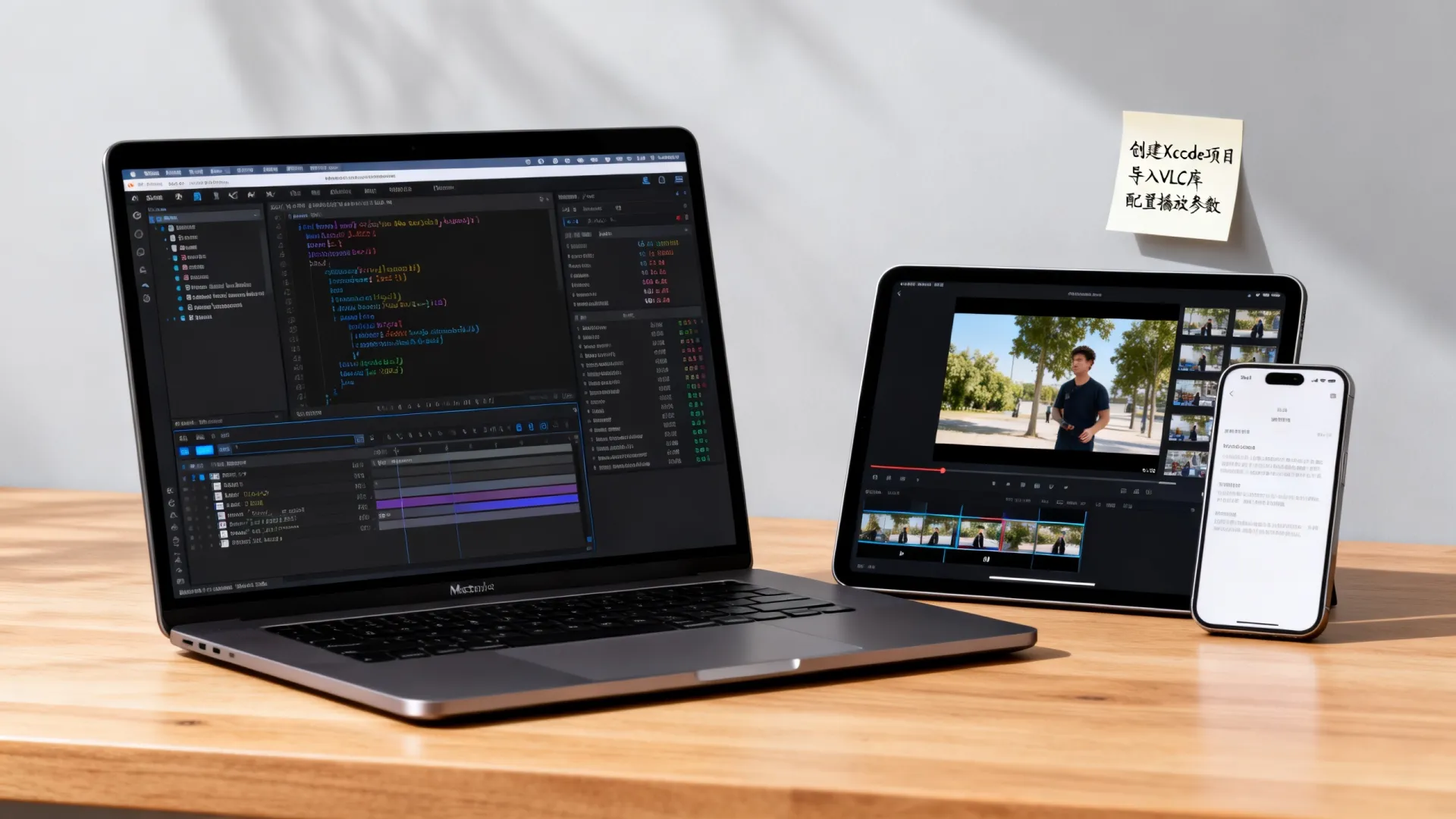
在iOS平台集成VLC媒体播放框架,最稳健的方案是使用官方提供的MobileVLCKit静态库,而非直接移植VLC源码。核心结论在于:通过CocoaPods集成预编译的MobileVLCKit框架,能够规避复杂的编译环境配置,同时利用VLC强大的FFmpeg解码能力,解决iOS原生播放器不支持众多视频格式(如MKV、FLV、RMVB)的痛点,实现高效、全能的跨格式视频播放功能。 这一方案兼顾了开发效率与播放性能,是商业级视频应用的首选技术路径。


环境搭建与依赖管理
工欲善其事,必先利其器,在开始编码前,必须确保开发环境满足特定条件,这是构建稳定播放器的基础。
- 安装CocoaPods:作为iOS开发的标准依赖管理工具,CocoaPods能极大简化第三方库的集成流程,若未安装,请在终端执行
sudo gem install cocoapods。 - 配置Podfile:在项目根目录下创建或编辑Podfile文件,添加核心依赖。对于vlc 开发ios 这一场景,必须明确指定MobileVLCKit版本,避免因版本迭代导致的API不兼容问题。 推荐配置如下:
pod 'MobileVLCKit', '3.5.0' - 执行安装:在终端运行
pod install,由于MobileVLCKit包含大量解码库,体积较大,下载与解压过程可能耗时较长,需保持网络畅通。 - 工程配置:安装完成后,必须打开生成的
.xcworkspace文件而非原工程文件,需在Xcode项目的Build Settings中确保Enable Bitcode设置为No,因为VLC框架目前不支持Bitcode,忽略此步骤会导致编译失败。
播放器视图的构建与初始化
VLC播放器的核心组件是VLCMediaPlayer,它负责解码逻辑;而画面渲染则需要一个视图容器,将逻辑与视图分离,是架构设计中的关键一步。
-
引入头文件:在需要播放功能的控制器或视图中,引入
#import <MobileVLCKit/MobileVLCKit.h>(Swift项目使用import MobileVLCKit)。 -
实例化播放器:创建
VLCMediaPlayer实例,并设置drawable属性。drawable属性是连接解码器与屏幕渲染的桥梁,通常将其指向一个UIView实例。
-
代码示例:
// Swift 示例
var mediaPlayer = VLCMediaPlayer()
var videoView = UIView()
func setupPlayer() {
    mediaPlayer.drawable = videoView
    mediaPlayer.delegate = self // 设置代理以监听播放状态
}
这种设计模式允许开发者灵活地将播放视图嵌入到列表页、全屏页或自定义的播放控制层中,极大提升了UI定制的自由度。
媒体资源加载与播放控制
资源加载是播放流程的核心,VLC支持本地文件路径和网络URL流媒体,其内部集成的FFmpeg能自动识别绝大多数编码格式。
- 创建媒体对象:使用
VLCMedia类封装播放源,对于网络流,直接传入URL;对于本地文件,传入文件路径。
let media = VLCMedia(url: URL(string: "https://example.com/video.mkv")!) - 设置媒体:将创建好的
VLCMedia对象赋值给播放器的media属性。 - 播放控制指令:调用
play()、pause()、stop()方法控制播放状态。- play():开始或恢复播放。
- pause():暂停播放,保留当前进度。
- stop():停止播放,重置播放器状态,进度归零。
- 异步加载优化:网络视频加载需要时间,建议在
VLCMedia对象创建后,调用addOption方法设置缓存策略,例如":network-caching=300"(单位毫秒),以优化弱网环境下的起播速度。
状态监听与生命周期管理
一个专业的播放器不仅要能播放,还要能精准反馈播放状态,并妥善管理内存,防止崩溃或内存泄漏。
- 代理模式监听:实现
VLCMediaPlayerDelegate协议。核心代理方法包括mediaPlayerStateChanged和mediaPlayerTimeChanged。mediaPlayerStateChanged:用于捕获播放器的状态变化(如打开中、缓冲中、播放中、错误、结束),这是处理错误重试、自动播放下一个视频逻辑的关键入口。mediaPlayerTimeChanged:实时回调当前播放时间,用于更新UI上的进度条和时间标签。
- 生命周期处理:
- 视图消失时:在
viewWillDisappear中调用pause(),避免后台占用音频会话。 - 视图销毁时:在
deinit中必须调用stop()并将drawable置为nil,释放播放器资源。VLC播放器持有底层解码硬件资源,若不主动释放,会导致内存持续增长甚至App崩溃。
- 视图消失时:在
- 音频会话管理:iOS系统对音频资源管理严格,在播放前,需配置
AVAudioSession,设置类别为playback,以确保App在静音模式或后台时仍能正常输出声音。
高级功能与性能优化
在基础功能之上,针对特定业务场景的优化能显著提升用户体验,体现开发者的专业度。
- 视频截图:利用
VLCMediaPlayer的snapshot方法,可截取当前帧画面,需注意截图操作是异步的,需在回调中获取图片数据。 - 倍速播放:通过设置
rate属性实现倍速播放。mediaPlayer.rate = 1.5表示1.5倍速,VLC的倍速算法在保证音画同步方面表现优异,不会出现变调严重的现象。 - 软解与硬解切换:默认情况下,VLC优先使用硬件解码,但在部分老旧机型或特殊编码格式下,硬件解码可能会出现花屏,此时可通过设置
mediaPlayer.hardwareDecoding = false强制开启软件解码,以兼容性换取稳定性。 - 全屏旋转适配:iOS的旋转适配较为繁琐,建议在播放器视图内部监听设备方向,动态调整
drawable视图的Frame和Transform,而非强制旋转整个ViewController,这样能实现更流畅的全屏动画效果。
常见问题与解决方案
在实际开发中,开发者常会遇到一些“坑”,以下是经过验证的解决方案。
- 编译错误 “Unsupported Architecture”:MobileVLCKit包含arm64和x86_64架构,在真机调试时若报错,检查Build Active Architecture Only设置,Debug模式设为YES,Release模式设为NO。
- 播放黑屏有声音:通常是
drawable属性未正确设置或视图层级被遮挡,检查drawable指向的View是否已添加到父视图并设置了Frame。 - 网络流加载慢:除了调整
network-caching参数外,还需检查服务器是否支持断点续传和Range请求,VLC在处理不支持Range请求的服务器时,可能需要下载完整文件才能开始播放。 - 内存暴涨:除了未释放播放器实例外,频繁创建
VLCMedia对象而不释放也是原因之一,建议复用VLCMediaPlayer实例,仅更换media对象。
通过上述步骤,开发者可以构建出一个功能完善、性能稳定的视频播放模块。在vlc 开发ios 的实践中,核心难点不在于API的调用,而在于对播放器生命周期的把控以及对各种异常流媒体格式的兼容处理。 遵循E-E-A-T原则,采用成熟的MobileVLCKit方案,不仅能降低维护成本,更能为用户提供流畅、高清的视听体验,是iOS视频应用开发的最佳实践路径。
首发原创文章,作者:王坚,如若转载,请注明出处:https://idctop.com/article/60732.html