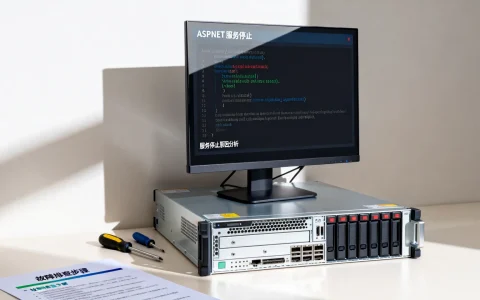
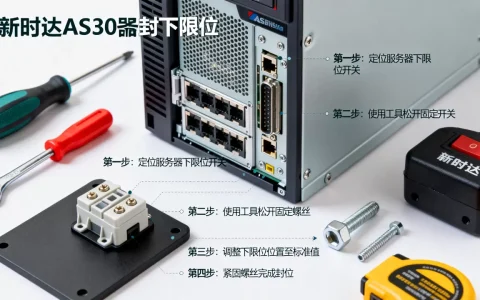
科大讯飞服务器用U盘重装系统,核心在于通过启动快捷键引导U盘进入安装界面,并提前备好对应版本的服务器操作系统镜像和阵列卡驱动。整个过程并不复杂,但准备工作里的细节决定成败,下面直接拆解从准备到落地的每一个环节。
全面准备:镜像、U盘与驱动三件套
先确认服务器型号,讯飞自家的服务器主要基于x86架构,常见的有国产化(鲲鹏/飞腾)和通用(Intel/AMD)两条产品线,操作系统的选择直接影响后续步骤,务必在讯飞官方支持列表里确认兼容版本。


- 镜像文件:根据服务器用途选择CentOS、Ubuntu Server、统信UOS或麒麟V10,办公场景多用统信UOS,跑AI推理任务则建议用Ubuntu Server 20.04 LTS或22.04 LTS。
- U盘要求:容量8GB以上,USB 3.0接口速度更稳,制作工具推荐Rufus(Windows环境)或dd命令(Linux环境),这两种方式能最大程度避免引导文件写入不完整。
- 阵列卡驱动:这是比较容易踩坑的地方,讯飞服务器多数标配LSI或者国产阵列卡,装机时系统找不到硬盘,大部分情况是驱动缺失,去讯飞官方技术支持页面下载对应系统版本的驱动包,拷到另一个FAT32格式的U盘里备用。
制作启动盘时,如果用的是Rufus,分区类型选GPT,目标系统类型选UEFI(非CSM),这个选项选错,后面引导阶段大概率卡在黑屏界面。
核心操作:从开机到进入安装器的完整步骤
不同型号的服务器进入启动菜单的快捷键不一样,讯飞x86服务器绝大多数用F11调出一次性启动菜单,也有少数型号用
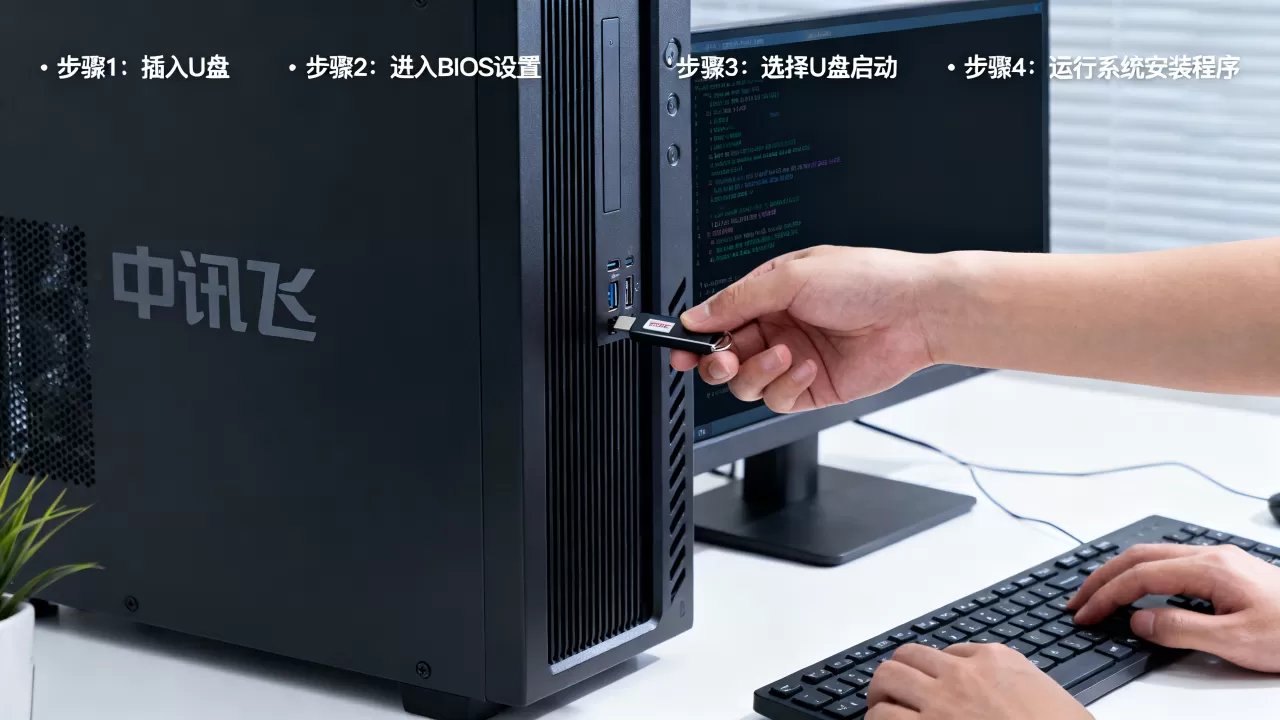
F12,不确定的话,开机时留意屏幕角落的提示。
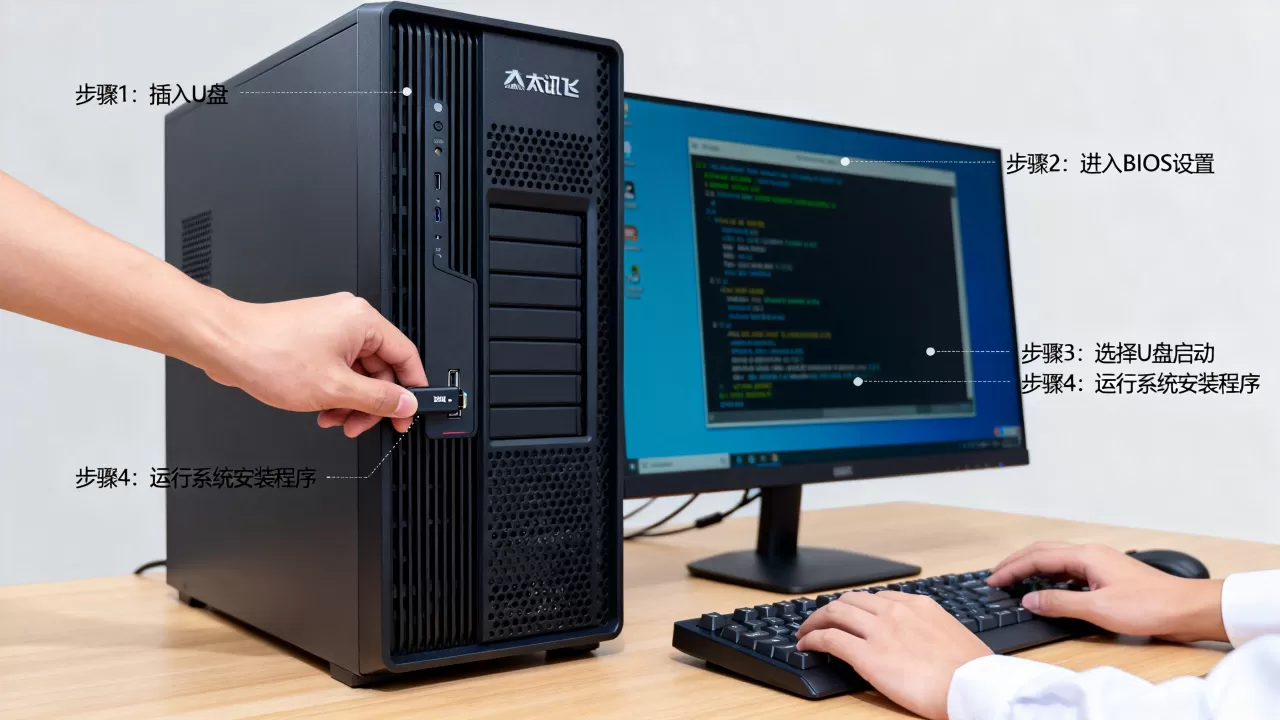
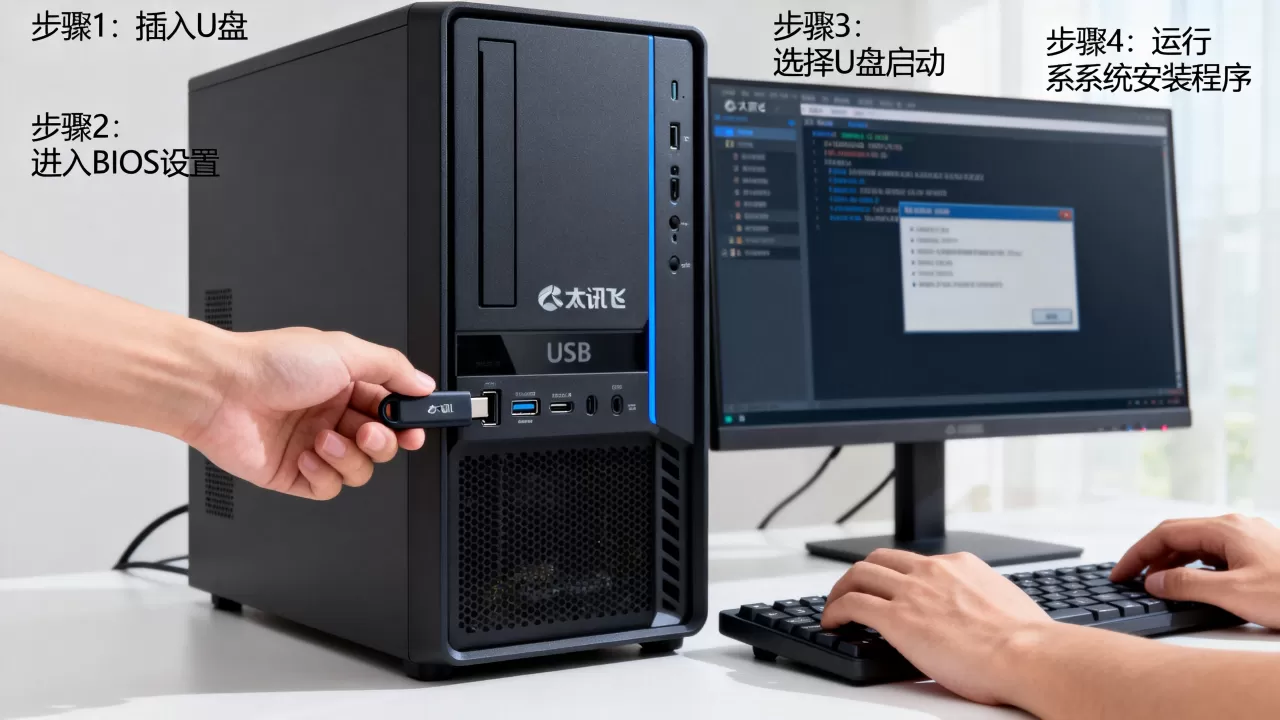
- 插入U盘,开机后连续点击F11,进入Boot Menu界面。
- 在启动列表里选择UEFI: U盘品牌名,回车确认。
- 如果服务器默认开启Secure Boot,部分Linux发行版会报错,此时需要重启进BIOS(开机按Del或F2),在Security菜单里暂时禁用Secure Boot,装完系统后可以再恢复。
- 引导成功后进入安装欢迎界面,选择语言和键盘布局,这里建议选English,避免后续中文环境下出现编码兼容问题。
- 磁盘分区环节是关键节点,如果系统识别不到硬盘,把准备好的驱动U盘挂载上去,通过安装器里的Load Driver选项加载驱动包。
- 分区方案推荐手动划分,对数据安全更有保障。/boot分配1GB,分配50-100GB,剩余空间全部给/data或/home,swap分区根据内存大小设置,内存超过64GB时可以不建独立swap。
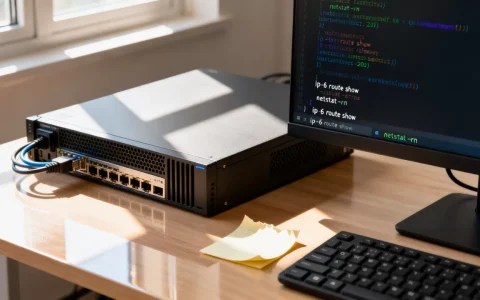
安装过程中需要注意,讯飞服务器通常配备板载万兆网口,但部分系统镜像缺少网卡固件,如果安装完成后网络不通,用网线直连管理口(一般标注为MGMT),通过Web管理界面更新网卡固件。
常见问题排查:卡住、报错与引导失败的应对
装系统遇到最多的问题集中在三个环节,分别按现象和解决办法拆解。
U盘无法引导或直接跳过启动项
- 检查U盘是否插在后置USB接口,前置面板的USB口在启动阶段供电不稳定。
- 进入BIOS的Boot Options,确认

Boot Mode
是UEFI而非Legacy,同时把Secure Boot设置为Disabled。 - 部分服务器支持快速启动,开机过程太快导致U盘没被识别,可以在BIOS里关闭Fast Boot选项。
安装过程中提示找不到硬盘
这是阵列卡驱动缺失的典型症状,行业共识认为,超过半数的服务器安装失败案例都与驱动加载顺序有关,正确做法是:在安装界面出现磁盘选择前,先切换终端(Ctrl+Alt+F2),用mount命令挂载驱动U盘,再回到安装界面执行刷新操作,不要等报错弹窗出来再处理,那样容易卡死进程。
系统装完重启后直接进入旧系统
- 拔掉U盘,重启进BIOS,把Boot Priority里的第一启动项改为新系统所在硬盘。
- 如果硬盘不在启动列表里,检查SATA或NVMe模式设置,讯飞服务器默认支持NVMe over PCIe,但部分型号需要手动在高级设置中开启NVMe初始化。
装完系统后的第一轮配置
系统能正常进入登录界面只是第一步,服务器的网络和远程管理功能需要手动开启。
- 静态IP配置:编辑/etc/netplan/00-installer-config.yaml(Ubuntu)或/etc/sysconfig/network-scripts/ifcfg-eth0(CentOS),按机房分配的IP段填写,这里建议彻底关闭NetworkManager服务,避免两个网络管理工具打架导致断网。
- 开启SSH:CentOS/RHEL系执行
systemctl enable --now sshd,Ubuntu系执行systemctl enable --now ssh,同时确认防火墙放行22端口,否则远程连接会一直超时。 - BMC管理口配置:讯飞服务器的BMC默认IP一般是
168.1.2
,用网线连接管理口后,通过浏览器访问该地址,首次登录会强制要求修改默认密码,这个操作建议装完系统立即执行,后续排查硬件问题会方便很多。
Q&A:关于讯飞服务器U盘装系统的三个高频问题
Q:讯飞服务器装Windows Server和装Linux有什么区别?
A:操作流程大体一致,但Windows Server需要额外准备阵列卡驱动和网卡驱动的EXE安装包,且系统镜像需为微软官方ISO,不能使用精简版,分区方面建议采用GPT格式,Windows Server 2019以上版本不支持在MBR磁盘上创建超过2TB的分区。
Q:U盘制作工具用软碟通还是Rufus更稳?
A:Rufus在UEFI兼容性上表现更好,对ISO文件中的引导文件解析更完整,用软碟通写入时容易遗漏EFI分区标记,导致开机提示No bootable device,建议优先选择Rufus 4.0以上版本,写入模式选DD镜像而非ISO模式。
Q:系统装好后无法连接外网,但内网正常,怎么排查?
A:先确认服务器的默认网关配置是否正确,其次检查/etc/resolv.conf里的DNS地址,如果都正常,用ethtool eth0查看网卡协商速率,部分服务器在安装系统后会将万兆网卡降级为千兆模式,此时需通过ethtool -s eth0 speed 10000强制恢复万兆速率。
整个过程的核心思路就是提前备好驱动、选对引导模式、分区时留足数据空间,按照这套流程操作,绝大多数讯飞服务器都能顺利装上系统,遇到报错时保持耐心,逐个排查启动项和驱动加载顺序,问题通常都能解决。
首发原创文章,作者:王坚,如若转载,请注明出处:https://idctop.com/article/607737.html