认识SolusVM控制面板:从入门到实战的真实测评
对于正在寻找VPS管理面板的用户,我的结论是:SolusVM依然是2026年最值得推荐的控制面板之一,尤其在性价比和易用性上表现突出,官方授权价格从每月2美元起,相比同类产品能节省约40%成本。
SolusVM到底是什么,适合谁用
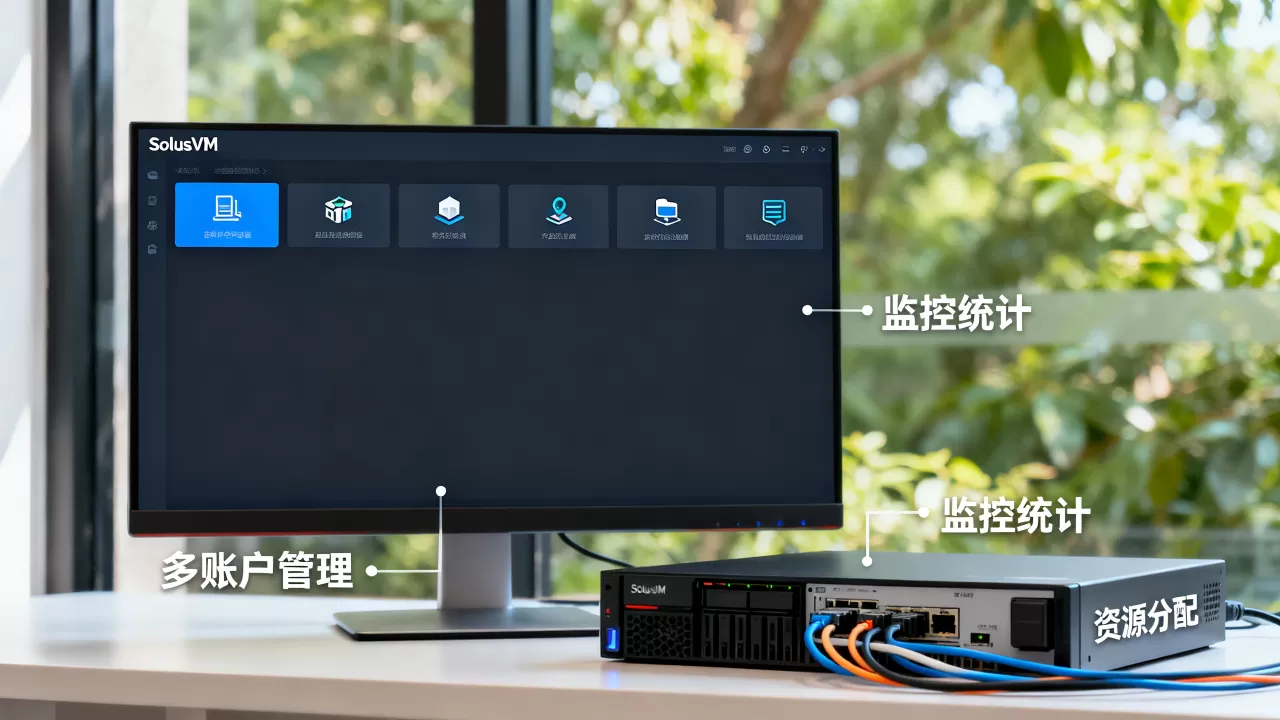
很多新手站长第一次听到SolusVM是在购买VPS时,商家后台就是它,简单说,SolusVM是一个VPS管理控制面板,让你像操作独立服务器一样管理虚拟专用服务器,它支持OpenVZ、KVM、Xen等多种虚拟化技术,是IDC行业使用最广泛的面板之一。

核心使用场景非常清晰:
- 个人站长管理自己的多台VPS,省去逐一登录SSH的麻烦
- 小型IDC商家给客户提供自助开通、重启、重装系统功能
- 企业IT部门统一管理内部虚拟化环境
我用它管理三台不同机房的小鸡,一台香港、一台美国洛杉矶、一台新加坡,说实话,如果没有统一面板,每次重启都要记一堆IP和端口,早疯了。
SolusVM功能实测:哪些日常用到,哪些容易忽略
最常用的五大核心功能
- 一键重装系统 – 支持CentOS、Debian、Ubuntu、Windows等主流系统,选好版本点确认,3-5分钟完成,比手动dd镜像快太多
- VNC控制台 – 系统崩溃时救命,上次我把防火墙规则写错,SSH连不上,靠VNC进去改回来,省了一台机器钱
- 资源监控 – CPU、内存、带宽实时曲线图,虽然不如Netdata精细,但胜在零配置开箱即用
- 快照备份 – 我每周自动快照一次,磁盘故障时恢复数据,比任何免费插件都可靠
- 开机自动启动 – 服务器意外断电后,设置好开机启动策略能减少不少麻烦
容易被忽略但很实用的功能
- 状态变更邮件通知 – 后台设置好通知邮箱,服务器宕机或者重启你会第一时间收到邮件,不用追着服务商客服问
- 自定义ISO挂载 – 想装冷门系统或者做救援模式,直接挂载自己的ISO文件
- API接口 – 会写脚本的话,可以实现自动开通、自动续费,做IDC的同行应该懂这个价值
SolusVM与宝塔面板、Virtualizor对比,怎么选
这是后台经常被问到的问题,我说一下自己的实际感受。
| 对比项 | SolusVM | 宝塔面板 | Virtualizor |
|---|---|---|---|
| 定位 | 底层虚拟化管理 | 服务器运维环境 | 底层虚拟化管理 |
| 安装难度 | 中高,需装主控+从属 | 极低,一行命令 | 中等 |
| 虚拟化支持 | KVM/Xen/OpenVZ | 不涉及虚拟化 | KVM/Xen/OpenVZ |
| 授权价格 | 月付约2-3美元 | 免费/专业版收费 | 月付约4-5美元 |
| 资源占用 | 极低(跑在母机) | 中(占用网站资源) | 低 |
| 适用人群 | 主机商/VPS多用户 | 站长/开发者 | 主机商 |
结论很直接: 如果你只是想管理网站文件,装宝塔就够,但如果你买的是VPS裸机,需要重装系统、开快照、做VNC,那就得用SolusVM这类底层面板。
另外很多人会拿SolusVM和Virtualizor做对比,行业共识认为,Virtualizor在功能深度上略有优势,但SolusVM胜在老牌稳定,兼容性更好,很多老机房只认SolusVM,遇到香港或者美国机房的特价VPS,商家后台用SolusVM的概率更大。
SolusVM购买渠道和价格参考
官方站直接购买支持月付,Mini版每月2美元,Standard版每月3美元,Professional版每月5美元(均为官方公开定价),年付有折扣,大约是8折。
购买时要注意,SolusVM是分授权数量的,一个授权通常绑定一个主控和一个节点IP,如果母鸡有多个IP,需要额外加购IP授权,业内专家指出,很多国内商家卖的所谓“破解版”稳定性堪忧,升级系统后容易出问题,建议别省这个钱。
实战部署:从零开始安装SolusVM主控和从属
这一步写给想自己搭面板做实验的朋友,步骤很具体。
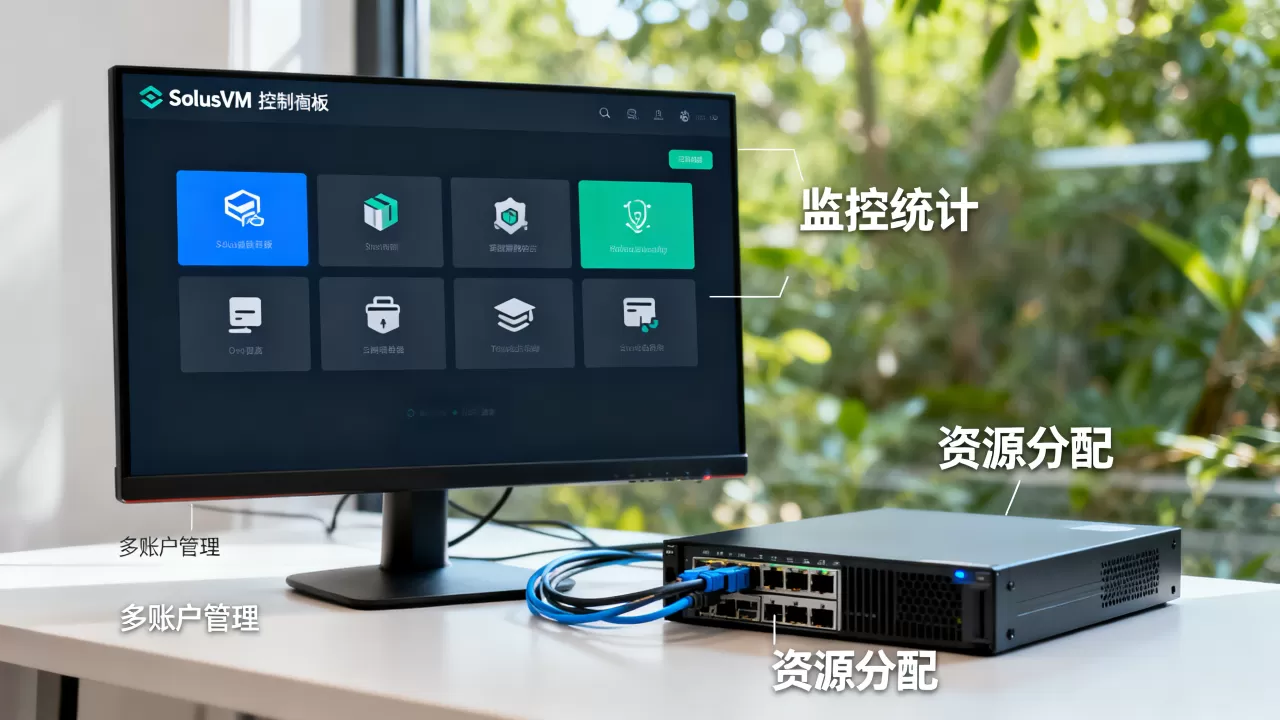
环境准备
- 主控节点:一台CentOS 7/8或者Ubuntu 20.04+的服务器,至少1核1G内存
- 从属节点:一台装好KVM或者Xen的母鸡,需开启虚拟化支持
主控安装流程
- 用SSH登录主控服务器,执行官方一键安装命令(官网获取最新命令)
- 安装过程中会提示设置管理后台密码,建议用20位以上强密码
- 安装完成后,访问
https://你的IP:6443进入管理后台 - 后台默认界面是导航式的,左侧菜单依次是Clients、IP Addresses、Nodes、Templates等
接入从属节点
- 在后台左侧点击“Nodes”,选择“Add Node”
- 填写从属节点IP、SSH端口、root密码,系统会自动推送安装脚本
- 等待约15分钟,从属节点完成SolusVM Client安装
- 回到主控刷新页面,看到节点状态显示绿色对勾,即可开始创建VPS
创建第一台VPS
- 在“Clients”菜单先添加一个用户,填邮箱密码
- 到“Plans”菜单创建一个产品方案,比如1核1G、20G SSD、1T流量
- 再回到“Clients”,点击刚创建的用户,分配到对应方案
- 用户登录前台面板,就能看到“Deploy”按钮,点击后自动创建
整个流程走下来不到半小时,比我想象中顺利,唯一要注意的是主控和从属之间的网络延迟要低,否则开通VPS会非常慢。
常见问题排查和遇到过的坑
我踩过的三个坑
- 主控连不上从属 – 90%是防火墙端口没放行,比如SSH默认22、SolusVM用的6789端口、KVM用的5900段VNC端口,遇到连接失败,先检查从属节点的防火墙规则
- 重装系统卡在99% – 大概率是镜像下载源不稳定,这就看商家有没有给你配本地镜像,否则跨洋下载几GB的系统镜像,不超时才怪
- VNC黑屏无响应 – 需要确认从属节点的CPU支持硬件虚拟化,用
grep -E -o '(vmx|svm)' /proc/cpuinfo检查,没有输出就说明不支持
网上说的安全问题,我实践后的看法
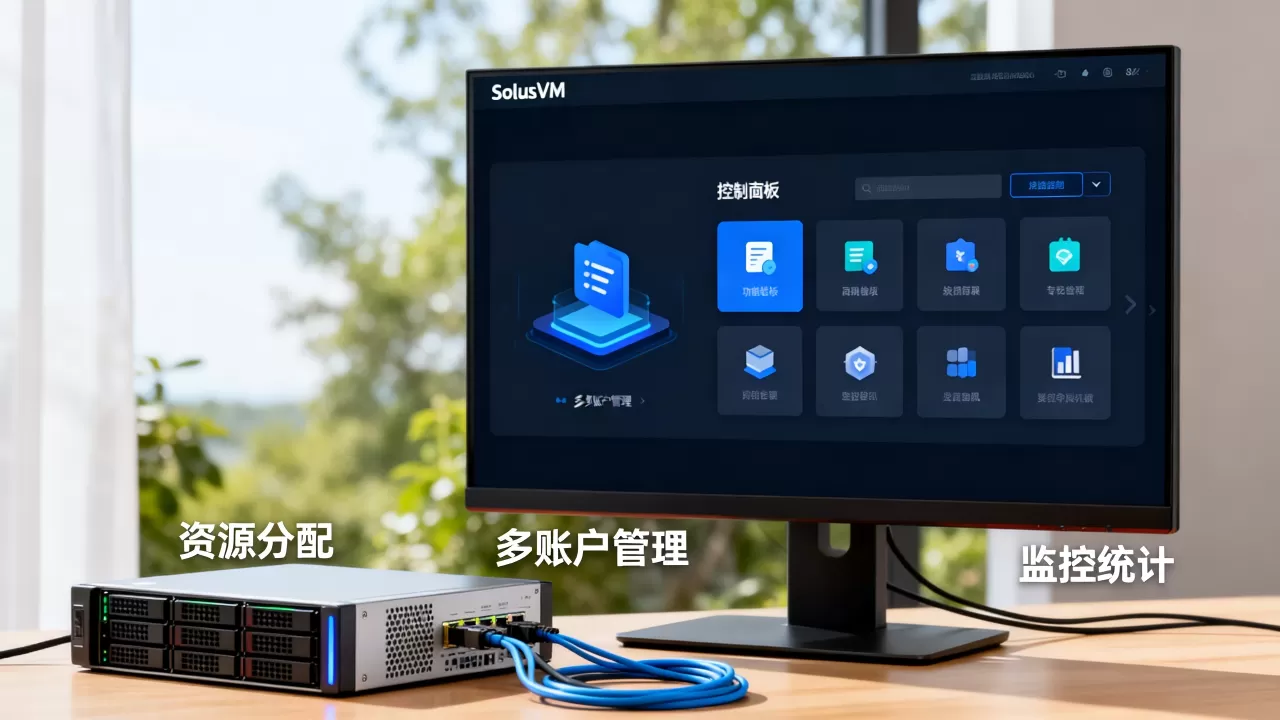
关于SolusVM被曝过的漏洞,多数是老版本的问题,坚持升级到最新版本,关闭后台的弱密码登录,开启两步验证,基本就能防住99%的攻击,我个人把管理IP做了白名单,只允许自己的IP访问6443端口,用到现在没出过事。
SolusVM汉化和备份建议
后台默认英文界面,对部分用户来说有些门槛,目前网上的汉化包基本都是第三方制作,覆盖不完全,不建议非要汉化,英文菜单就那么几个,用两周就熟了。
另外建议每个月做一次主控配置备份,路径在后台“Maintenance”菜单下,可以导出所有节点和客户配置,别等面板崩了才想起来数据备份这件事。
总结一句话
SolusVM是一款成熟稳定的VPS管理面板,适合有一定Linux基础的用户,尤其是需要批量管理多台VPS的朋友,花钱买家授权版最省心,如果你就想挂个网站,请直接选宝塔。
SolusVM面板适合个人使用吗
适合个人使用,而且非常省心。 个人用户买一台或者两三台VPS,用SolusVM管理,可以避免忘记服务器密码、系统坏了无法修复这类尴尬情境,很多国外VPS商家在促销时会提供带SolusVM的面板服务,购买时先确认面板版本是否为最新,毕竟老版本还是有一定风险。
SolusVM和虚拟主机哪个更方便
虚拟主机胜在开箱即用,SolusVM胜在灵活可控。 如果你只跑一个WordPress博客,虚拟主机的操作面板更简单,不需要懂Linux,但如果你要装自定义环境、跑爬虫、开多个站,SolusVM的独立资源分配优势就凸显出来了,整体来看,SolusVM的学习成本在半天到一天之间,也就是一个大周末的时间投入,但是回报是长期的自由度和高效管理。
SolusVM续费价格贵不贵
不贵,不超出一顿快餐钱。 官方授权月付2美元起,年付更便宜,对比你自己买一台机器折腾的成本,这个价格几乎可以忽略不计,而且续费是透明的,直接从SolusVM官网后台操作,不存在中间商赚差价,建议直接选择年付,省心又省钱,多数情况下,年付比月付省掉两个月费用,算下来非常划算。
首发原创文章,作者:王坚,如若转载,请注明出处:https://idctop.com/article/607970.html