当HP云终端被服务器策略禁止导致没有声音时,最直接的解决办法是登录云终端管理后台,检查音频重定向策略和USB声卡映射权限,同时确认服务器端Windows音频服务是否正常运行,通常三步就能恢复出声。
很多运维朋友遇到这个问题会先折腾云终端本地设置,结果越弄越乱,HP云终端(瘦客户机)的音频输出依赖服务器端的会话策略,本地声卡只是“搬运工”,下面按问题出现的频率,从服务器配置、设备驱动、网络传输三个层面拆解。

确认服务器音频策略是否“掐断”了声音通道
HP云终端在连接远程桌面或虚拟桌面时,音频数据由服务器上的RDP或ICA协议负责传输,如果服务器组策略里禁用了“允许音频和视频播放重定向”,那么客户端无论怎么调音量都不会有声音。
检查组策略中的音频重定向开关
在Windows Server环境下,按Win+R输入gpedit.msc,依次进入“计算机配置 → 管理模板 → Windows组件 → 远程桌面服务 → 远程桌面会话主机 → 设备和资源重定向”,右侧找到“允许音频和视频播放重定向”,状态必须为“已启用”,如果这里是“已禁用”或“未配置”,声音就会被服务端静默拦截。
行业共识认为,未配置状态下默认继承系统级设置,多数HP云终端型号(如t530、t640)在默认RDP配置下是允许声音的,但部分企业安全基线会手动关闭此策略,操作完成后,在云终端上重新连接会话,让策略重新生效。
验证服务器端Windows音频服务
如果组策略没有问题,接着检查服务器本身的音频组件,打开“服务”管理器(services.msc),找到Windows Audio和Windows Audio Endpoint Builder,确认这两项状态是“正在运行”,启动类型为“自动”,很多瘦客户机环境为了追求性能,会禁用音频服务,导致会话内虽然策略允许,但服务器没有声音引擎可用。
HP云终端本地音频设备被隐藏或驱动异常
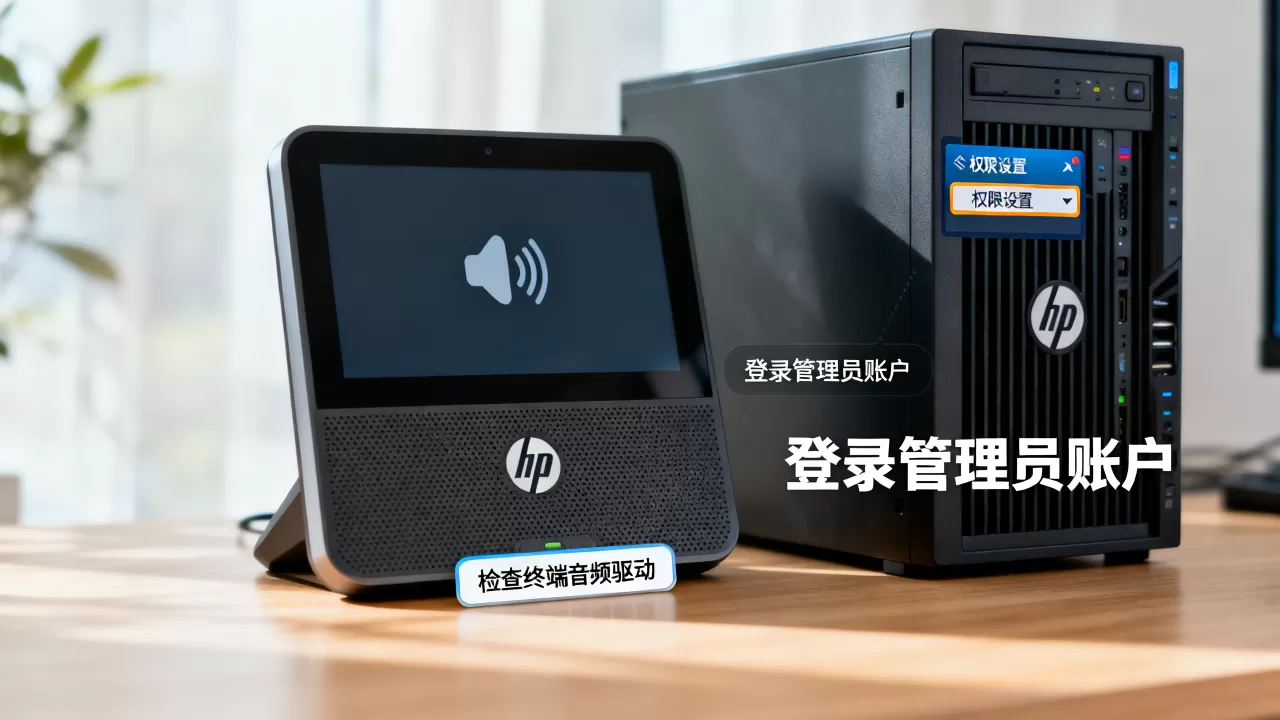
服务器策略正常后,问题可能出在云终端对本地声卡的识别上,HP云终端通过USB或3.5mm接口连接音箱/耳机,系统内若检测不到设备,声音自然无法送出。
检查云终端BIOS中的音频设备状态
重启HP云终端,开机按F10进入BIOS设置,在“Advanced”菜单下找到“Onboard Devices”或“Audio Options”,确保板载音频控制器处于“Enabled”状态,部分型号支持音频输出静音跳线,若硬件层面被关闭,系统内看不到任何音频设备。
重新安装或更新声卡驱动
HP云终端一般运行ThinPro或Windows Embedded系统,以ThinPro为例,点击桌面右下角声音图标,选择“声音设置”,查看输出设备列表中是否有“内置音频”或“USB Audio Device”,如果没有,打开终端管理控制台,在“设备管理器”中找到声音、视频和游戏控制器,右键选择“扫描检测硬件改动”。
若驱动带感叹号,直接卸载后重启,HP官方支持页面提供对应机型的驱动包,建议下载最新版本覆盖安装,这里要注意,不少用户遇到hp云终端无声音怎么解决时,会忽略驱动版本的匹配性用通用声卡驱动替代原厂驱动,反而造成设备被识别为未知设备。
USB声卡映射权限被会话策略拦截
如果你使用的是USB耳机或USB音箱,服务器会话还需要允许“USB设备重定向”,在云终端管理软件(如HP Device Manager)中,找到该终端的“USB策略”,将声卡设备的Class代码(通常是01,音频类)勾选为允许映射,行业共识认为,多数被服务器禁止的声音案例,其实是USB设备的即插即用重定向被安全软件屏蔽,而非音频协议问题。
音频传输模式与网络质量影响声音输出
即便策略和驱动都正常,网络延迟或带宽不足也会导致声音卡顿、断续甚至完全无声,远程桌面协议对音频的容忍度低于视频,尤其在无线网络环境下。
调整远程桌面音频传输模式
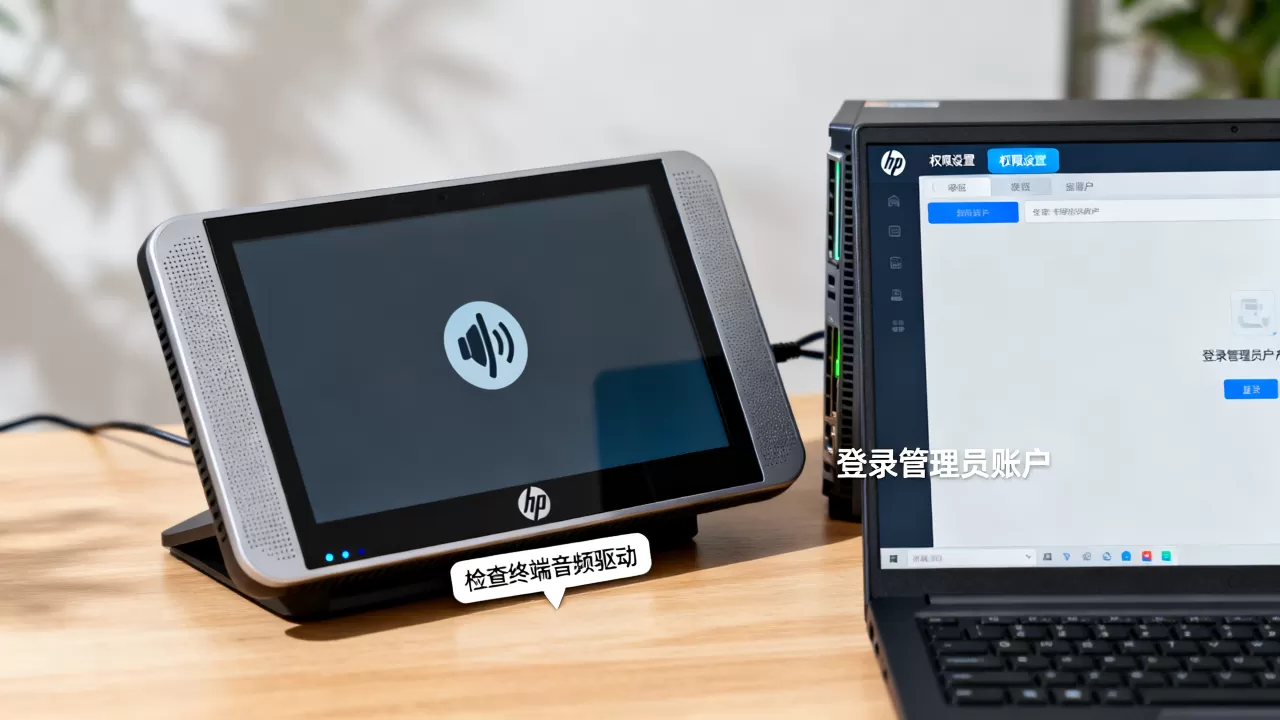
在Windows远程桌面连接客户端(mstsc)中,点击“显示选项 → 本地资源 → 远程音频播放”,选择“在远程计算机上播放”或“在此计算机上播放”,如果选择“不播放”,声音会被直接丢弃,HP云终端自带的连接管理器里也有类似选项,位置通常在“会话属性 → 音频”中。
针对具体场景优化带宽占用
对于跨地域办公场景,比如分公司终端连接总部服务器,应关闭“音频增强”选项,打开服务器的“远程桌面会话主机配置”,在“RDP-Tcp属性”中选择“客户端设置”,取消勾选“音频和视频播放”旁边的“允许”复选框这看起来矛盾,但实际上这里控制的是客户端从服务器接收音频的权限,配合组策略的“允许音频重定向”一起使用。
对于网络抖动明显的场景,建议在云终端本地开启“音频缓冲”功能,部分HP云终端型号(如mt645)在音频设置中提供“缓冲时间”选项,默认值调到500ms以上,可以消除大部分因网络波动导致的无声瞬间。
HP云终端专属排查命令与日志分析
方法都试过还是没声音,就需要借助终端自身的诊断工具了,不要急着重装系统,先看日志和连接参数。
使用ThinPro的音频诊断命令
在ThinPro系统下,按Ctrl+Alt+T打开终端窗口,输入aplay -l查看声卡设备列表,如果返回no soundcards found,说明内核没识别到声卡,检查BIOS和硬件连接,输入alsamixer打开混音器,确认所有通道的MM(静音)状态已解除,按M键切换静音。
对于Windows Embedded系统,打开命令提示符,执行dxdiag,在“声音”标签页查看是否显示“没有发现问题”,同时执行gpedit.msc检查“计算机配置 → 管理模板 → 系统 → 远程过程调用 → 用于远程桌面服务的RPC端点映射程序客户端身份验证”是否为“已启用”,这个策略错误会导致音频服务无法正常启动。
查看服务器端会话日志定位拦截原因
登录服务器的事件查看器,展开“应用程序和服务日志 → Microsoft → Windows → TerminalServices-RemoteConnectionManager → Operational”,筛选事件ID为1007或1008的日志,这些日志会记录音频重定向失败的原因,客户端不支持音频”或“策略拒绝”。
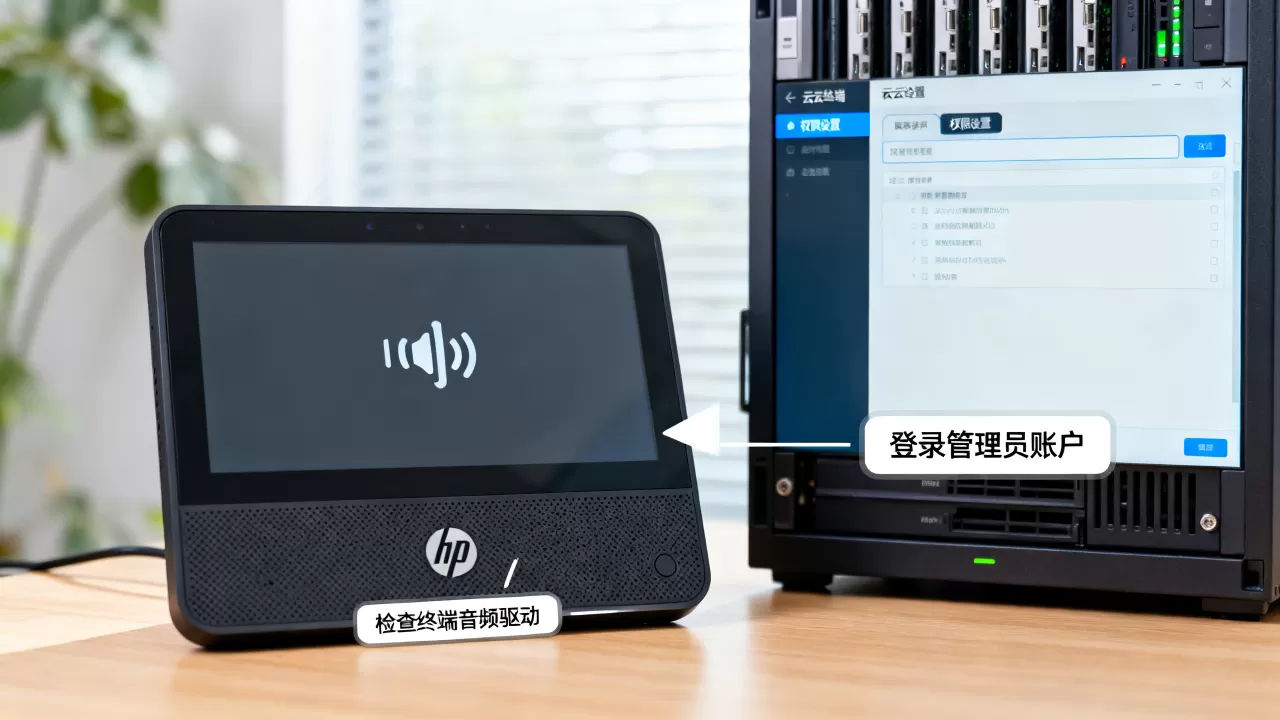
日志中常见的错误代码0x80070005表示访问被拒绝,基本可以确定是组策略的权限问题,回到第一个模块重新检查即可。
常见问题解答:HP云终端无声的其他可能
为什么换了另一个牌子的云终端就有声音,HP的就没声音?
不同品牌的云终端在固件中集成的音频重定向实现方式不同,HP部分型号默认采用“优化音频”模式,该模式需要服务器端开启AudioQuality高级设置,如果服务器是第三方虚拟化平台(如VMware Horizon),需要在Horizon策略中单独开启“音频重定向”功能,并选择“高可用性”而不是“低延迟”,否则HP终端可能无法协商音频通道。
HP云终端连接本地应用有声音,远程桌面没声音,说明什么?
这种情况说明本地声卡硬件和驱动都正常,问题完全出在远程会话的音频映射上,按照上述组策略和RDP-Tcp设置检查即可,重点确认远程桌面会话主机配置中的“允许音频重定向”没有被勾选掉,部分管理员会误以为取消“允许音频和视频播放”能降低带宽占用,实际效果是直接禁用了所有声音。
云终端声音时断时续,还伴随画面卡顿,怎么排除?
先测网络稳定性,在云终端ping服务器地址,观察丢包率,丢包超过1%就会出现音频断续,然后检查服务器端负载,如果同一台服务器上运行的会话数量超过硬件承载能力,音频优先级往往被系统自动降低,此时为云终端分配独立声卡资源不现实,建议升级服务器CPU或减少单台服务器并发数,若带宽足够,可尝试将远程桌面音频设置从“在远程计算机上播放”改成“在此计算机上播放”,让声音经过压缩后在本地解码,减少对网络的实时依赖。
回到最初的核心结论:HP云终端被服务器禁止无声,最优先排查服务器组策略中的音频重定向,其次是本地BIOS和设备映射,最后才考虑网络和驱动,按这个顺序操作,绝大多数情况都能在十分钟内恢复声音。
首发原创文章,作者:王坚,如若转载,请注明出处:https://idctop.com/article/608534.html