dns电脑服务器可能不可用,核心原因在于域名解析环节出了问题,最快解决办法是直接修改电脑的DNS服务器地址或刷新本地DNS缓存,百分之八九十的场景都能当场恢复上网。
先弄明白:电脑说DNS服务器不可用,到底是谁在罢工
dns服务器可能不可用怎么解决这个问题,其实不用慌,你可以把DNS理解成网络世界的电话簿,电脑上网输入网址,需要靠DNS服务器把网址翻译成IP地址,当这个“翻译官”联系不上或者回话太慢,电脑就会弹出“DNS服务器可能不可用”的提示。


遇到这种情况,先别急着打电话给宽带师傅,根据我自己的排障经验,多数情况下问题出在三个环节:
- 电脑本机的DNS缓存出了乱子,存储了错误的翻译记录
- 你连的路由器分配了不好用的DNS服务器,比如运营商默认的DNS抽风
- 当前网络环境本身存在DNS劫持或污染,尤其是连着公共WiFi的时候
判断到底是哪一环节的问题,有个笨办法但很管用:看旁边手机能不能正常刷视频,手机能上,说明宽带没断,问题就在电脑自身或者路由器设置上。
手动换掉DNS服务器地址:动手能力最强的一招
dns服务器地址怎么设置是解决这个问题的核心操作,也是我推荐所有人先尝试的方案,Windows系统操作路径很简单,一步步来就能搞定。
- 右键点击电脑右下角的网络图标,选择“打开网络和Internet设置”
- 点击“更改适配器选项”,找到正在用的网卡(一般叫以太网或WLAN)
- 右键点击,选择“属性”,双击“Internet协议版本4(TCP/IPv4)”
- 勾选“使用下面的DNS服务器地址”,然后填入下面的公共DNS
推荐几个这几年口碑稳定、响应快的公共DNS,按照优先级排序:
| DNS服务商 |
首选地址 | 备用地址 | 适合场景 |
|---|---|---|---|
| 阿里DNS | 5.5.5 | 6.6.6 | 国内访问快,游戏延迟低 |
| 114DNS | 114.114.114 | 114.115.115 | 纯净防劫持,老牌稳定 |
| 腾讯DNS | 29.29.29 | 28.28.28 | 国内节点多,速度均衡 |
| 谷歌DNS | 8.8.8 | 4.4.4 | 访问国外网站有奇效 |
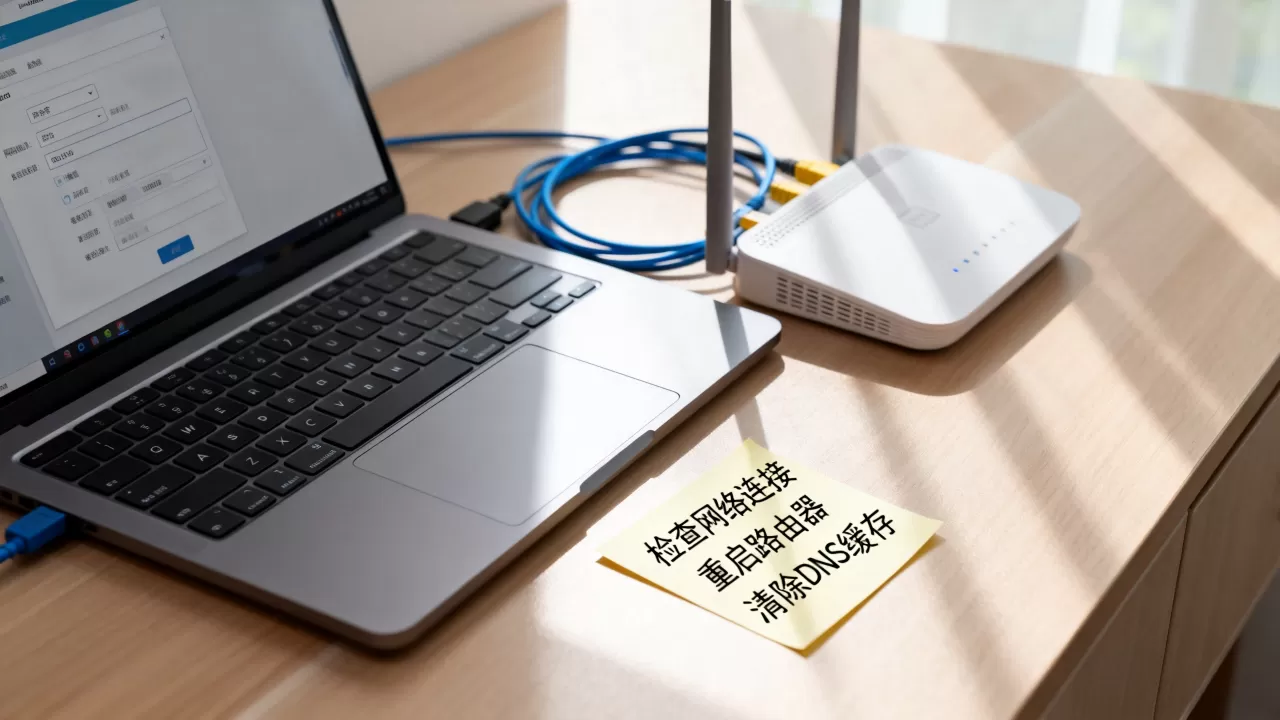
填完之后,记得勾选“退出时验证设置”,然后点击确定,这一步操作相当于给电脑换了一个更靠谱的“翻译官”,大多数DNS不可用的问题到这里就能解决,如果你平时用电脑主要就是刷视频、逛淘宝、查资料,首选阿里DNS或者114DNS就行,延迟数据在多数地区都表现不错。
命令行一键刷新:缓存清了毛病就好一半
如果改完DNS地址还是上不了网,那就要动用Windows自带的命令行工具了,这一步不需要装任何第三方软件,只需要管理员权限就能操作。
在屏幕左下角搜索框输入“cmd”,右键选择“以管理员身份运行”,然后依次执行以下三条命令:
- ipconfig /flushdns,这条命令的作用是清空本地DNS缓存,把之前存下来的错误记录全部扔掉
- ipconfig /registerdns,重新向DNS服务器注册电脑的解析记录,相当于重新握手
- netsh winsock reset,重置网络协议栈,这个操作能修复网络接口层面的底层故障

执行完最后一条命令,电脑会提示重启生效,重启之后再打开网页,如果一切顺利,你会发现网页加载速度甚至比以前还快了一点,行业共识认为,这类命令操作本身不会损坏系统,属于微软官方提供的标准排障工具,放心用就行。
电脑dns错误怎么修复:路由器层面的排查动作
每次遇到电脑dns错误怎么修复的问题,我都建议在搞定电脑之后顺手把路由器也检查一遍,因为路由器是DNS请求的“二传手”,它设置不对,电脑怎么折腾都白费。
操作也不复杂,用手机浏览器输入路由器的管理地址(一般是192.168.1.1或192.168.0.1),登录后找到“网络设置”或“WAN口设置”菜单,把DNS模式从“自动获取”改成“手动”,填入上面表格里的公共DNS,保存后重启路由器,等一分钟再连网。
另外有个小细节值得留意:电脑连的WiFi如果一直用默认设置,有时候会被路由器分配一个很慢的DNS服务器地址,在电脑的WiFi属性设置里,把IP分配和DNS分配都改成“手动”,效果比只改IPv4的DNS更彻底。
DNS服务器未响应是什么原因:深入剖析背后逻辑
了解dns服务器未响应是什么原因,能帮你少走很多弯路,根据近年来多家网络安全机构公布的DNS故障分析报告,最常见的诱因有以下几类:
- 运营商DNS节点拥堵:高峰期好多用户同时请求解析,服务器处理不过来,直接放弃应答
- DNS缓存中毒:黑客在DNS服务器里塞入伪造的IP地址,把合法的解析请求引导到恶意网站
- 本地防火墙或安全软件拦截:有些国产杀毒软件会过度保护,把正常的DNS查询请求当成攻击拦下来
- IPv6协议冲突:系统和路由器同时启用IPv6和IPv4,DNS解析请求在双栈切换时卡住
如果是防火墙拦截导致的问题,你可以临时关闭安全软件试试,注意,我说的是“临时”,不是让你裸奔上网,基本上下一步就能判断出来:关闭后DNS恢复正常,那就把DNS解析相关的进程加入白名单,再重新开启防护。
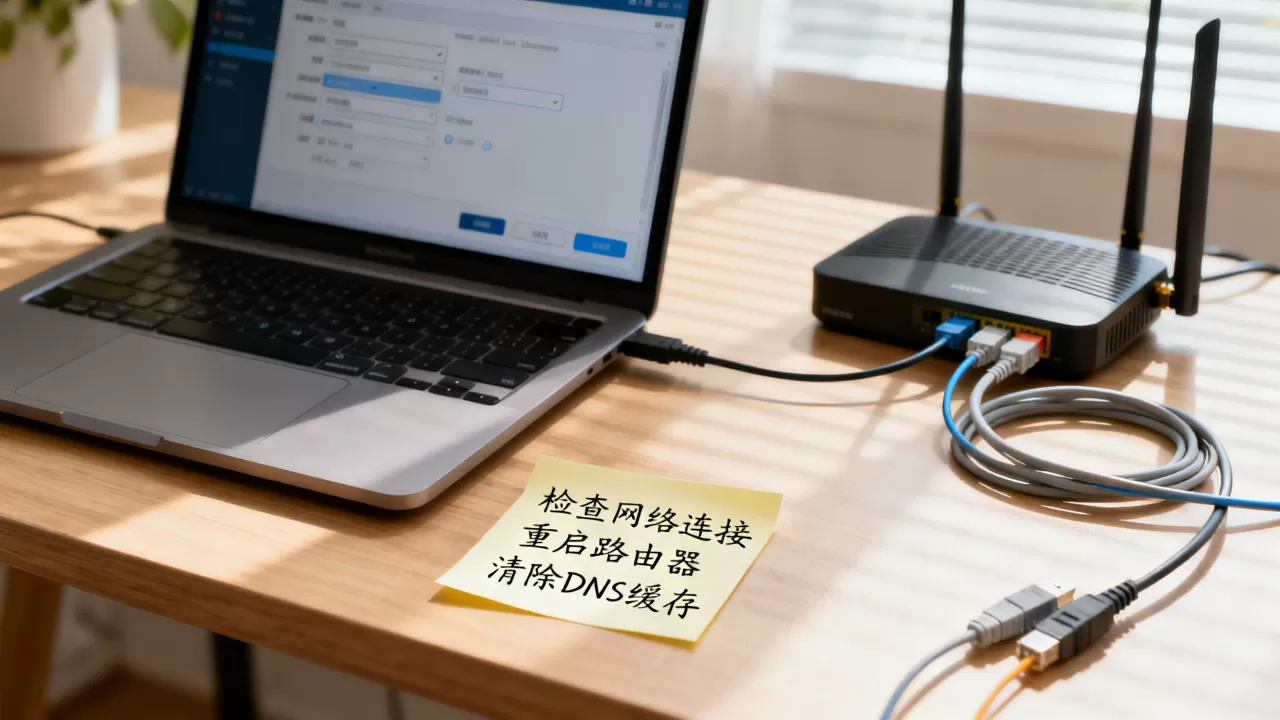
还有一种情况存在于部分校园网或公司内网环境中,网络管理员设置了DNS白名单策略,电脑使用外部公共DNS会被网关阻断,此时需要联系网络管理员,确认是否需要使用内网指定的DNS服务器地址。
方法都不管用?试试这些进阶操作
前面的步骤都试完了,DNS服务器不可用的提示依旧坚挺,那你遇到的就不是一般问题了,这时候需要把排查范围再扩大一圈。
先试试更换网络环境,用手机USB共享网络给电脑,或者干脆把电脑搬到邻居家蹭个网,如果换了网络就好了,说明问题出在原本的路由器或宽带线路上面,联系运营商报修比较直接。
再检查一下网卡驱动和系统更新,右键点击“此电脑”,选择“管理”,在“设备管理器”里找到“网络适配器”,看看有没有黄色感叹号,如果有,右键更新驱动就行,Windows系统的大版本更新偶尔也会引入网络组件的Bug,微软官方社区里这类帖子不少,检索“DNS + 系统版本号”就能找到对应的补丁说明。
这几年国内网络环境确实复杂,尤其是IPv6大规模普及之后,DNS解析的故障概率比以前高了一些,但好消息是,DNS问题很少是硬件故障,绝大多数通过软件设置就能修复。
要我说,遇到dns电脑服务器可能不可用怎么办这类问题,心态比技术重要,这个报错并不会让电脑坏掉,它只是电脑在告诉你:我联系不上翻译官了,你帮我换一个,按照本文的顺序,从改DNS地址开始,到刷新缓存,再到排查路由器,一步一步来,百分之九十的情况下都能在十分钟内恢复上网,记住最高效的思路:先换公共DNS,再清缓存,最后查路由器,这个优先级顺序能覆盖绝大多数故障场景。
首发原创文章,作者:王坚,如若转载,请注明出处:https://idctop.com/article/610247.html