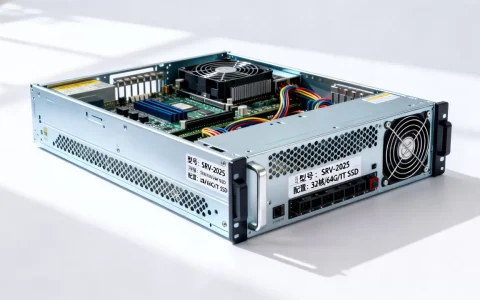
如果你在找一款性能扎实的纯SSD虚拟主机,a2hosting是目前综合表现比较突出的选择,尤其适合中小网站、外贸独立站和开发者折腾,新用户订阅通常能拿到六折左右的优惠价格。
a2hosting虚拟主机怎么样?先把核心优势说透
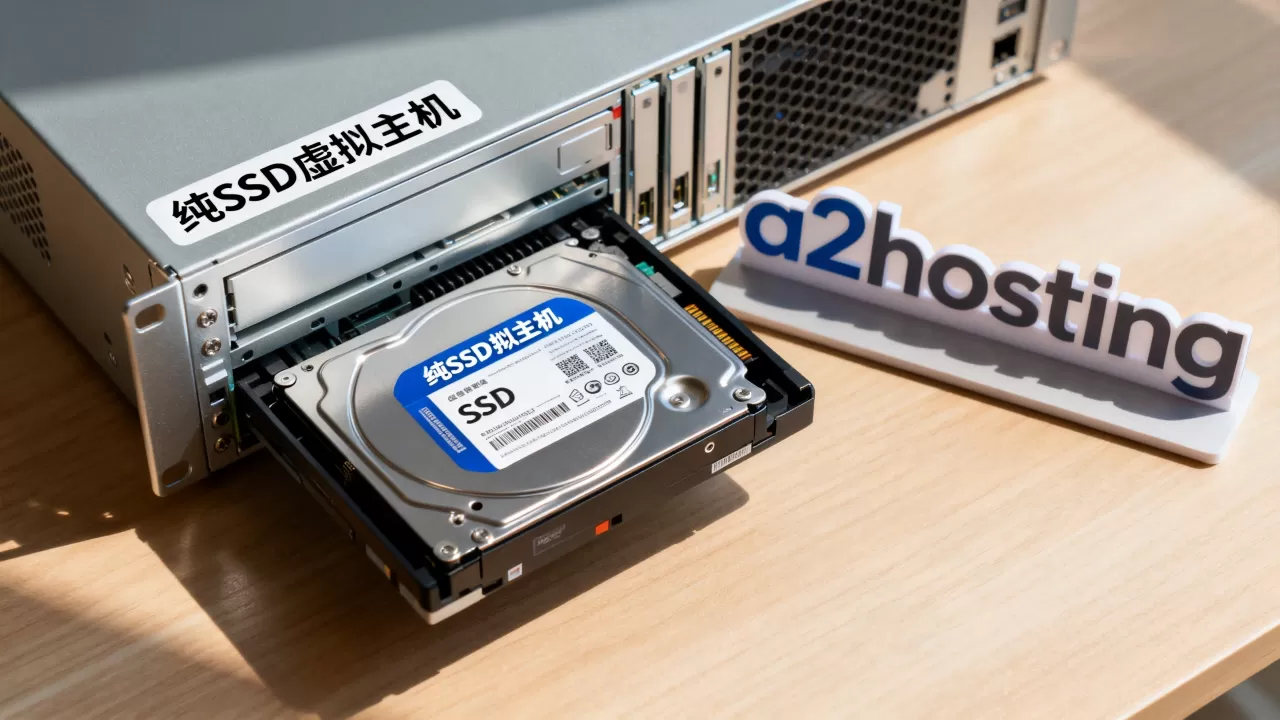
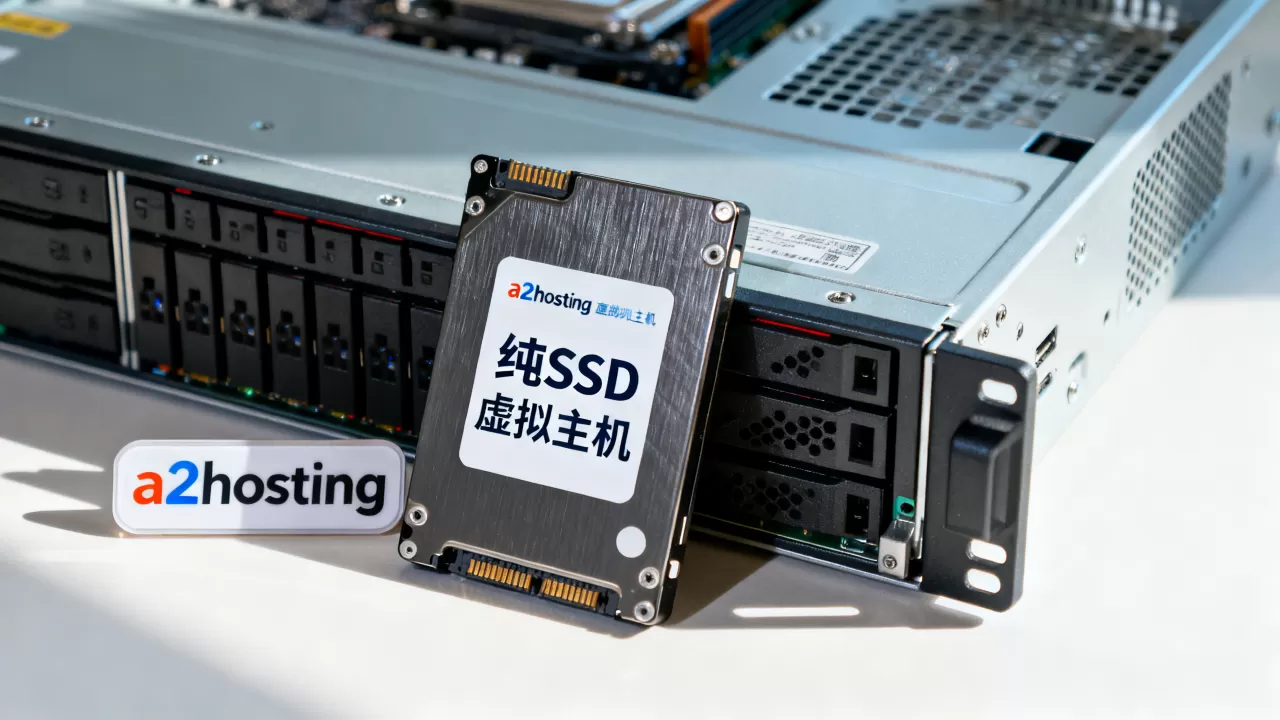
a2hosting在海外虚拟主机圈子里口碑不差,靠的不是花哨营销,而是实打实的硬件和服务策略,它从入门到高配全系使用SSD存储,这一点比很多还在用机械硬盘的老牌主机商要实在,业内专家指出,SSD对网站响应速度的改善是立竿见影的,尤其是数据库读写频繁的WordPress站点,体感差距很明显。
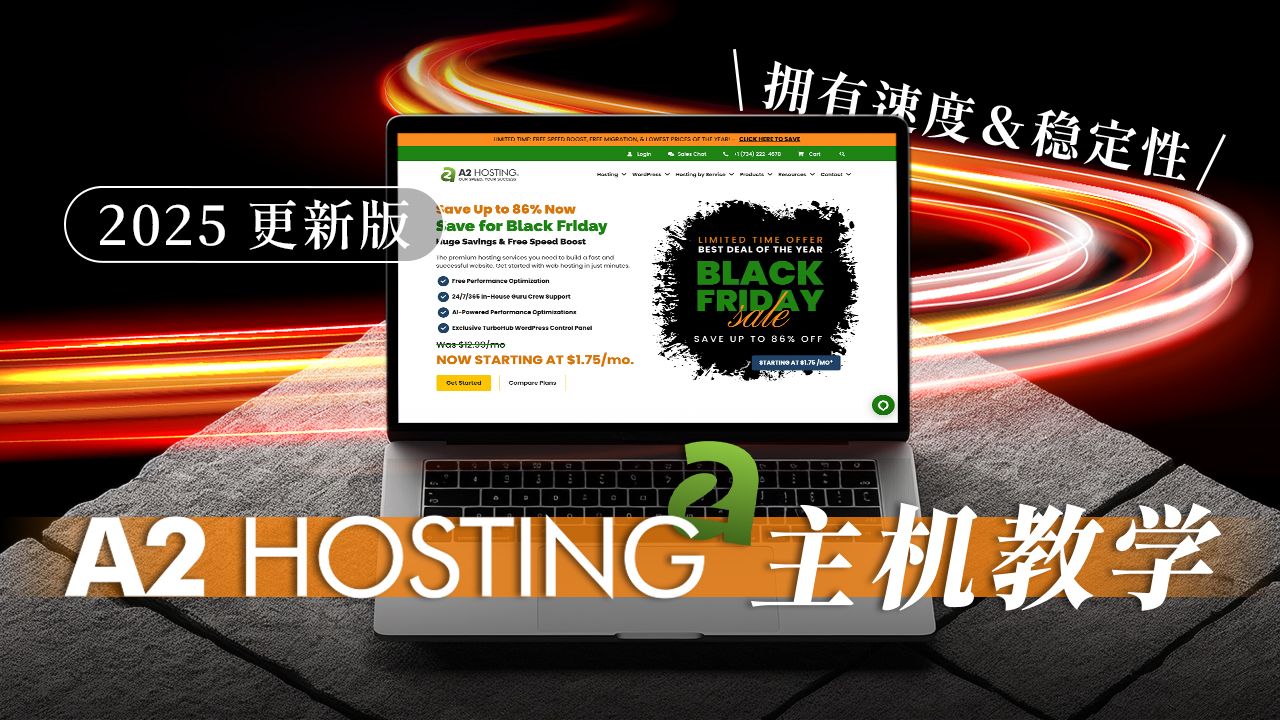

除了全系SSD,a2hosting还有一个招牌功能叫Turbo,简单说就是给虚拟主机加了一层高速缓存和优化配置,让同样的资源跑出更快的速度,虽然官方宣传的“20倍提速”有营销成分,但打开Turbo后,后台操作和前台加载确实能感觉到更跟手。
纯SSD虚拟主机推荐,重点看这几个配置维度
如果你正在纠结纯SSD虚拟主机推荐什么品牌,建议把a2hosting和另外两三家放在一起比,重点看以下四项:
- 存储类型:a2hosting全系NVMe SSD,不是普通SATA SSD,随机读写能力更强。
- 数据中心位置:美国、欧洲、新加坡三地可选,国内用户一般优先考虑新加坡或美国西海岸。
- PHP版本支持:默认支持PHP 8.x,还能自己切换版本,对老程序兼容性好。
- 免费迁移服务:老网站搬家可以让他们免费迁移,省去自己折腾的时间。
a2hosting的虚拟主机分三个档位:Start、Drive、Turbo,入门款Start适合单站新手,Drive增加了备份和更多资源,Turbo则是把NVMe和CPU核心都拉满,多数情况下,中小网站用Drive档就够了,如果你追求极致速度或者流量较大,再考虑Turbo。
实际使用体验:速度、稳定性和后台顺手程度
很多人在网上问a2hosting虚拟主机怎么样,实际用起来才知道,我自己在在上面跑了两个WordPress站点,一个面向国内访客,一个做外贸,说说真实感受。
速度方面,用新加坡机房部署的站点,国内直连不算快,但配合CDN后开启速度明显改善,美国机房对欧美访客很友好,如果目标客户在北美,选美国机房没毛病,a2hosting后台是cPanel面板,用起来很顺手,安装WordPress可以用Softaculous一键完成,整个过程几分钟。
后台操作和常用功能的细节
- 域名绑定和子目录安装:cPanel里都有清晰入口,支持一个主机放多个网站(视套餐而定)。
- 免费SSL证书:自动部署Let’s Encrypt,也可以免费开Comodo证书。
- 备份机制:Drive和Turbo套餐包含自动备份,Start套餐需要手动备份或付费加购。
- 邮件服务:可以建无限邮箱,有基础垃圾邮件过滤。
稳定性方面,用了半年多,没遇到长时间宕机,有一次新加坡机房维护提前发了邮件,时间选在凌晨,影响很小,整体算省心。
价格与续费:a2hosting优惠码和真实成本
价格是大家很关心的点,a2hosting的定价在海外虚拟主机里属于中等偏上,但新用户折扣力度不小,以官方最常见的促销来说,入门款Start套餐首年折合下来每月不到两美元,Drive套餐每月大概三四美元,Turbo会贵一些,不过要注意,续费价格会恢复到原价,这也是行业惯例。
关于a2hosting优惠码,其实不用刻意找,官网首页通常就有年度促销活动,结算时直接用页面上的优惠链接即可,部分第三方站点会标记额外优惠码,但实测往往和官网活动重叠,直接在官网看看更靠谱,建议选三年期付款,折扣力度最大,平均月付成本最低。
附加费用和退款政策
- 域名:如果你没有域名,注册一个大概十几美元一年,和别家差不多。
- 独立IP:虚拟主机一般不默认带独立IP,需要加钱购买,外贸站对独立IP有需求的可以选。
- 退款承诺:有30天无条件退款,实际退款速度还算快,基本不拖沓。
据主机评测社区统计,大多数用户会在第一年使用期内续费或者转走,a2hosting的BuyOS架构对整个账户的管理效率挺高,但如果你不打算长期用,建议先付一年别付太久。
国内用户用a2hosting的真实体验与优化方案
很多国内用户在犹豫a2hosting虚拟主机怎么样,因为海外主机访问国内通常不太稳定,实话说,a2hosting对中国大陆的直连速度一般,尤其是欧洲机房,延迟很高,但如果你主要做外贸,或者网站访客在海外,那完全没问题。
如果是个人博客面向国内读者,建议把机房选在新加坡,然后套一层Cloudflare免费CDN,实测晚高峰打开速度能稳定在三秒左右,如果没有CDN,直连速度会忽快忽慢,尤其联通线路有时候打不开。
针对国内用户的操作建议
- 购买时机房选Singapore,别选美国或欧洲。
- 在Cloudflare注册免费账号,绑定域名,启用代理。
- 在Cloudflare的缓存设置里开启“标准缓存”和“开发模式关闭”。
- 如果网站有图片等静态资源,可以用插件做懒加载,进一步减轻服务器压力。
这些步骤都不复杂,跟着做一遍就能明显提升访问体验,a2hosting自带免费的Cloudflare CDN集成,在cPanel里就能开启,不用额外去Cloudflare后台折腾。
对比一下:a2hosting与SiteGround、Hostinger怎么选
很多人在选虚拟主机时会对比几个品牌,我根据自己用过的经验,简单列个对比表。
| 对比项 | a2hosting | SiteGround | Hostinger |
|---|---|---|---|
| 存储 | NVMe SSD全系 | SSD | SSD |
| 数据中心 | 美国、欧洲、新加坡 | 美国、欧洲、亚洲(新加坡) | 美国、欧洲、亚洲、南美 |
| 后台面板 | cPanel + BuyOS | 自研Site Tools | hPanel |
| 价格 | 首年折扣较大,续费偏贵 | 首年贵,续费更贵 | 首年便宜,续费也不算高 |
| 适合场景 | 有一定技术基础,想要cPanel | 注重客服,新手友好 | 追求极致低价,轻量网站 |
从实际体验看,a2hosting最大的优势是Turbo加速和cPanel的熟悉感,SiteGround的客服响应确实快,但后台自研面板需要一点学习成本,而且价格逐年上涨,Hostinger便宜,但资源配额相对紧张,大型网站不太够用。
如果你本来就熟悉cPanel,又不想被SiteGround的“续费涨价”坑,a2hosting是个不错的折中,要是预算特别紧张且网站很简单,Hostinger也能考虑,只是别指望性能太猛。
购买与部署实操:从下单到跑起网站的全过程
下面我用自己的购买经验,带你把整个流程走一遍。
第一步:进入官网选择套餐
- 打开a2hosting官网,首页会显示当前促销活动。
- 点击“Web Hosting”菜单,进入虚拟主机方案页面。
- 选择Start、Drive或Turbo中的任意一个,点击“Get Started”。
第二步:配置域名和机房
- 如果有域名,选择“I already have a domain”,输入域名并验证。
- 如果没有,可以在他们那里注册新域名。
- 选择数据中心位置,国内用户选Singapore,外贸面向欧美选美国或欧洲。
第三步:设置账户信息和购买时长
- 填写邮箱、密码等账户信息。
- 选择结算周期,建议选3年,性价比最高。
- 勾选附加项,比如Site Backup(自动备份)、SiteLock安全扫描,这些按需选择,不选也行。
第四步:支付并登录cPanel
- 支持信用卡、PayPal,国内用户用PayPal方便些。
- 支付完成后,会收到一封包含临时控制面板密码的邮件。
- 登录你的a2hosting账户,在“Manage Hosting”里找到cPanel入口,就可以开工了。
第五步:一键安装WordPress
- 在cPanel里找到Softaculous图标,点击进入。
- 选择WordPress,点击“Install”。
- 填写站点名称、管理员账号、邮件等,选择要不要附带演示内容。
- 点击“Install”后等一两分钟,网站即可访问。
整个流程大约十来分钟,比想象中简单。
a2hosting的纯SSD加Turbo方案,让虚拟主机性能上了一个台阶,加上cPanel的成熟生态,适合有一定基础的用户,新用户首年折扣力度大,趁活动入手很划算。
a2hosting虚拟主机常见问题答疑
a2hosting对WordPress的兼容性如何?
a2hosting的所有虚拟主机方案都支持WordPress,而且提供了专门的WordPress优化功能,他们官方明确表示可以在安装时自动选择最佳PHP配置,并内置了多款缓存插件,如果你用WordPress建站,基本不用额外调整就能跑得很顺。
a2hosting的退款条件严格吗?
a2hosting提供30天退款保证,只要在这个时间内申请,不管用了几天都可以全额退款,取消流程也不复杂,后台提交工单就能处理,退款到账通常需要3到5个工作日,整体来说算比较良心的。
购买a2hosting后能换机房吗?
可以,但原则上不建议频繁更换,a2hosting支持用户通过后台提交工单申请迁移到其他数据中心,不过部分套餐需要支付一笔迁移费用,如果你刚开始还没选对机房,联系客服说明情况,他们往往也会免费帮忙调换一次。
首发原创文章,作者:王坚,如若转载,请注明出处:https://idctop.com/article/610847.html