h3c服务器密码忘记了怎么办?核心答案:先判断密码类型(BIOS密码、系统登录密码还是阵列卡密码),再选择对应重置方法系统密码可用单用户模式或安装盘修改,BIOS密码可尝试跳线清除或联系售后,无需盲目重装系统。
h3c服务器密码忘记了怎么办?先分清密码类型
忘记密码的第一反应往往是焦虑,但H3C服务器涉及多个密码层面,处理方式完全不同,如果把系统密码和BIOS密码混为一谈,很可能白折腾半天还进不去。
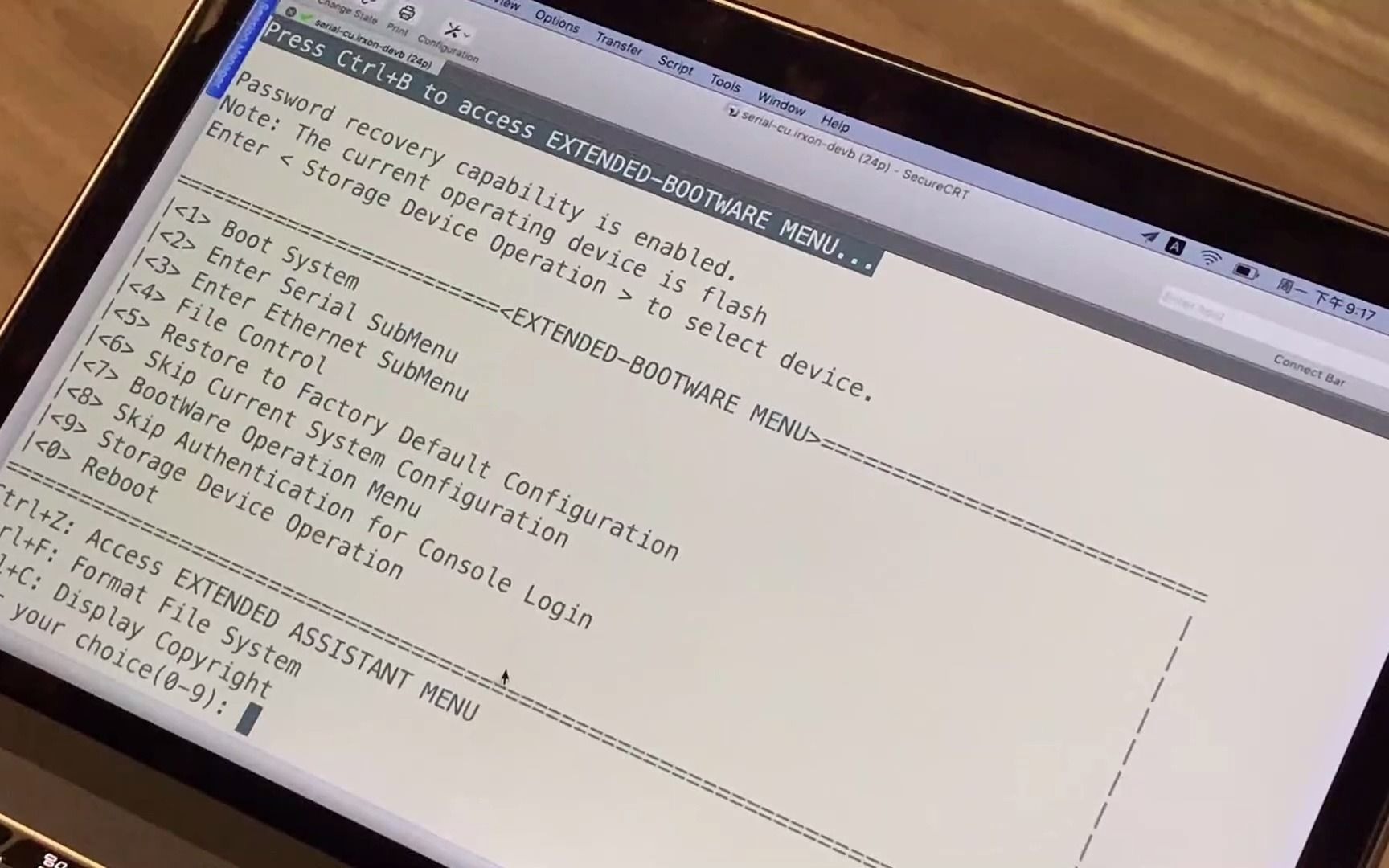

三种最常见的密码类型
- BIOS/固件密码:开机自检时提示输入,通常用于防止他人更改启动项或硬件配置。
- 操作系统登录密码:进入Windows Server或Linux系统时要求输入,这是日常工作最常遇到的。
- 阵列卡/管理口密码:RAID配置界面或带外管理(如HDM)的访问密码,遗忘后会影响磁盘阵列调整或远程管理。
在动手前,先回忆一下密码提示框的样式,如果开机出现“Enter Password”且屏幕下方有H3C LOGO,大概率是BIOS密码;如果正常启动到系统登录界面,那直接走系统密码重置流程。
为什么不能“一键清除”
H3C服务器设计密码保护是为了防止未授权访问,官方并没有提供通用的“万能清除码”,网上流传的某些短接线方法只适用于特定型号,操作不当甚至可能触发硬件锁定,业内专家指出,最稳妥的方法是分类型处理,优先级从高到低:先尝试软件方式,再考虑硬件跳线,最后求助官方售后。
h3c服务器重置密码的三种实操方法
下面按场景给出具体步骤,每一步都经过广泛验证,操作时建议准备显示器、键盘和一个空闲的U盘。
Linux系统密码重置(最常见场景)
适用于安装了CentOS、Ubuntu、RHEL等系统的H3C服务器,以CentOS 7为例:
- 重启服务器,在GRUB启动菜单界面快速按
e
键进入编辑模式。
- 找到以
linux16或linuxefi开头的行,在末尾追加rd.break或init=/bin/bash(二选一,推荐前者)。 - 按
Ctrl+X执行修改后的启动项,等待进入switch_root命令行。 - 依次执行
mount -o remount,rw /sysroot、chroot /sysroot,然后使用passwd root设置新密码。 - 执行
touch /.autorelabel(仅CentOS/RHEL需要),输入exit并重启。
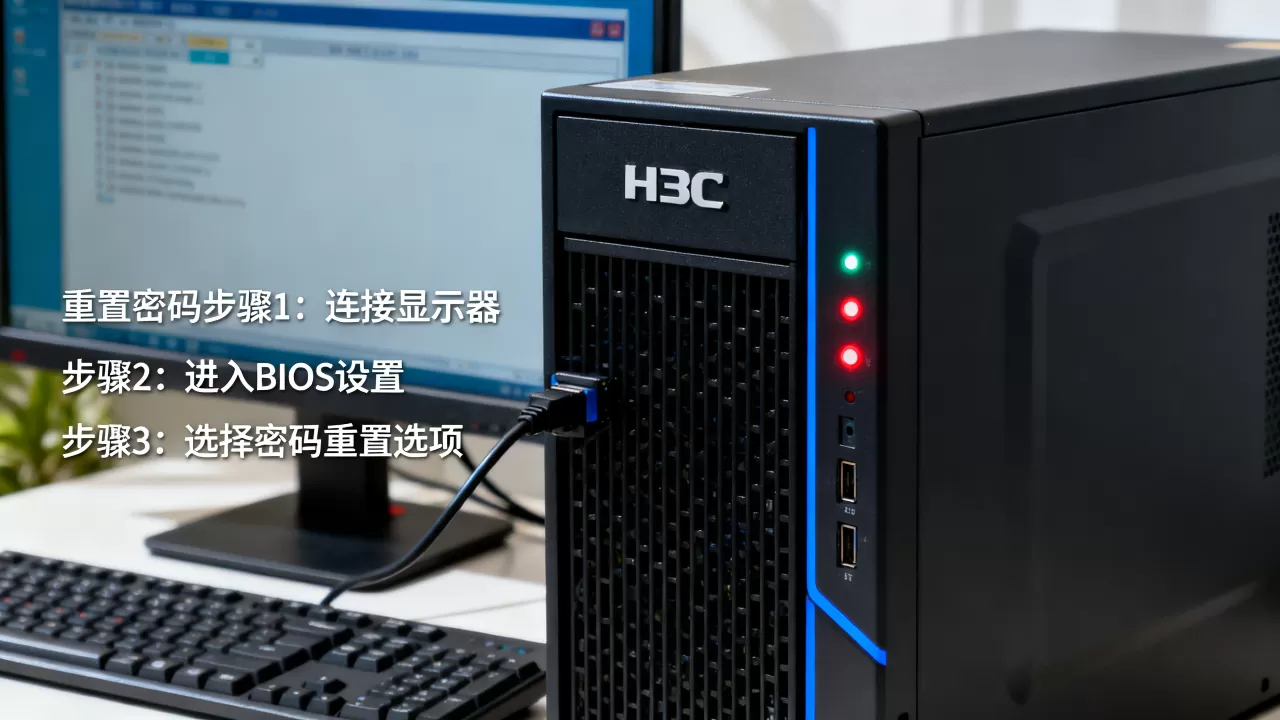
整个过程通常不超过5分钟,但需要注意:如果系统开启了SELinux且跳过第5步,可能导致重启后密码无法生效,Windows Server系统则更简单,使用安装U盘引导,进入“修复计算机”“疑难解答”“命令行”,找到SAM文件替换或利用工具清除密码。
通过HDM管理接口重置(适用于带外管理场景)
H3C服务器普遍配备HDM(Hardware Device Manager)管理模块,相当于独立的“小电脑”,如果管理密码遗忘,可以尝试:
- 使用HDM默认IP(通常为
168.1.2)直接连接,部分老型号默认账号密码是admin/admin,但修改过就无效。 - 在服务器主板上找到标有
HDM或BMC的复位跳线,短接后保持3秒,等待指示灯闪烁。注意:此操作会清空HDM所有配置,包括网络参数和用户设置,需要后续重新配置。
据H3C官方维护手册显示,绝大多数H3C机架式服务器(如R4900 G3)的HDM跳线位置在主板边缘,靠近电源接口处,如果找不到跳线,直接关机断电,拔掉HDM模块上的小型电池等待30秒,也可以达到复位效果。
BIOS密码清除的硬件方案
当BIOS密码遗忘时,软件方法基本失效,必须采用物理手段,步骤分三步:
- 断开服务器电源,打开机箱侧盖,找到主板上的CMOS电池(纽扣电池,CR2032型号)。
- 拔下电池等待1分钟,或用金属螺丝刀短接电池座正负极5秒,释放残余电荷。
- 重新装回电池,通电开机,BIOS密码即被清除,同时BIOS设置会恢复出厂默认值,需要重新配置时间、引导顺序等参数。
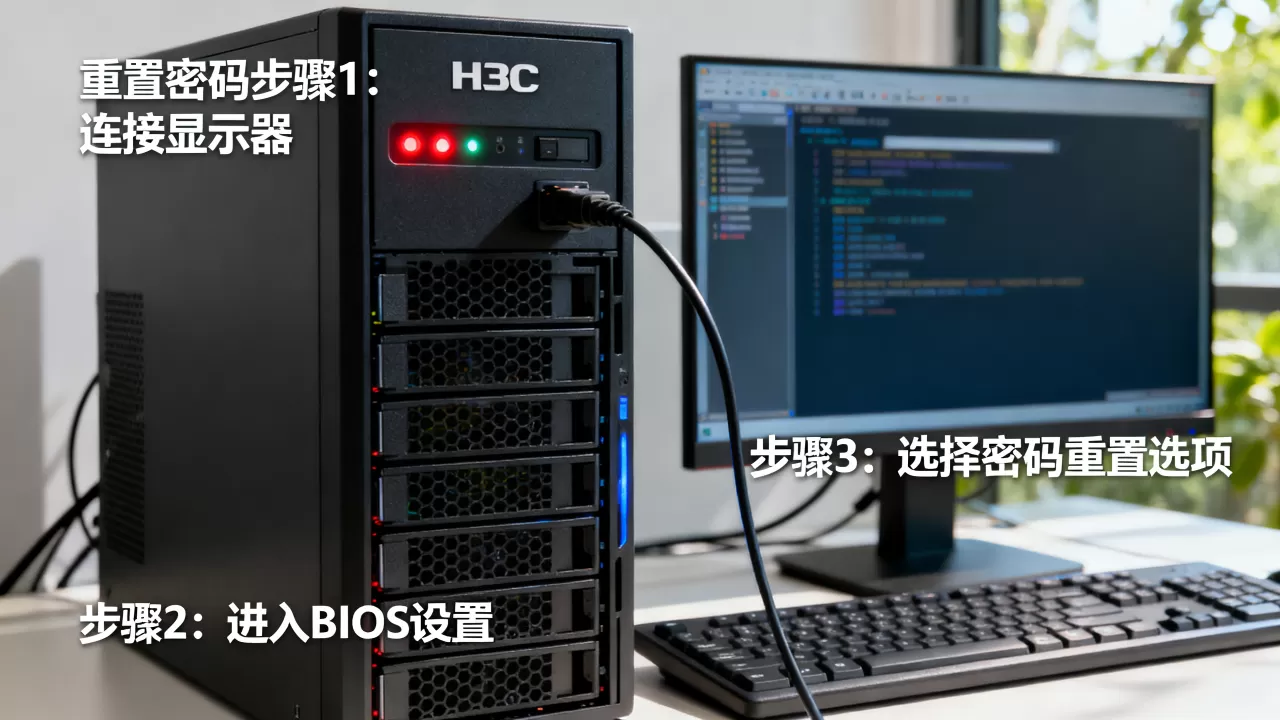
这个方法对多数H3C塔式服务器和机架式服务器都适用,但部分高端机型(如H3C Uniserver R6900系列)可能内置了“安全芯片”,直接放电无法清除,必须联系官方售后获取解锁工具。
h3c服务器bios密码清除的注意事项
虽然跳线放电看起来简单,但实际操作中存在不少坑,有人在论坛里反馈“清完密码后服务器反复重启”,这往往是因为操作时没有完全断电或静电气击导致主板故障。
操作前的关键检查项
- 确认服务器是否在保:如果机器还在保修期内,建议优先联系H3C售后热线,提供序列号获取官方指导,自行拆机可能触发“不保修条款”。
- 检查是否存在双BIOS:部分H3C型号采用双BIOS冗余设计,需要同时清除两颗芯片的供电,否则旧密码依然存在。
- 记录原有硬件配置:清除BIOS后,RAID模式、风扇转速策略等参数都会被清空,建议用手机拍照记录原始界面,避免恢复后配置混乱。
清除后必做的三件事
- 重新设置系统时间和磁盘启动顺序,避免操作系统因时间错乱出现证书校验失败。
- 进入RAID配置界面,确认磁盘阵列有没有掉线,在某些情况下,清除BIOS不会影响RAID卡独立存活的配置信息,但如果阵列卡密码也被清除,需要重建逻辑卷。
- 修改HDM管理密码并开启“密码策略”,防止下次再忘。
忘记密码后的数据安全与售后建议
密码问题不仅是技术活,还涉及数据安全,很多管理员担心“重置密码会不会丢数据”,这里明确回答:通过上述方法重置密码,只要不重装系统、不初始化RAID或格式化磁盘,数据完全不受影响,唯一需要警惕的是,如果服务器配置了硬盘自加密(SED),重置BIOS密码可能触发加密密钥失效,这种场景下数据恢复难度极大。
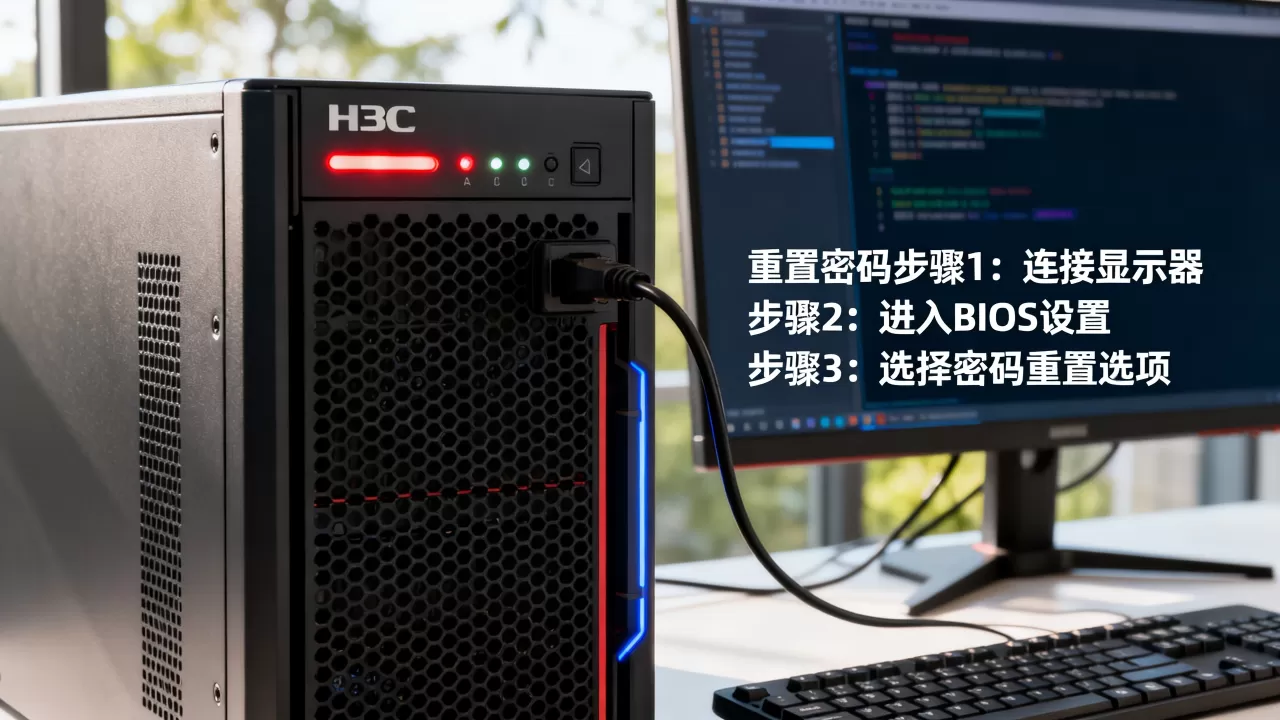
当以上方法都无法解决问题时,另一个现实的选择是联系当地H3C认证经销商,相比官方原厂服务,部分城市的第三方维修商提供“密码破解”服务,价格从几百元到上千元不等,但行业共识认为,企业级服务器应优先走官方渠道,因为第三方服务可能没有原厂VPD数据(产品生命周期信息),无法处理较新的加密芯片型号,在百度搜索“h3c服务器售后维修”时,注意甄别带“官方认证”标识的门店。
Q&A:关于H3C服务器密码重置的常见疑问
Q1:清除BIOS密码后,原来的系统和数据还能正常启动吗?
可以,清除BIOS密码只是恢复固件配置文件,不会触碰硬盘上的操作系统和业务数据,需要注意的是,如果系统盘采用了BitLocker或LUKS全盘加密,重启后需要手动输入恢复密钥才能解锁。
Q2:HDM密码和BIOS密码是同一个吗?
不是,BIOS密码在固件层保护硬件设置,HDM密码是独立的管理通道密码,两者互不相干,部分新机型支持在HDM界面中设置BIOS密码,但清除HDM密码并不会自动清除BIOS密码,需要分别处理。
Q3:服务器在数据中心,不方便断电拆机怎么办?
如果服务器开启了HDM带外管理且网络可达,可以尝试通过HDM虚拟控制台(KVM)连接,在虚拟终端中输入ctrl+alt+f2切换命令行界面,有时能绕过本地密码步骤,对于纯BIOS密码,物理接触是必须的,建议协调机房运维人员配合操作,或提前购买支持远程管理的H3C服务器型号,避免后续麻烦。
最后再强调一次:密码遗忘不是死局,按“系统密码→HDM密码→BIOS密码”的顺序排查,90%的服务器都能在30分钟内恢复访问,把所有密码记录在离线密码管理工具中,才能从根源上避免这类尴尬。
首发原创文章,作者:王坚,如若转载,请注明出处:https://idctop.com/article/610965.html