想用虚拟机装DietPi做轻量级服务器,最稳妥的路径是:先下载官方镜像,在虚拟机里挂载引导,完成初始网络配置后,进入系统用自带脚本做个性化设置,整个过程约20分钟即可完成部署。
为什么选DietPi跑轻量级服务器:先看懂它的优势
极低资源占用是核心卖点
DietPi是一个基于Debian的精简发行版,专门为大面积压缩系统资源而生,它的设计哲学很直接没有图形桌面,没有预装全家桶,系统本体仅占用几百MB磁盘空间,内存消耗在几十MB级别,这个特性让它在虚拟机里跑轻量级服务器时非常有优势,你不用为了跑一个小服务就去给虚机分配2GB以上内存。


和传统轻量级系统做对比
很多朋友在选型时会纠结DietPi和Alpine、Ubuntu Server的区别,这里给你一个直观的参考:
| 对比维度 | DietPi | Alpine Linux | Ubuntu Server |
|---|---|---|---|
| 系统体积 | 约500MB | 约130MB | 约2GB |
| 默认内存占用 | 约40MB | 约50MB | 约200MB |
| 软件源维护 | 官方脚本+Debian源 | 独立源 | 官方源 |
| 配置难度 | 极低,有菜单式配置面板 | 需要手动写配置 | 需要手动配置 |
| 适合场景 | 家庭服务器、NAS增强、开发测试 | 容器、防火墙 | 通用生产环境 |
行业共识认为,DitePi最适合家庭网络和开发测试场景。 它和VPS上跑空闲进程不同你是在自己的虚拟化平台里,想折腾什么就折腾什么,而且它的软件安装脚本做得非常好,装Samba、Nextcloud、Docker这类服务几乎是一键完成,不用到处找教程。
虚拟机装DietPi教程:从镜像到首次开机
第一步:下载镜像并校验
先前往DietPi官网的下载页面,选择适合你虚拟化平台的镜像格式,如果你用的是VMware Workstation或VirtualBox,推荐下载VMware镜像格式或ISO格式,下载后请校验文件的SHA-256校验和,避免下载到损坏文件,这一步非常关键,校验不通过直接重新下载。
# Linux/macOS下校验
sha256sum DietPi_v8.x.x_VM-x86_64_vmware.zip
# Windows下校验,打开PowerShell执行
Get-FileHash .DietPi_v8.x.x_VM-x86_64_vmware.zip
第二步:创建虚拟机
如果你下载的是.zip的VMware镜像,解压后直接用VMware打开.vmx文件即可,如果你是ISO镜像,需要手动创建虚机:
- 虚拟机类型选择Linux、Debian 11.x 64位(DietPi基于Debian,推荐Debian 11或12)。
- 分配1核CPU和512MB内存就完全足够跑大部分轻量服务,后续不够再调大即可。
- 磁盘空间按需分配,建议至少8GB,如果你想跑Nextcloud这类吃存储的服务,给20GB以上更从容。
- 网络模式选择桥接或NAT均可,桥接模式下虚机获取局域网独立IP,便于外部设备访问你的服务。
第三步:引导镜像进入安装界面
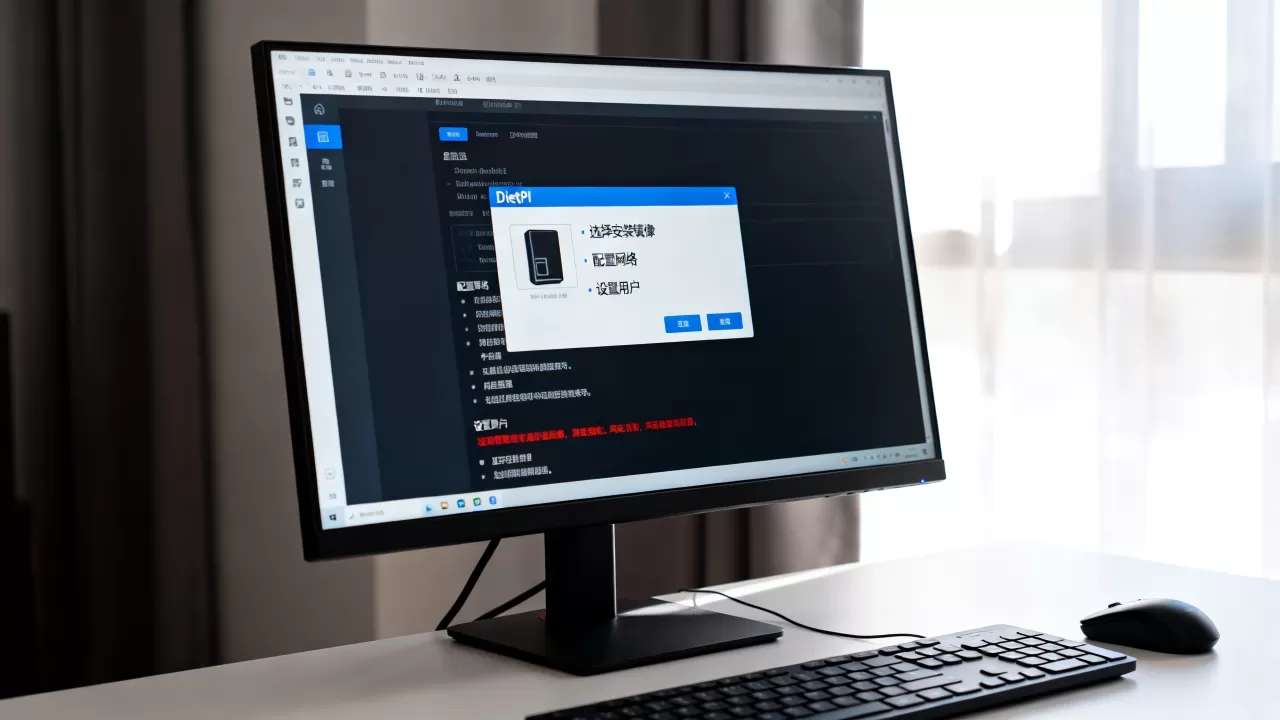
挂载好镜像并开机后,系统会自动引导,你不需要像安装Ubuntu那样走一堆图形选择,DietPi会直接将系统映像写入虚机磁盘并自动完成解包,整个过程在2分钟左右,结束后系统会自动重启,然后黑屏终端模式就登场了。到这里,DietPi的首次安装界面会以全屏文本的形式展示,它会自动检测你的硬件,按下回车就能进入系统配置。
手动安装模式下的关键选择项
部分旧版本镜像会给你两个选项:一是自动安装,二是手动分区。普通用户选自动安装即可,高级用户可以在手动模式下自定义分区大小和格式。
初次进入系统时它会问你两件事:
- 选择系统语言:直选English即可,DietPi对中文支持仅限于软件源,系统本身保持英文最稳定。
- 设置root密码和普通用户:输入两遍密码,创建好的用户会拥有sudo权限。
完成这两步后,会进入一个蓝色文本界面的配置面板,你需要做三件事:
- 将你的国家地区选到中国附近的区域,它会自动帮你更换为国内镜像源,速度比默认源快不少。
- 在Network Adapters选项里,确认网卡是否被正确识别并拿到了IP地址,如果没有,手动配置静态IP。
- 在DietPi-Update选项里,先给系统做一次升级,确保所有核心组件是最新的。
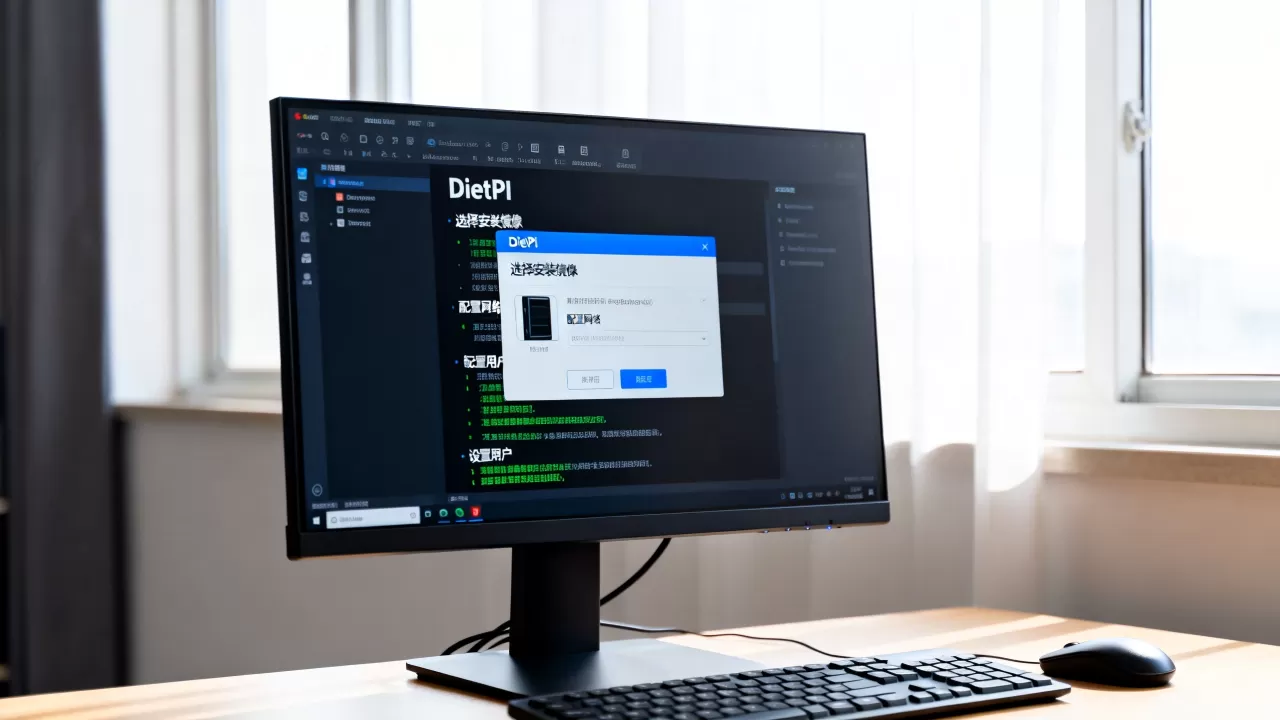
整个过程没有鼠标,全靠方向键和Tab键操作,你用几分钟适应一下就会觉得比图形安装流程还快。
装完别急着用,这几项初始化配置要收尾
配置静态内网IP和DNS
虚机默认是通过DHCP获取IP的,如果你的路由器重启或租约到期,IP一换,你之前做的端口转发、SSH书签就全部失效。建议直接在DietPi配置面板里设置静态IP。
在终端中执行:
sudo dietpi-config
选择Network Options,进入Ethernet Adapter静态IP设置,将IP、子网掩码、网关、DNS填结实,保存后稍等几秒,网络会自动重连。
修改SSH默认端口
轻量级服务器最容易暴露给局域网的就是SSH服务。业内专家指出,修改默认22端口是最基础的加固动作。 在终端里执行:
sudo dietpi-config
# 选择 Security Options -> OpenSSH 设置
把你的SSH端口改成2222或更高位数字,虚拟机里跑服务,冷门端口确实能少挨不少扫描。
关闭你有大量内存或容量需求的服务
这句话的意思是:你在记忆虚拟机分配的资源时,别把储备留太足。 512MB内存里跑一个Nginx加一个MySQL足够应对小型个人应用,但如果你打算同时跑Docker容器和数据库,就会感到力不从心,建议通过dietpi-services命令查看所有自启服务的状态,把不需要的禁掉,把系统负载降下来。
sudo dietpi-services
在这里你会看到每个服务跑着哪些组件,占用多少资源,按空格键就能启用或关闭,比手动敲systemctl命令更直观。
部署一个小应用来验证系统健康度
完成上面几步,你的虚拟机里的DietPi已经是一台合格的轻量级服务器了,你可以装一个最流行的日常小工具来验证整个链路是否通畅:
sudo dietpi-software
在软件目录里,勾选File Server – Samba并安装,安装完成后,把本机的一个目录共享给局域网,然后在你的电脑或手机上能否正常访问。
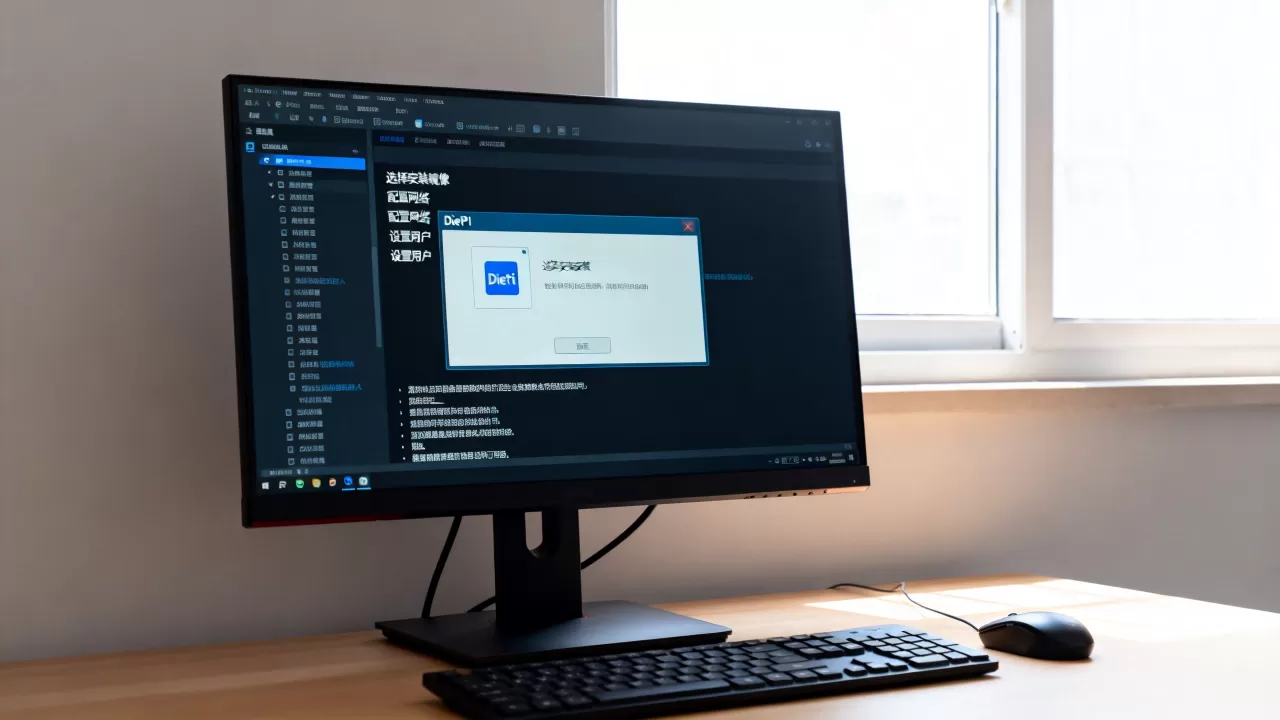
如果你愿意再花两分钟,可以顺便勾选Docker Compose,之后你的轻量级服务器能力边界会大幅扩大,那是另外一个话题了。
日常维护建议
- 每周末让DietPi运行一次
dietpi-update,它会自动拉取源码仓库里的最新包。 - 用
dietpi-backup定期把系统镜像备份到宿主机磁盘上,恢复比重装快得多。 - 不用了的时候,直接在宿主机的虚拟化平台里挂起虚机,内存退还给你,想用的时候再唤醒。
DietPi做轻量级服务器的常见问题
虚拟机里跑DietPi,跟跑在树莓派实体机上有什么不一样
最大的区别是性能和对外暴露方式,树莓派优势是低功耗、专用硬件、GPIO可玩性高,但它的CPU性能在今天的应用场景下已经不占优,虚拟机跑在宿主机上,你可以随时调整CPU核数、内存大小和磁盘容量,代价是宿主机必须保持开机状态,且虚机性能受支持虚拟化硬件的能力限制,家里有常开机的PC或NAS的朋友,用虚拟机跑DietPi更省心、更灵活。
DietPi内存占用这么低,为什么你会推荐我用512MB就够了
因为DietPi本身不含任何睡眠进程和桌面组件,仅运行了systemd加SSH服务,内存占用在40MB上下,跑一个Nginx反向代理加PHP环境,大约需要额外使用100-200MB,两块加起来还不到300MB,所以分配512MB内存是完全足够的,但如果你后续要跑MySQL或MariaDB(数据库服务),建议把虚机内存加大到1GB,数据库的缓存机制需要更多空间,否则磁盘I/O会拖后腿。
一台2核4GB的宿主机里能跑几个DietPi虚机
这个问题在找低成本虚拟化方案时经常被问到,如果你的宿主机是2GB内存,跑两个只需要512MB内存的DietPi虚机是完全可行的,主机还剩约1GB内存可用,如果你的宿主机有4GB内存,跑三个到四个这样的轻量级虚机也没有压力,前提是每个虚机都不要跑太重负载的服务,把Docker、数据库、下载任务分散在不同虚机上,每个虚机各自独立,崩了互不牵连,这种微服务思路用轻量虚机实现比直接用Docker容器更接近真实生产拓扑。
首发原创文章,作者:王坚,如若转载,请注明出处:https://idctop.com/article/611172.html