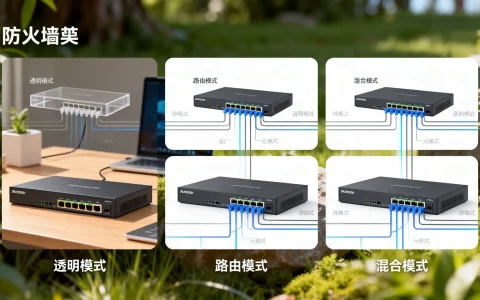
思科路由器域名解析的核心配置是启用ip domain-lookup并指定DNS服务器,故障排查需从DNS可达性、解析命令、接口状态三层入手。
思科路由器域名解析怎么配置?三大步骤搞定
很多朋友拿到思科路由器第一件事就是配IP、配路由,但域名解析往往是最后才想起。域名解析配置并不复杂,只要按顺序完成三个步骤,大部分场景都能搞定。
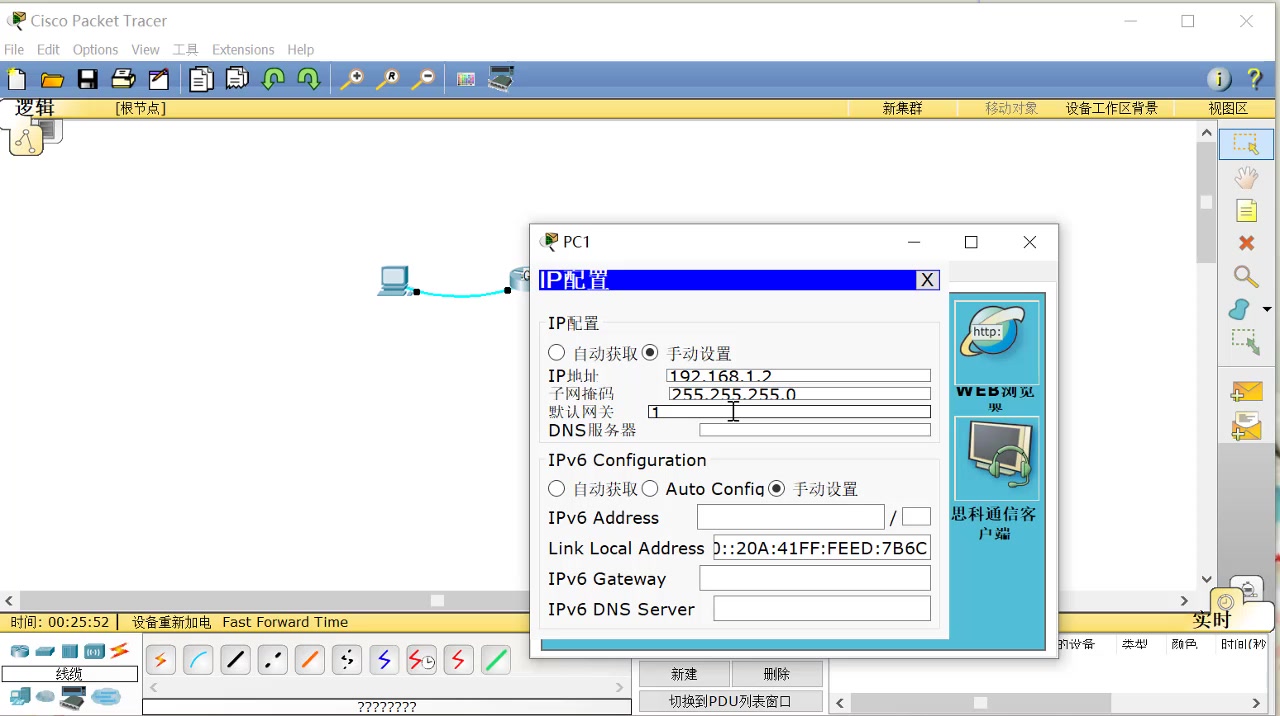

第一步:启用全局域名解析服务
思科路由器默认关闭域名解析功能,需要手动打开,进入全局配置模式后,执行:
enable
configure terminal
ip domain-lookup这条命令让路由器能够将主机名解析为IP地址,如果不执行,后续ping www.baidu.com这类命令会直接报错,行业共识认为,这是思科路由器dns设置中最容易被跳过的第一步。
第二步:指定DNS服务器地址
光有开关还不够,路由器得知道找谁去问域名,配置DNS服务器有两类方式:
- 手动指定:
ip name-server 223.5.5.5(阿里DNS) - 配置多个备用:
ip name-server 8.8.8.8 114.114.114.114
这里有个细节:思科路由器最多支持6个DNS服务器,按顺序依次查询,如果你所在企业有内网DNS,比如域控制器地址是192.168.1.10,建议将内网DNS写在第一位,外网DNS放在后面。
如果需要解析内部主机名,比如公司内部服务器fileserver,还可以用ip host fileserver 192.168.1.100建立静态映射,这个命令常用于内网设备,不用依赖外部DNS。
第三步:验证解析是否生效
配置完成后,在特权模式下执行:
show hosts输出结果中会看到Default domain、Name servers以及已经解析过的缓存记录,如果显示Name servers is 223.5.5.5,说明配置已生效,接着用ping www.cisco.com测试,能解析出IP并返回响应即代表成功。
提醒一下:有些型号的思科路由器还需要确认接口上启用了
ip domain lookup(注意和全局命令的区别),在接口配置模式下,ip domain lookup是默认开启的,但某些安全模板会主动关闭,建议执行show running-config检查接口下的配置。
思科路由器域名解析故障排查方法:从现象到根因
配置方法学会了,但真正让运维头疼的是故障排查,DNS解析失败时,错误提示往往就一句Translating "hostname"...server not found,原因却可能藏在三层里,下面这套排查方法,我按出现频率排序,你可以照着顺序来。
排查思路:先看路由,再看DNS,最后查缓存
多数时候,问题不是DNS配置错,而是路由器自己到DNS服务器的网络不通。
- 先ping DNS服务器地址,比如
ping 223.5.5.5,如果不通,检查出口路由是否配置了默认路由,或者上游防火墙是否放行了UDP 53端口。 - 再确认DNS服务器本身可用,用电脑直连测一下,如果电脑能解析而路由器不行,问题在路由器本地。
- 最后看缓存,执行
show hosts,如果缓存里有一条错误的旧记录,会导致解析结果不刷新。
常见故障场景与对应命令
| 故障现象 | 可能原因 | 排查命令 |
|---|---|---|
| 解析超时,等待30秒才报错 | 路由不可达或DNS丢弃请求 | ping DNS服务器,检查ACL |
| 立即报错server not found | 服务器无响应或配置了错误的DNS地址 | show hosts,核对name-server |
| 能解析外网,解析不了内网主机 | 内网DNS服务器地址没配,或静态映射缺失 | show running-config,检查ip host |
| 修改DNS后仍用旧地址解析 | 缓存未刷新 | clear host |
这里特别提一下clear host 命令,它清空所有动态缓存,但不影响
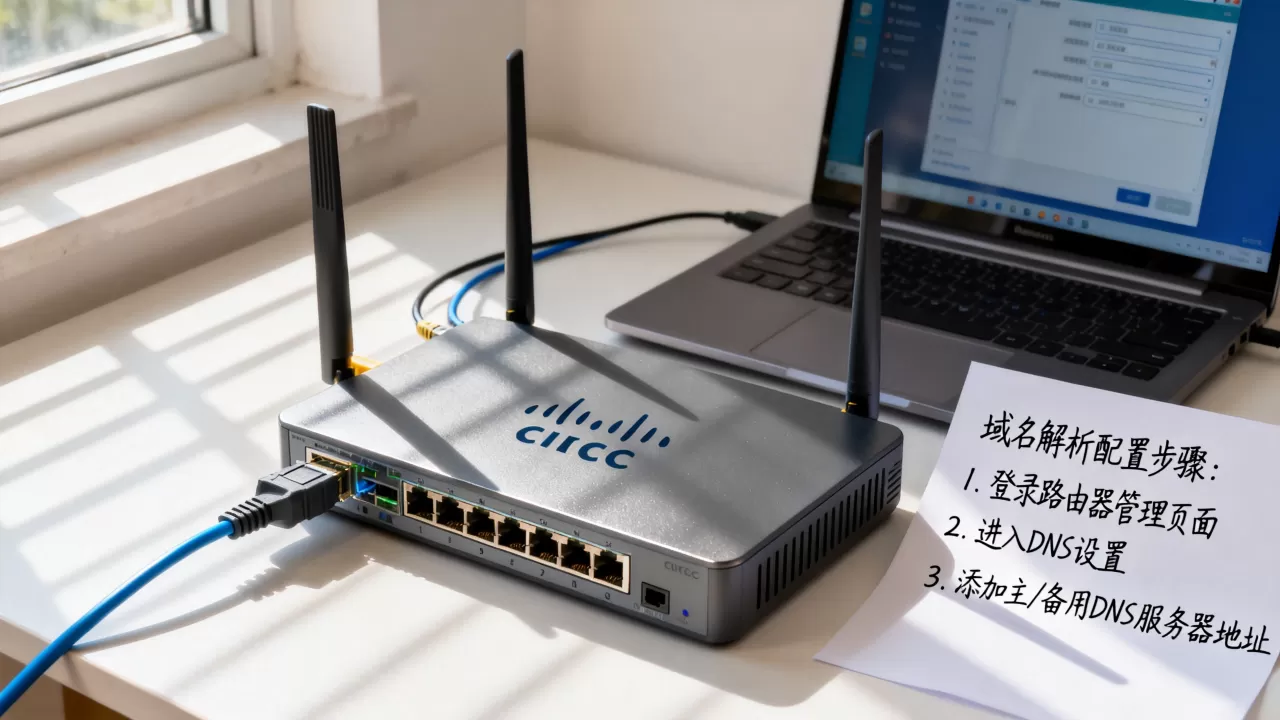
ip host静态条目,在DNS服务器地址变更后,这条命令是必用的,否则路由器会一直向旧地址发请求。
使用debug ip domain命令定位问题
如果上面的命令还查不出根因,那就上debug,在特权模式下执行:
debug ip domain然后触发一次域名解析,观察输出,重点看这几行:
DNS lookup trying...表示路由器正在发送查询。- 下方会显示
Adding DNS server 223.5.5.5,核对服务器地址。 - 如果出现
Connection timed out,说明路由器发出查询后没收到响应,问题大概率在网络或防火墙。 - 如果有
Response received但没有解析出IP,可能是DNS服务器返回了空应答,检查域名是否存在。
注意:debug命令会消耗路由器CPU资源,生产环境慎用,用完立刻执行undebug all关闭。
思科路由器域名解析不生效?这几个细节最容易忽略
很多案例是配置看着都对,但域名解析就是不行,排查下来,问题往往藏在几处不起眼的细节里。
接口IP地址配置错误
域名查询报文是路由器主动发出的,源IP取的是路由表中匹配出口接口的地址,如果你在路由器上配了多个接口,而默认路由指向的接口没有配置IP,或者接口是down状态,DNS查询包根本发不出去。
解决办法:检查show ip route中的默认路由下一跳,再确认对应接口状态,命令:
show ip interface brief如果接口显示administratively down,进入接口配置模式执行no shutdown。
访问控制列表拦截DNS流量
不少企业有安全基线要求,ACL默认拒绝所有流量,只放行特定端口,有些管理员忘了放行UDP 53,检查方法:
show access-lists重点看是否有permit udp any any eq 53条目,如果没有,在对应ACL里加上即可,有些ACL配置了established参数,只放行TCP回流流量,而DNS查询用的是UDP,这类规则会导致响应被丢弃。
这属于典型的一头雾水型故障,现象是电脑能解析,路由器永远超时。
DNS缓存陈旧导致解析异常
动态DNS缓存有生存期,但静态条目或长时间未过期的缓存会给排查制造烟雾,例如某次临时用ip host test 192.168.1.100配置了测试映射,之后域名实际IP变了,但静态映射还在,解析结果永远是旧地址。
处理方式分两种:
- 临时清空缓存:
clear host - 删除静态映射:
no ip host test
如果show hosts中显示某条记录的类型是static,而你并不记得手工配置过,那就去全局配置里搜索ip host,删掉多余条目。
思科路由器域名解析常见问题解答
为什么思科路由器ping域名时总是先等30秒才出结果?
这是因为路由器默认从第一个DNS服务器开始查,如果超时,会依次尝试下一个,每个服务器超时时间默认约10秒,配置了3个DNS服务器就可能等30秒,优化办法是减少ip name-server数量,只保留最快的两个,确认ACL没有丢弃DNS响应,也能缩短等待时间。
思科路由器域名解析和DNS服务器配置有什么区别?
域名解析是路由器将主机名翻译成IP地址的功能,而DNS服务器配置是告诉路由器“去问谁要答案”,域名解析配置包含两部分:启用ip domain-lookup和指定ip name-server,如果不配置后者,路由器只能解析默认域名或缓存记录,无法查询外部域名。
思科路由器可以用公共DNS吗?怎么切换?
可以,公共DNS如阿里、腾讯、谷歌的服务器都支持,在全局配置模式下,执行ip name-server 223.5.5.5 119.29.29.29,然后执行clear host 刷新缓存,切换后建议用show hosts确认新DNS已生效,对于内网设备较多的环境,公共DNS可能解析不了内部主机名,需要同时保留内网DNS地址并放在列表前面。
首发原创文章,作者:王坚,如若转载,请注明出处:https://idctop.com/article/611248.html