克隆虚拟机后网络连接中断,核心原因多是网卡MAC地址冲突或IP地址重复,解决思路就是重新生成网卡MAC并配置独立的静态IP,必要时清理ARP缓存。
克隆虚拟机网络连接不上怎么办?先排查IP冲突
很多朋友在VMware或VirtualBox里克隆一台虚拟机后,发现网络直接“罢工”,ping网关不通,SSH连不上,这时候别急着重装系统,绝大多数情况不是系统坏了,而是克隆出来的机器继承了原虚拟机的网络身份。

为什么克隆会导致网络“认亲”失败?
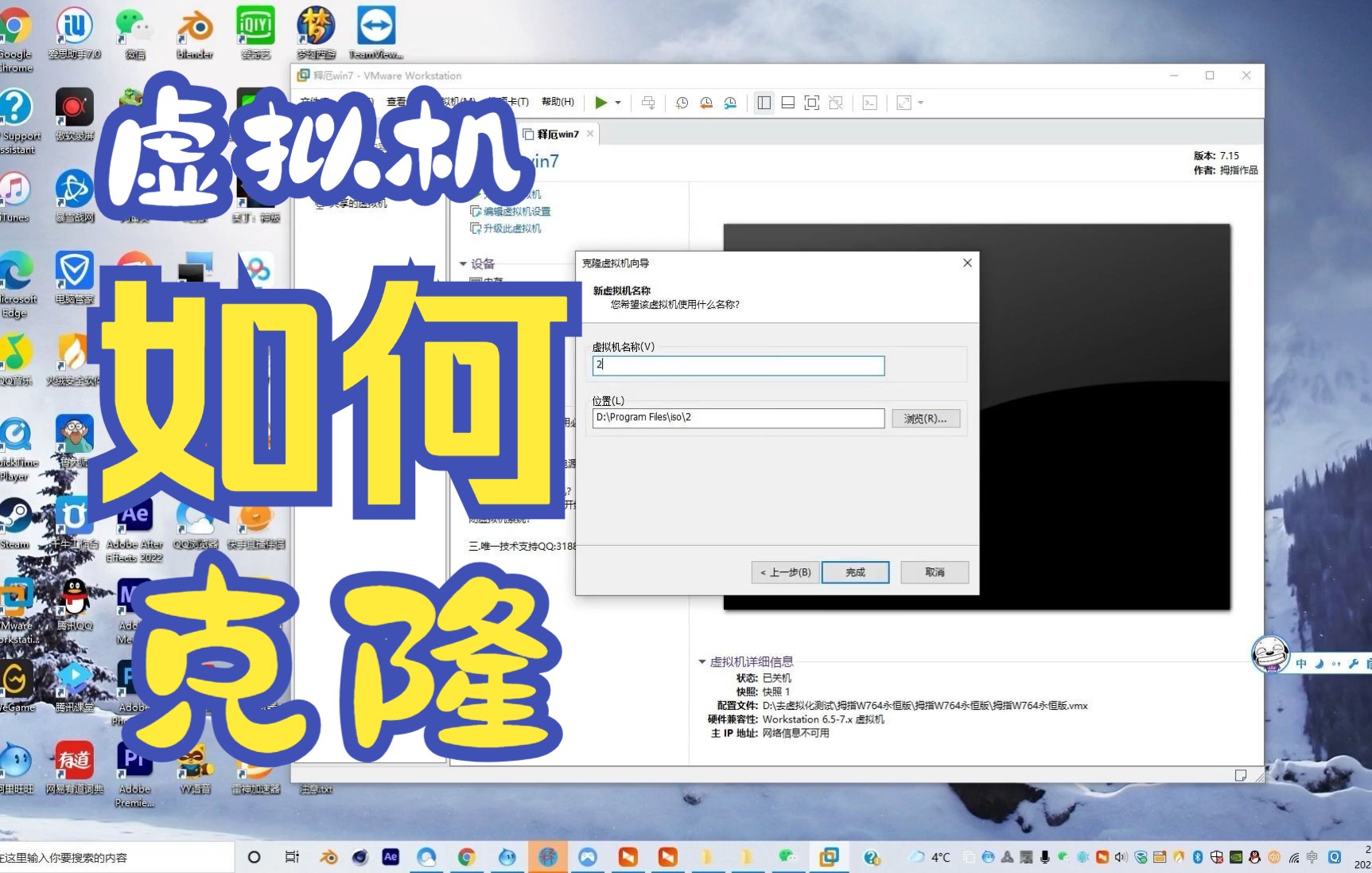
虚拟机克隆不是复制文件那么简单,它会把源虚拟机的网卡MAC地址、主机名、IP配置、UUID等一整套网络“身份证”也复制过来,结果就是两台虚拟机在同一个局域网里“撞衫”了。
- 原虚拟机还在运行,和你克隆出来的新虚拟机MAC地址完全相同。
- 在同一广播域内,交换机学习到同一个MAC对应两个端口,数据包就会“迷路”。
- 即使你改了IP,只要MAC冲突,网络依然时断时续。
行业共识认为,克隆后必须先重置网卡身份,再谈IP配置。 这就像复制了一张门禁卡,原卡和新卡都能开门,但门禁系统会记录刷卡记录混乱,干脆把两张卡都锁掉。
第一诊断:登录虚拟机看网卡状态
克隆后网络中断,你先别慌,用VMware的“打开电源时进入固件”或直接通过控制台登录系统(如果控制台能用的话),执行下面命令确认网卡状态。
在Linux系统(以CentOS/Rocky为例)执行:
ip addr show查看网卡是否UP,IP地址是什么。cat /etc/sysconfig/network-scripts/ifcfg-eth0(注意网卡名可能是ens33)查看配置文件里的MAC地址和UUID。
在Windows服务器上:
- 打开命令行输入
ipconfig /all,看“物理地址”是否和原虚拟机一样。 - 打开“设备管理器” →“网络适配器”→“属性”→“高级”,看“网络地址”是否被手动指定。
如果发现MAC地址完全相同,恭喜你,问题定位了。
第二诊断:ping网关判断冲突范围
确认MAC冲突后,你再做一个简单测试:
- 在原虚拟机正常上网的状态下,克隆机设置一个不同的IP(比如原机是192.168.1.10,克隆机改成192.168.1.11)。
- 然后互相ping对方,如果出现“请求超时”但偶尔又能通一下,基本可以判定是二层冲突。
更直接的方法是查看交换机的MAC地址表,但普通用户没有权限,所以在虚拟机环境里,我们直接用“重置网卡身份”来解决。
虚拟机克隆后IP冲突如何解决?网卡配置是关键
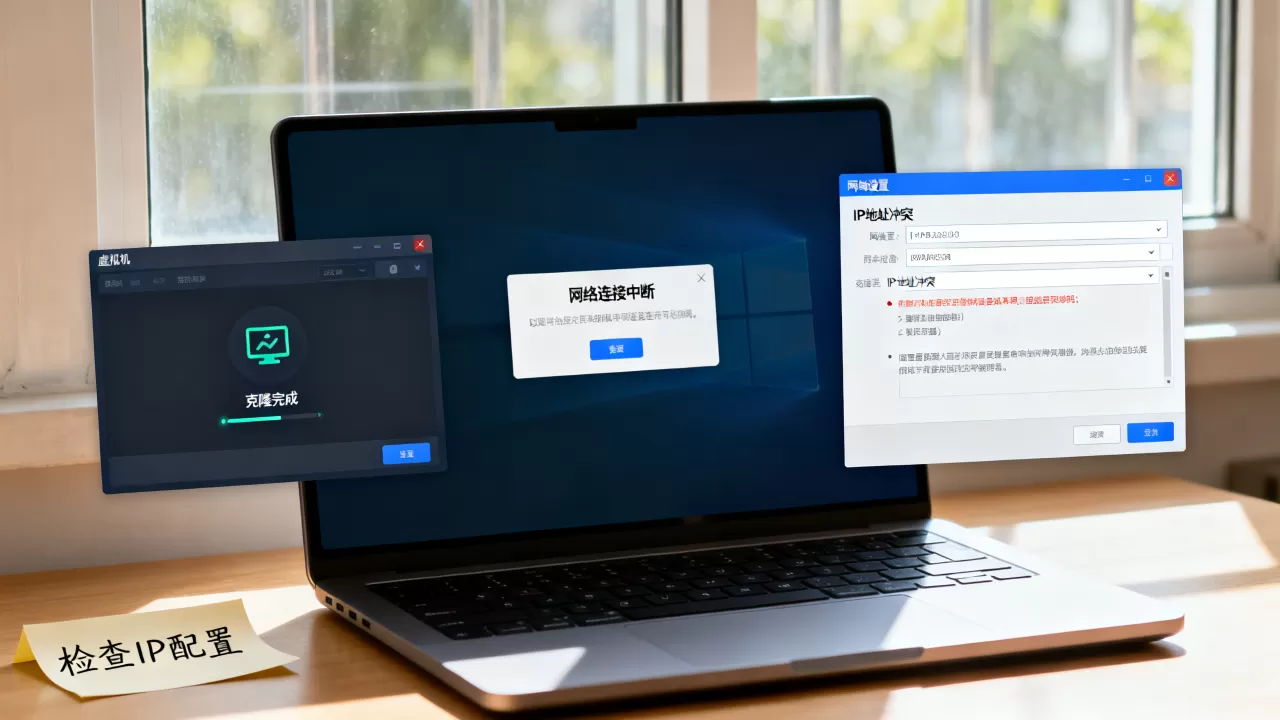
解决思路分两步:第一步重新生成MAC地址,第二步清理网络配置并设置固定IP。 下面按平台和系统分别说明。
VMware Workstation/ESXi 中重置MAC地址
在VMware里,重置MAC特别简单,不需要动命令。
- 关闭克隆出的虚拟机。
- 右键虚拟机 →“编辑设置”。
- 在“网络适配器”选项中,找到“MAC地址”一栏。
- 点击右侧的“生成”按钮,让VMware自动生成一个新的MAC地址。
- 点击“确定”,重新启动虚拟机。
注意:这一步是解决IP冲突的基础,如果你用的是ESXi,操作路径类似:编辑虚拟机 → 硬件 → 网卡 → 在“MAC地址”处选择“生成”。
Linux克隆机:改UUID、删网卡规则文件
VMware生成新MAC后,Linux系统内部还需要做两件事:
第一件事:修改网卡配置文件
编辑 /etc/sysconfig/network-scripts/ifcfg-ens33(文件名以实际为准),做以下修改:
- 删除
HWADDR=那一行,或改成新生成的MAC地址。 - 删除
UUID=那一行,或者用uuidgen命令生成一个新的UUID填进去。 - 设置
IPADDR=为你想要的独立IP,168.1.88。 - 设置
NETMASK=为255.255.0。 - 设置
GATEWAY=为你的网关地址。 - 设置
DNS1=为8.8.8或你本地的DNS。
第二件事:删除70-persistent-net.rules
在CentOS 6及更早版本中,udev会记录网卡MAC和接口名的绑定关系,克隆后,这个规则文件里还保存着旧MAC,会导致网卡被命名为eth1而不是eth0。
执行删除命令:
rm -f /etc/udev/rules.d/70-persistent-net.rules
然后重启系统,CentOS 7以上版本默认使用ens命名,一般不需要删这个文件,但如果你看到网卡名变了,也可以检查/etc/sysconfig/grub中的net.ifnames参数。
第三件事:重启网络服务
systemctl restart network   # CentOS 8以下
systemctl restart NetworkManager  # 如果用的是NM
重启后再执行ip addr show,确认MAC地址已经变化,IP地址也生效了。
Windows克隆机:网络适配器高级设置
Windows系统处理起来更简单,不用删文件,直接在设备管理器里修改。
- 打开“设备管理器”,找到“网络适配器”。
- 右键网卡 →“属性”→“高级”选项卡。
- 在属性列表里找到“网络地址”,默认显示“不存在”或“未设置”。
- 改为“值”,然后在右侧输入一个

12位的十六进制数字
,比如00155D123456。 - 点击确定,然后禁用再启用这个网卡。
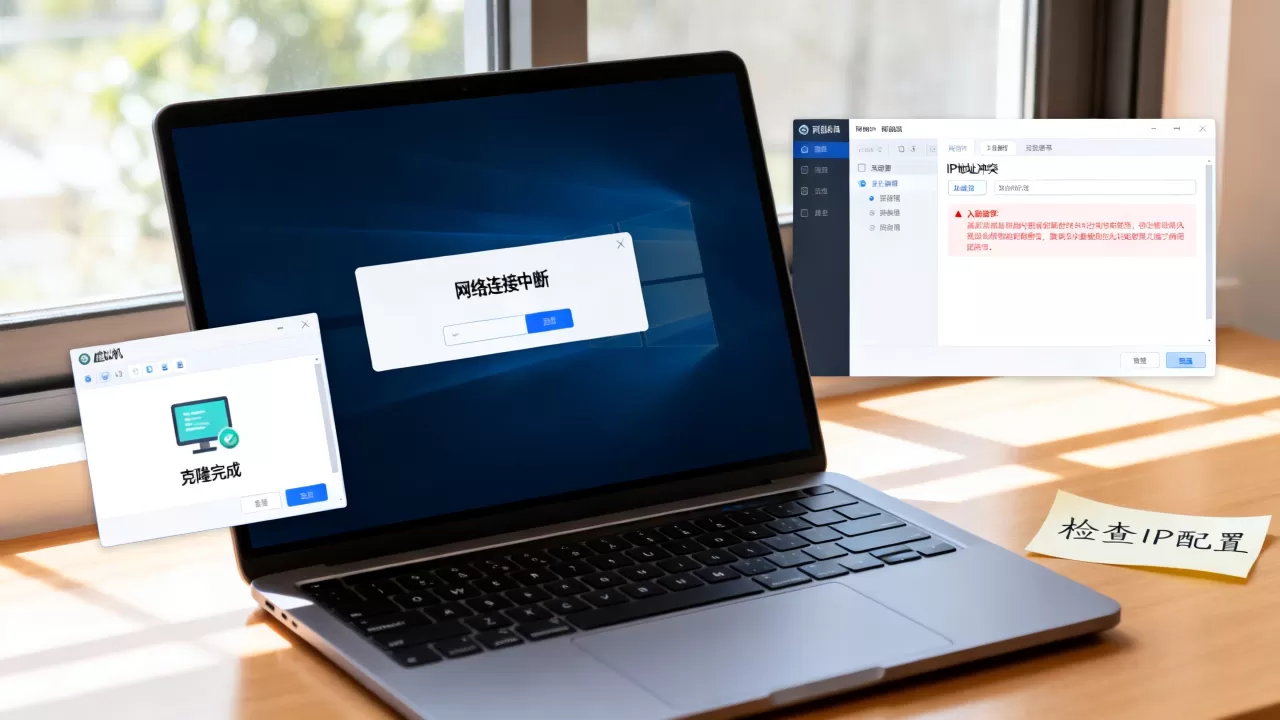
或者用命令重置Winsock和TCP/IP协议:
netsh int ip reset
netsh winsock reset
ipconfig /release
ipconfig /renew
注意:Windows克隆后,如果系统激活状态丢失,也可能影响网络驱动工作,但这种情况少见,先改MAC,再改IP,90%的问题都能解决。
修改IP地址后,ARP缓存还在捣乱
即使你改好了MAC和IP,有时原虚拟机和新虚拟机之间还会出现网络闪断,这是因为局域网内的交换机、路由器以及你的物理电脑的ARP表里还存着旧映射。
- 在Windows物理机上执行
arp -d清空ARP缓存。 - 在Linux宿主机上执行
ip neigh flush all。 - 如果路由器管理界面能访问,找到“ARP表”或“DHCP客户端列表”,清空对应条目。
清空后,等1分钟再测试网络,一般就稳了。
克隆虚拟机重启网络失败?常见坑位逐个踩
有些朋友按上面的操作改完,重启网络依然报错,这里列几个高频坑位,对号入座。
坑1:NetworkManager和ifcfg文件冲突
如果你用的是CentOS 8以上,默认网络管理工具是NetworkManager,但克隆机的配置文件里可能残留旧的连接信息。
执行以下命令重置NetworkManager的连接:
nmcli connection delete eth0  # 删除旧连接
nmcli connection reload
systemctl restart NetworkManager
或者干脆关闭NetworkManager,只用network服务:
systemctl disable NetworkManager
systemctl enable network
坑2:网卡名变成了ens37或ens224
克隆后Linux系统可能会根据ACI(高级配置与电源接口)信息给网卡重新命名,你明明配置的是ens33,结果系统识别成了ens37。
查看/etc/default/grub,在GRUB_CMDLINE_LINUX中添加参数:
net.ifnames=0 biosdevname=0
然后执行grub2-mkconfig -o /boot/grub2/grub.cfg并重启,这样网卡名会统一变成eth0,绕过命名混乱问题。
坑3:防火墙拦截了IP变更后的流量
克隆机IP变了,但firewalld(或iptables)规则里还写的是旧IP,或者规则顺序不对。
先临时关闭防火墙测试:
systemctl stop firewalld
systemctl disable firewalld
如果能正常上网,再按需配置放行规则,别一上来就禁防火墙,生产环境需要保留安全策略。
坑4:DHCP获取不到新地址
如果你的网络环境是DHCP分配IP,克隆机申请新IP时,DHCP服务器可能还在租约期内保留着旧IP。
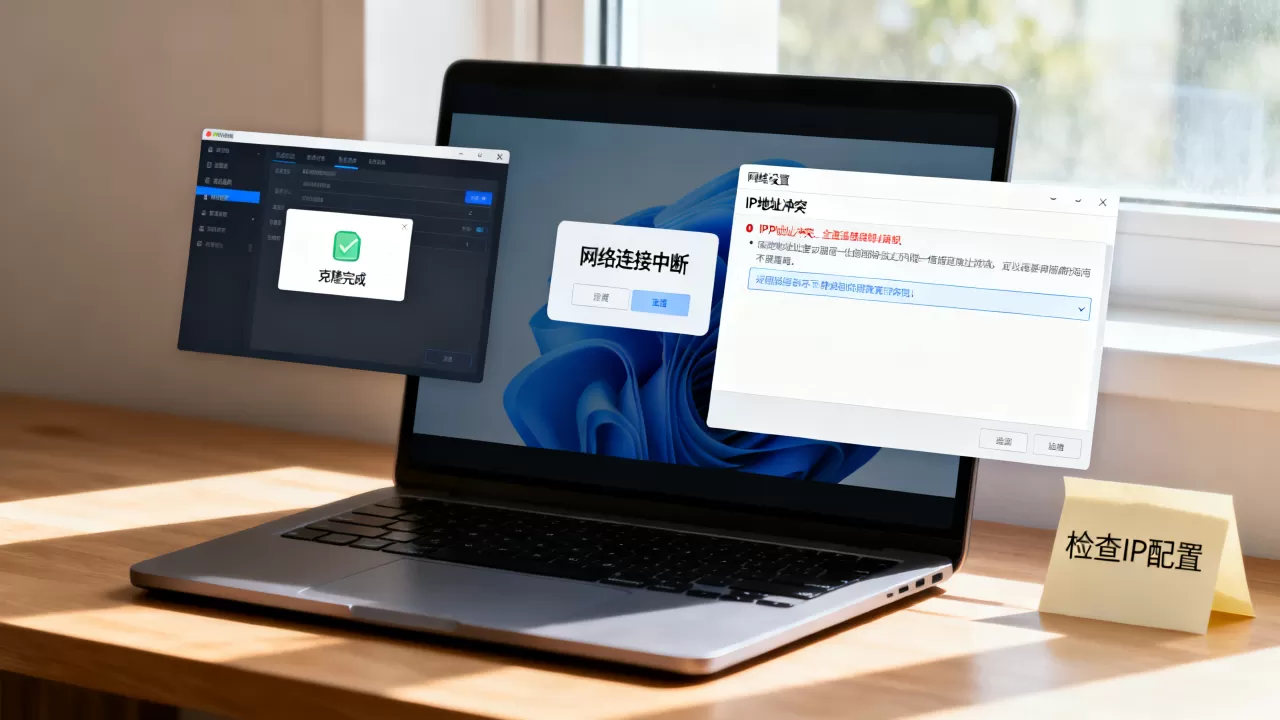
在配置文件中改回BOOTPROTO=dhcp,然后执行dhclient -r释放旧租约,再dhclient获取新租约,或者直接在虚拟机设置里断开再连接网络适配器。
如何彻底避免克隆虚拟机网络冲突?
解决完眼前问题,还得防止下次再遇到,以下三条预防措施,建议养成习惯。
建立克隆后的标准操作流程
业内专家指出,克隆后第一件事永远不应该是启动系统,而是执行“三步走”:重置MAC → 修改IP → 清除缓存结构,你可以把这套步骤写成脚本或清单,每次克隆后照做。
规划独立的IP地址段
如果你经常克隆虚拟机做测试,建议给克隆机划分一个独立网段,比如原机器用168.56.0/24,克隆机用168.57.0/24,这样从物理上隔绝冲突,通过VMware的“自定义网络”或VirtualBox的“仅主机网络”即可实现。
使用模板机+快照
更规范的做法是:准备一台“黄金镜像”模板机,安装好常用软件后不要启动,直接克隆,克隆前将模板机网络配置设为BOOTPROTO=dhcp,这样克隆出来的机器会自动向DHCP请求新地址,就不会带着旧IP上阵了。
克隆虚拟机网络故障排查Q&A
Q:克隆虚拟机后,网络连接显示“未识别的网络”或“已断开”,但MAC地址已经改了,为什么?
A:改MAC只是第一步,Windows系统里还残留着旧网卡的注册表信息,尤其是HKLMSYSTEMCurrentControlSetControlClass{4d36e972}下的子键,打开设备管理器,卸载网卡驱动,然后点击“操作”→“扫描检测硬件改动”,让系统重新安装驱动并用新MAC生成配置,如果还是不行,尝试用sysprep工具重置系统网络配置。
Q:有没有不重启虚拟机就能解决IP冲突的方法?
A:有,但仅限临时救急,Linux下执行ip link set dev eth0 address 00:0c:29:aa:bb:cc可以立刻修改MAC地址,然后再用dhclient -r eth0 && dhclient eth0重新获取IP,Windows下用DevCon.exe工具可以重启网卡并修改地址,但这些操作不会写入持久化配置,重启后又会恢复原样,生产环境还是建议在关机状态下完成修改。
Q:克隆虚拟机后网络中断,会不会影响宿主机其他虚拟机上网?
A:会,如果克隆出的虚拟机MAC地址与宿主机上另一台虚拟机相同,且两台虚拟机在同一个虚拟交换机上,那么虚拟交换机可能泛洪广播,导致同一物理网段内所有虚拟机网络变慢或丢包,解决方法是切断克隆机的网络适配器(在VMware中右键断开连接),立刻修复MAC冲突后再启用,这样可以快速隔离故障范围。
首发原创文章,作者:王坚,如若转载,请注明出处:https://idctop.com/article/611280.html