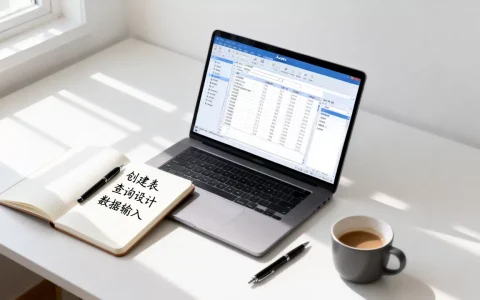
先为服务器安装带图形界面的操作系统,再通过远程桌面协议连接到本地屏幕,之后就能像操作普通电脑一样使用。整个过程不需要额外购买显示器,只要你本地有网络和一台终端设备(笔记本、台式机甚至平板),就能随时随地进入你的云端电脑。
准备工作:选一台适合当电脑用的云服务器
不是所有云服务器都适合当电脑用,云服务器和电脑的区别在于:传统电脑自带显示器、键盘和图形系统,而云服务器默认只有命令行界面,想把它当电脑,你需要在选购阶段就盯住三个关键点。
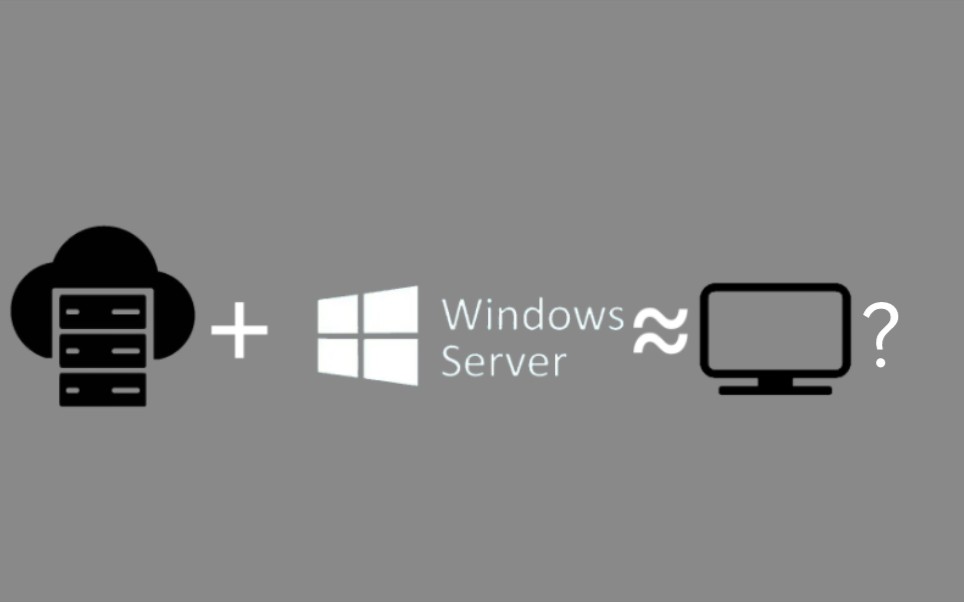

操作系统选择Windows还是Linux
- Windows Server:上手零门槛,界面和本地Windows几乎一样,适合办公、运行微信、浏览器、Office等软件。
- Linux桌面版(如Ubuntu Desktop、CentOS图形版):免费且占用资源小,但配置图形界面需要额外命令操作,适合有一定基础的用户。
行业共识认为,非技术人员优先选Windows Server,因为远程连接后就是熟悉的桌面图标和任务栏,几乎不需要学习成本,国内主流云厂商(简米云、酷番云、华为云)都提供预装Windows Server的镜像,选购时在“镜像类型”里直接勾选即可。
配置规格别选太低
云服务器当电脑用,内存和带宽是两大瓶颈,根据日常使用场景,建议至少按以下标准选购:
- 2核4G内存:运行Windows Server 2016/2019,开浏览器加Office套件基本流畅。
- 40GB以上系统盘:C盘空间不足会导致系统卡顿,云厂商默认40GB起,建议直接升到60GB。
- 带宽峰值5Mbps以上:远程桌面传输的是屏幕画面和操作指令,带宽过低会明显卡顿,如果用来看视频或设计软件,则建议10Mbps以上。
如果你纠结于云服务器价格对比,可以关注各厂商的“新用户轻量应用服务器”套餐,每月几十元就能满足基础办公需求,但要注意,便宜套餐往往限制流量和峰值带宽,长期重度使用不要选最便宜档位。
获取连接必需的公网IP和登录密码
购机成功后,云厂商控制台会显示以下信息,请提前记录:
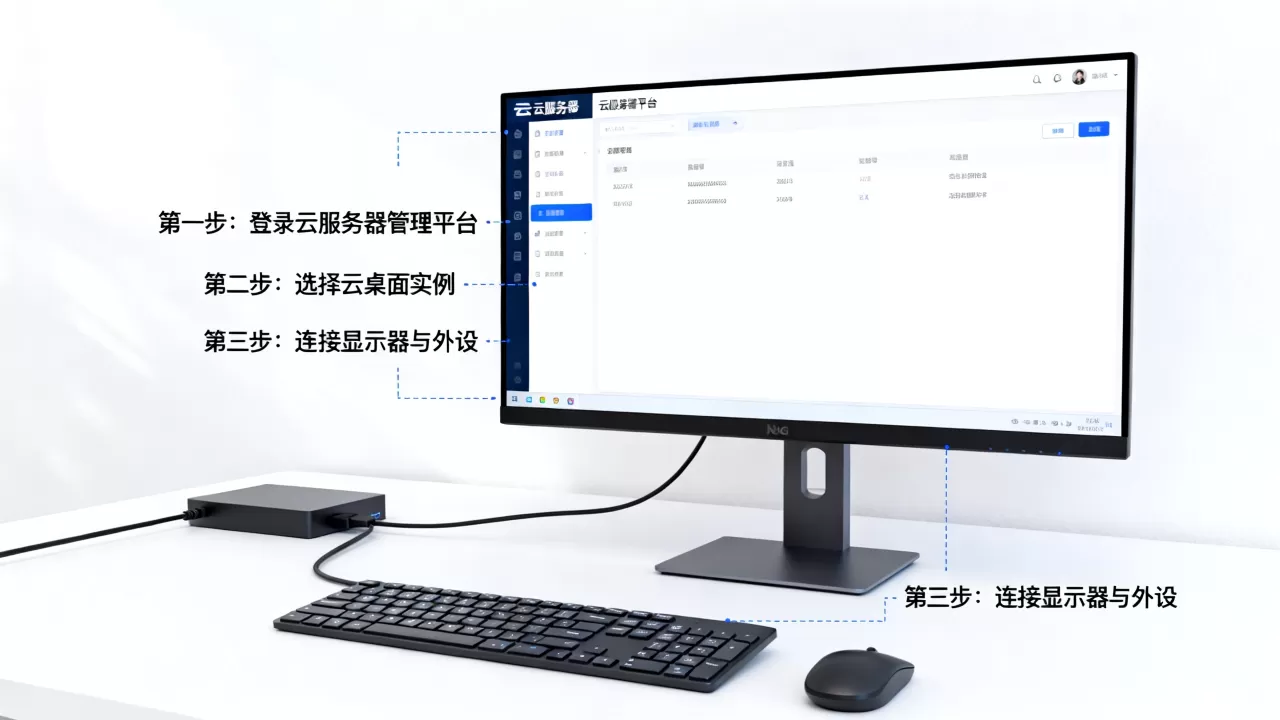
- 公网IP地址(形如
206.xx.xx) - 初始账号(Windows为
Administrator,Linux为root) - 初始密码(在控制台“重置密码”功能中可以自定义)
在云厂商的安全组策略中,必须放行TCP 3389端口(Windows远程桌面默认端口),如果忘记放行,客户端会一直提示“连接超时”,这是个人将云服务器当电脑用时最容易踩的坑。
核心操作:Windows云服务器怎么远程连接桌面
这一步是整个方案的关键,Windows系统自带的远程桌面连接工具就能完成,无需安装第三方软件。
本机Windows连接云服务器
- 按下键盘
Win + R组合键,输入mstsc后回车。 - 在“计算机”一栏输入你的云服务器公网IP。
- 点击“连接”,在弹出的安全提示中选“是”。
- 输入账号
Administrator和密码,勾选“记住凭据”以便下次直接登录。
连接成功后,你会看到云服务器的完整桌面,此时它和你眼前的物理电脑没有本质区别你可以拖动窗口、右键刷新、安装软件,甚至播放高清视频,唯一的感知差异是操作会有一点点网络延迟,通常在30-80毫秒,日常办公几乎无感。
本机Mac或手机连接Windows云服务器
- Mac用户:从App Store下载“Microsoft Remote Desktop”客户端,添加PC时输入公网IP和账号密码即可。
- 手机/平板用户:iOS和Android端都有“RD Client”应用,连接方式完全相同,触屏操作对键盘和鼠标的模拟已经非常成熟,商务人士在地铁里用平板处理Excel表格很常见。
提升流畅度的关键设置
连接成功后,建议按以下步骤优化:
- 在远程桌面窗口中,点击上方工具栏的“显示选项”,将“体验”调整为“局域网(10Mbps以上)”,画面会更跟手。
- 关闭云服务器端的视觉特效:右键“此电脑”->“属性”->“高级系统设置”->“高级”->“性能设置”,勾选“调整为最佳性能”。
- 如果鼠标延迟明显,检查你的本地网络是否稳定,同时确认云服务器CPU占用率没有持续飙高。
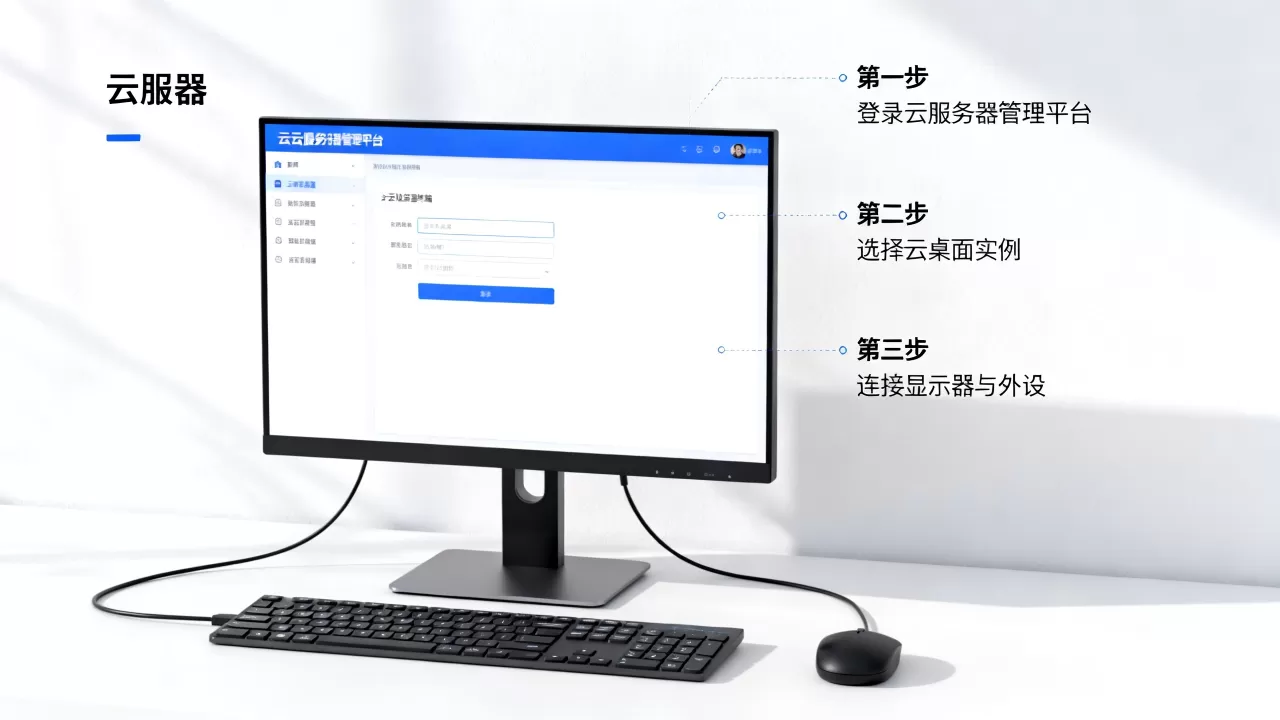
Linux云服务器配置图形桌面环境
如果你手头只有Linux服务器,或者为了省下Windows授权费,也能通过安装桌面环境将其变成云电脑,下面以Ubuntu 22.04系统为例,提供一套可复制的操作流程。
安装桌面环境和远程服务
通过SSH软件(如Xshell、FinalShell)登录服务器终端,依次执行以下命令:
sudo apt update
sudo apt install ubuntu-desktop xrdp -y
第一条命令更新软件源,第二条安装Ubuntu桌面和xrdp服务(让服务器支持Windows远程桌面协议),安装过程大约需要10到15分钟,取决于服务器带宽。
安装完成后,执行sudo systemctl enable xrdp设定开机自启,再执行sudo systemctl start xrdp启动服务。
用Windows的远程桌面连接Linux
此时你依然可以使用mstsc,输入公网IP后,在登录界面输入Linux的用户名和密码,与连接Windows不同,Linux的登录名是你自己创建的系统用户(而不是root),密码也是该用户的密码。
如果你在安装Ubuntu时只设置了root密码,需要先创建一个普通用户:
sudo adduser yourname
之后用这个新用户登录远程桌面即可。
常见故障排查
- 连接后黑屏:重启xrdp服务,命令为
sudo systemctl restart xrdp。 - 字体模糊:远程桌面连接选项里的“高DPI设置”改为“缩放150%”。
- 无法复制粘贴:在终端安装
autocutsel,命令为sudo apt install autocutsel,然后重启xrdp。
让云电脑更贴近物理机的使用技巧
远程连接只是第一步,把云服务器当电脑用还需要一些环境调优,让它真正替代本地主机。
数据处理和存储规划
云服务器的系统盘和数据盘分离,当电脑用时,建议把你的工作文件全部放在D盘或单独挂载的数据盘中,这样即使系统崩溃,重装后数据依然安全,同时开启云厂商的“快照备份”功能,每周自动备份一次数据盘,成本极低。
软件安装注意事项
- 避免安装杀毒软件:Windows Server自带的Windows Defender已经足够,第三方杀软可能干扰远程桌面会话。
- 浏览器选择:Chrome或Edge均可,但注意在设置里打开“硬件加速”,视频播放会更流畅。
- 办公套件:Microsoft 365需要激活,用WPS Office免费版也是常见选择。
适合个人使用的云服务器推荐场景
据工信部相关数据,国内云服务器个人用户的占比近年来持续上升,如果你属于以下人群,云电脑方案很值得尝试:
- 出差频繁的商务人士:酒店打开笔记本就能进入自己熟悉的办公环境,无需携带沉重电脑。
- 学生或开发者:在宿舍用旧平板连接高性能云服务器跑编译、写论文,节省本地硬件成本。
- 临时使用场景:比如帮家人处理电脑问题、在网吧登录自己的专属桌面。
常见问题Q&A
云服务器和电脑有什么区别?会不会卡?
云服务器本质就是一台放在数据中心里的物理电脑,区别在于你通过远程桌面访问它,会不会卡取决于两件事:本地网络质量和服务器的带宽配置,本地网速达到20Mbps、服务器带宽在5Mbps,日常办公和看视频基本流畅。
云服务器当电脑用,每月花费大概多少?
以简米云和酷番云的轻量应用服务器为例,新用户首年价格通常在300元-600元之间,包含固定带宽和流量,续费价格会更高,但相比购买一台高配物理电脑,首年成本依然有优势,选购时注意“月流量包”是否足够,超出后会额外计费。
远程连接总是断开怎么办?
先检查本地网络是否稳定,再查看服务器端空闲会话超时设置,在Windows服务器上,打开“管理工具”->“远程桌面服务”->“远程桌面会话主机配置”,将“空闲会话限制”改为“从不”,同时建议在路由器和云防火墙中保持3389端口固定,不要使用动态端口。
首发原创文章,作者:王坚,如若转载,请注明出处:https://idctop.com/article/611328.html