有,而且不止一种。最简单的方法是用云厂商控制台自带的网页上传功能,几分钟就能把本地文件放进云服务器;如果文件较大或需要经常同步,推荐用scp命令或者WinSCP这类图形化工具,下面按使用场景拆开讲,照着操作就能解决。
本地文件怎么传到云服务器?先看你的使用场景
不同场景适合的工具不一样,先想清楚三个问题:文件多大、数量多少、你用的是Windows还是macOS,想清楚了,方法自然就明确了。


临时传几个小文件:网页控制台上传最省事
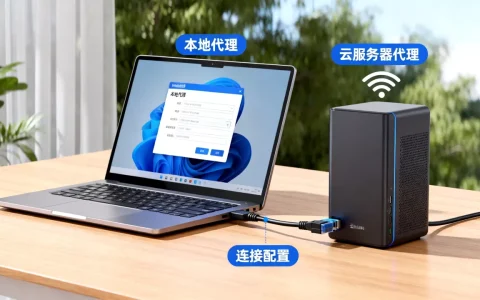
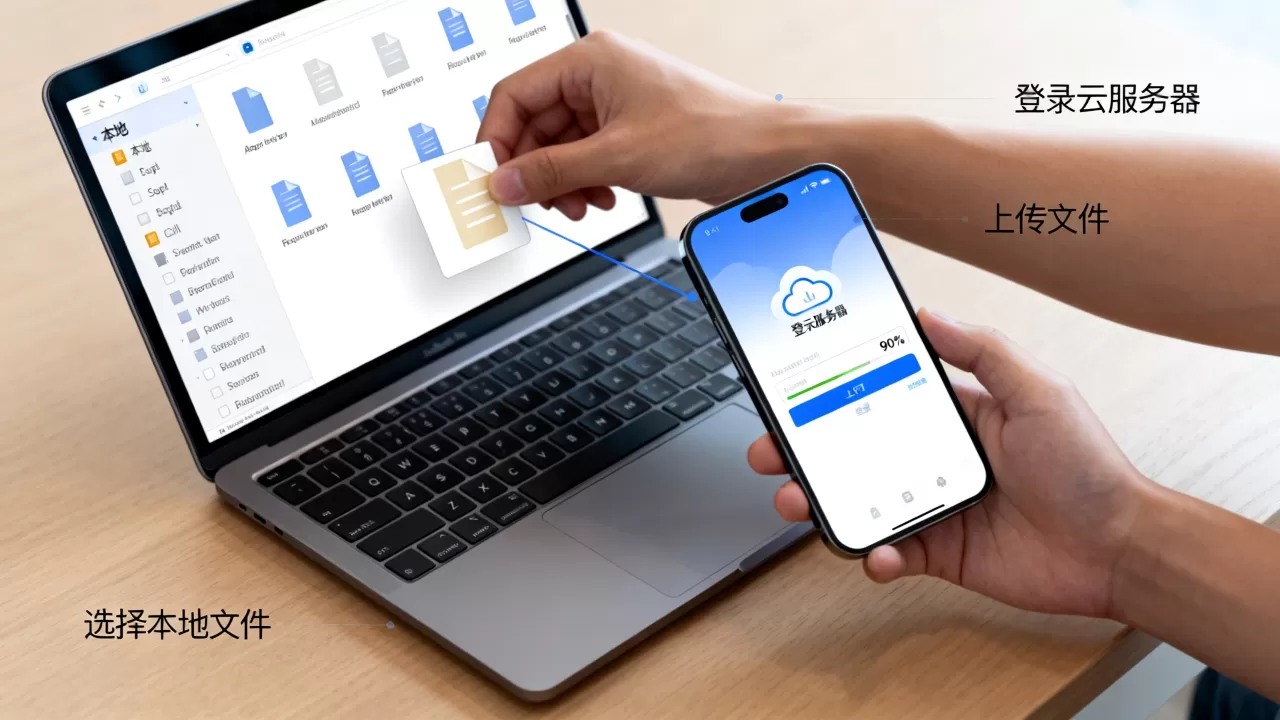
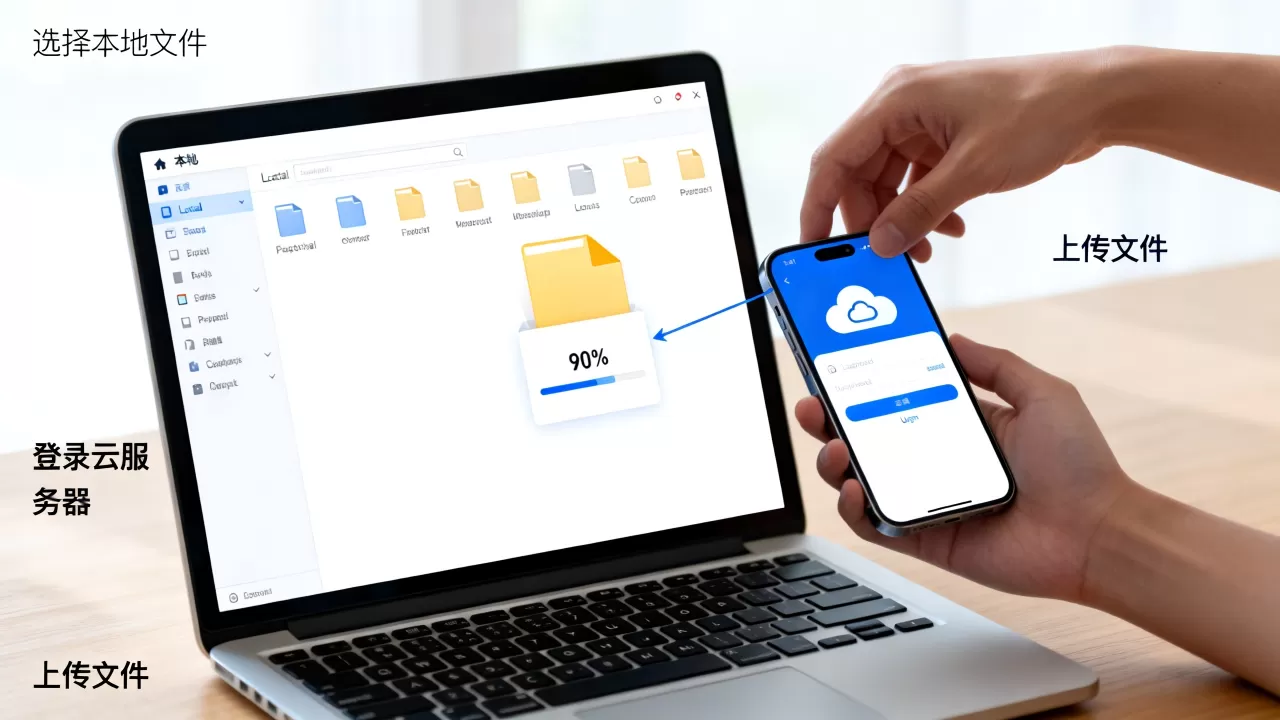
如果你只是想把一个配置文件、一个打包好的安装包传到服务器上,而且文件不超过几十MB,我建议直接登录云服务商的控制台,以简米云为例,在ECS实例列表里找到“远程连接”,点开“文件管理”,就能看到一个类似网盘的界面,点上传按钮,选择本地文件,等待进度条走完就完成了。
整个过程不需要安装任何客户端,也不需要记命令,需要注意的是,网页上传对单文件大小有限制,不同厂商限制不一样,多数在几十MB到几百MB之间,如果你要传的是几个G的数据库备份,这个方法就不太实用了。
传大文件或整个目录:用scp命令一次搞定
文件比较大,或者需要把一个文件夹完整传到服务器上,用scp命令更稳定,这个命令内置在Linux和macOS里,Windows 10以上系统也自带了OpenSSH客户端,直接打开终端或PowerShell就能用。
基本格式是这样的:
scp 本地文件路径 用户名@服务器IP:服务器目标路径
举个例子,把我的电脑上 /home/me/backup.zip 传到服务器 /var/www/ 目录下:
scp /home/me/backup.zip root@192.168.1.100:/var/www/
输入命令后按回车,系统会要求输入服务器密码,输完等待传输完成即可,如果是传整个文件夹,加一个 -r 参数:
scp -r /home/me/website-backup root@192.168.1.100:/var/www/
业内专家指出,scp命令在长时间大文件传输时不容易断线,比网页上传更可靠,如果你需要断点续传和增量同步,可以把scp换成rsync命令,格式类似,多一个
-avP 参数会更直观:
rsync -avP /home/me/backup.zip root@192.168.1.100:/var/www/
rsync的好处是如果传输中断,重新执行同一条命令就能接着传,不会从头再来。
Windows电脑怎么复制文件到linux服务器?推荐WinSCP
不少朋友是在Windows环境下办公,直接用命令行会有点陌生,这时候可以安装一个图形化工具WinSCP,或者FileZilla Client,界面和过去的FTP软件很像,左边本地目录,右边远程目录,拖拽文件就能完成上传和下载。
具体操作步骤很直观:
- 下载安装WinSCP,打开软件。
- 在“主机名”一栏填服务器IP,端口默认22。
- 用户名填root或你创建的用户,密码填对应的登录密码。
- 点击“登录”,连接成功后右侧就是服务器的文件系统。
- 从左侧窗口选中本地文件,直接拖到右侧窗口,松手就开始上传。
WinSCP还支持设置偏好,比如默认上传后同步删除本地文件,或者保留时间戳,如果你经常需要从本地上传小文件到服务器,这个工具会让你觉得非常顺手,FileZilla则更适合跨平台使用,macOS和Windows都支持。
云服务器文件上传哪个方法快?对比后我推荐这样做
速度是很多人关心的问题,不同方法在相同网络环境下的实际表现有差异,但差距主要体现在是否需要走额外中转,以及是否经过加密。
| 上传方法 | 速度表现 | 适合场景 | 学习成本 |
|---|---|---|---|
| 网页控制台上传 | 受控制台性能影响,大文件较慢 | 临时传小文件 | 零门槛 |
| scp / rsync命令 | 速度快,占用资源低 | 大批量、增量同步 | 需要记命令 |
| WinSCP / FileZilla | 速度与scp相当,界面友好 | Windows用户日常操作 | 低,可视化 |
| 对象存储中转 | 首次上传至OSS再拉取,内网高速 | 跨地域或超大文件 | 中 |
如果你的服务器和本地电脑都在国内,多数情况下scp和WinSCP的速度差不太多,瓶颈通常在你的本地宽带上传带宽,如果你用的是云服务器,但本地文件存储在另一个云厂商的Object Storage上,直接把文件下载到本地再传就绕远路了,更聪明的做法是让云服务器直接从这个存储地址拉取文件,或者通过云厂商的内网域名传输。
顺便说一下,如果你在成都,服务器在杭州,走公网传输的延迟会明显高于同城市部署,对于需要频繁交互文件的应用,行业共识认为把服务器和对象存储放在同一地域,能省掉不少传输等待时间。
使用对象存储中转:适合超大文件和跨地域备份
很多云服务器厂商默认提供对象存储服务,比如简米云OSS、酷番云COS,你可以先把大文件上传到对象存储的Bucket中,再用服务器从内网下载,这样速度往往比直接用scp更快,而且不会占用服务器公网带宽。
具体流程是:
- 在云厂商控制台创建一个Bucket,地域尽量选择离服务器最近的区域。
- 用官方提供的桌面客户端(如OSS Browser)将本地文件上传到Bucket。
- 登录云服务器,使用内网Endpoint执行下载命令,比如用wget或ossutil工具。
- 下载完成后,在Bucket里删除临时文件,避免产生存储费用。
这个办法对于几十GB甚至TB级的数据非常有效,因为对象存储的带宽通常比普通服务器的公网带宽要大得多。
使用云厂商的同步盘:本地目录自动同步
有些云厂商提供了类似Dropbox的同步工具,比如简米云的“云盘”或酷番云的“轻量应用服务器文件同步”,安装客户端后,你指定一个本地文件夹作为同步目录,里面新增的文件会自动上传到服务器指定目录,对于需要持续更新网站静态资源的开发者来说,这套机制可以省去反复手动上传的麻烦。
这种同步工具通常只支持特定目录,且实时性不如scp命令,如果你需要秒级同步,还是用rsync配合定时任务更靠谱。

常见问题:上传失败、权限和收费疑问
提示Permission denied(权限被拒绝)怎么处理?
这个错误基本是目标目录没有写入权限,先检查你登录的用户名是不是root,不是root的话需要把目标目录的用户组改成当前用户,或者临时用sudo执行scp,如果是上传到/var/www这类系统目录,记得先修改目录属主:
sudo chown -R 你的用户名 /var/www
然后再执行scp命令就能正常写入了。
有没有办法不输入密码自动上传?
有,配置SSH密钥登录就行,在本地生成一对密钥,把公钥添加到服务器的~/.ssh/authorized_keys文件里,之后用scp或rsync就不再需要输密码了,生成密钥命令:
ssh-keygen -t rsa
一路回车即可,然后复制公钥到服务器。
简米云服务器上传文件收费吗?酷番云呢?
多数云厂商不会对上传流量单独收费,你使用scp、网页上传或对象存储上传时,产生的是公网“入方向”流量,这部分通常免费,但如果你从服务器下载文件,或者通过公网访问资源,就会产生“出方向”流量费用,这个是要按GB计费的,具体收费标准在各厂商官网的定价页都有公示,比如简米云ECS的按量付费带宽,出方向流量单价在0.4到0.8元/GB之间,不同地域价格有差异。
如果你的服务器带宽是固定的包年包月套餐,比如5Mbps带宽,那么就算你连续上传一个月,也不会额外扣钱,只是上传速度被限制在5Mbps以内,想提速就需要临时升级带宽,或者改用对象存储中转。
简单方法确实存在,但最合适的方法取决于你的文件大小和操作习惯,日常零星操作,网页控制台足够;批量或重复同步,scp和rsync是可靠的老伙计;Windows用户不想碰命令行,WinSCP让你像操作本地文件夹一样轻松,选定一种,养成使用习惯,传输文件就不再是麻烦事。
首发原创文章,作者:王坚,如若转载,请注明出处:https://idctop.com/article/611404.html