虚拟机Linux就是在Windows或macOS系统里用虚拟化软件跑一个完整的Linux系统,新手入门需要先理解“为什么用虚拟机”、选哪个发行版、掌握基本命令和文件系统逻辑。
虚拟机Linux是什么:一台电脑里“假装”有两台电脑
你可以把虚拟机理解成一台“藏在电脑里的电脑”,虚拟机软件会在你的操作系统上划出一块独立的区域,模拟出CPU、内存、硬盘和网卡,然后在这块区域里安装Linux,这个Linux系统平常看不到,但一打开虚拟机窗口,它就像另一台真实机器一样能开机、关机、上网、装软件。

最直接的好处是:折腾坏了不用重装系统,在虚拟机里删了系统文件、改坏配置、中毒,顶多把虚拟机里的Linux恢复快照,宿主机的Windows或macOS毫发无损,很多老手第一次接触Linux,就是从虚拟机开始的。
新手装虚拟机Linux,先搞懂这些核心概念
别急着下载镜像,先花十分钟搞清楚下面几个词,能少走不少弯路。
宿主机与客户机的角色分工
你的物理电脑叫宿主机,运行在虚拟机里的Linux叫客户机,宿主机负责分配资源,客户机只负责“使用”资源,打个比方:宿主机是房东,客户机是租客,租客以为自己住在独栋别墅里,实际上墙和地板都是房东的,房东随时可以收房(关机)、换锁(重置系统)。
虚拟机软件选哪个:VMware Workstation还是VirtualBox
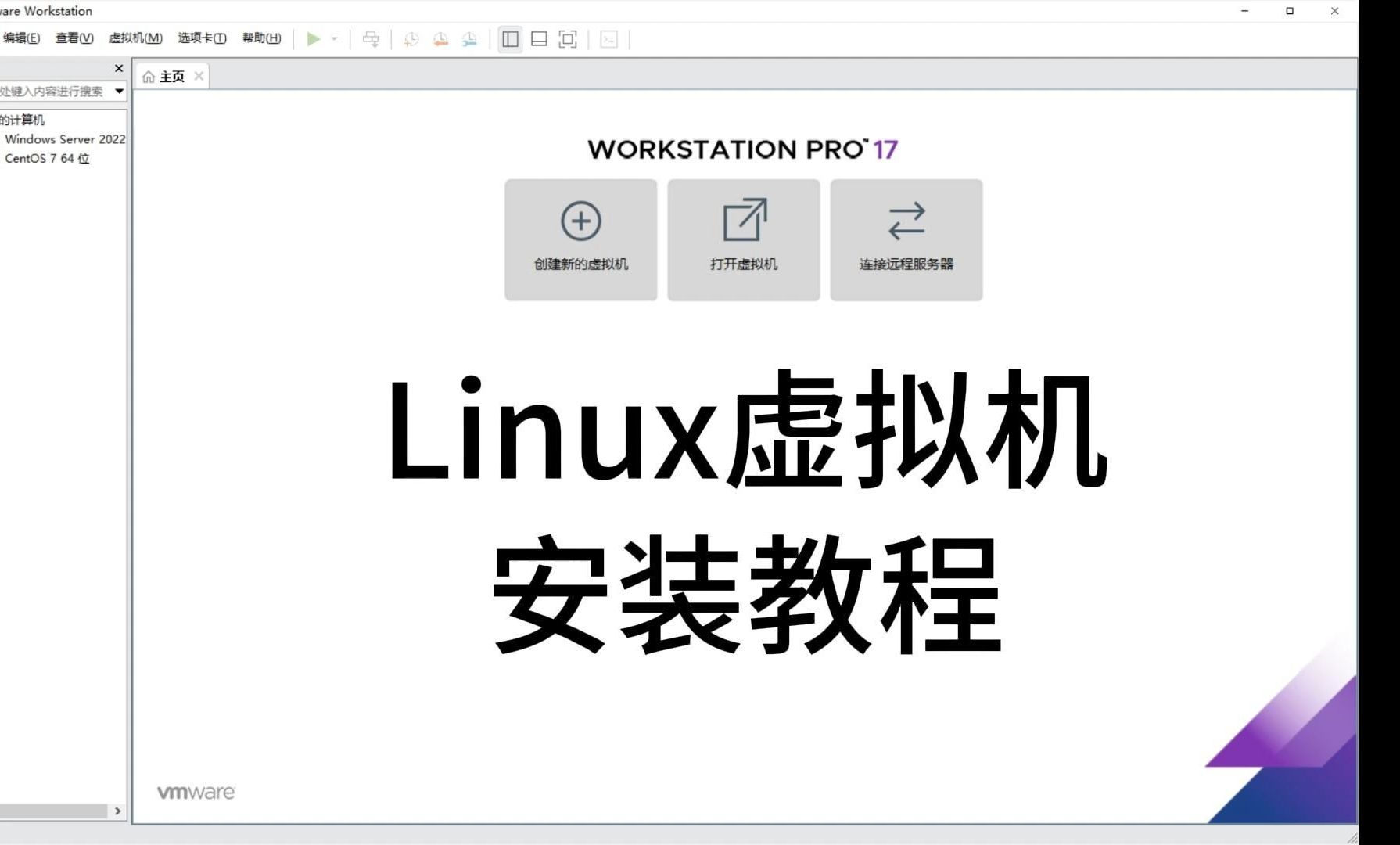
行业共识是,新手优先考虑这两款,VMware Workstation功能更完善,界面更流畅,但个人免费版只能通过官网申请;VirtualBox完全开源免费,跨平台,功能足够学习用,如果你只是想在虚拟机Linux里练手,VirtualBox完全够用,如果你后续要跑集群、做嵌套虚拟化,再上VMware Workstation Pro,差距主要体现在性能调度、3D加速和快照管理上,日常练手看不出明显区别。
给虚拟机分配多少硬件资源才算合理
内存和CPU不是越大越好,比如你的宿主机是16GB内存,给虚拟机Linux分配4GB比较合适,留出足够空间给宿主机。分配过大会导致宿主机卡顿,分配过小会让Linux频繁使用交换分区,硬盘建议动态分配,初始给20GB,后续不够再扩,CPU核数给2核即可,多核调试场景再临时调整。
快照与备份:手抖了可以反悔
快照是虚拟机独有的“时光机”,在你安装完系统、做完基础配置后,打一个快照,之后无论怎么折腾,一条命令就能恢复到快照时的状态,新手务必养成习惯:每次实验前打快照,这个动作能让你大胆尝试任何危险操作。
第一次启动Linux前,需要掌握的基础知识
很多人卡在第一步:下载了镜像却不知道怎么选版本,装好了系统却连不上网,下面这些知识点能帮你顺利跨过门槛。
发行版怎么选:Ubuntu、CentOS还是Debian
- Ubuntu:资料最多,社区最活跃,软件源稳定,适合完全零基础的新手,如果你只想体验Linux,选它。
- CentOS Stream:常出现在服务器教程里,但CentOS 8已停止维护,想学服务器运维更建议选Rocky Linux或AlmaLinux。
- Debian:稳定、保守、包管理器干净,适合想深入理解系统底层逻辑的人,Ubuntu就基于Debian衍生而来。
新手第一选择建议是Ubuntu LTS版本(长期支持版),每两年出一个,能用五年,不用频繁升级,别追最新非LTS版本,没必要。
分区挂载是什么?为什么不像Windows有C盘D盘
Windows用户习惯分区后看到多个盘符:C盘、D盘、E盘,Linux完全不同,它只有一个根目录 ,所有文件和设备都挂在一个树形结构下,硬盘分区不是单独显示的,而是“挂载”到某个目录下,比如你把一块硬盘分区挂载到 /data,那么访问 /data 就是在访问那块分区的内容。
新手安装时,如果不知道怎么分区,直接选“使用整个磁盘”自动分区就行,装好后,你用 df -h 可以看到磁盘使用情况,用 lsblk 看设备树,记住这两个命令,比记一堆分区概念更实用。
用根目录思维代替盘符思维
在Linux里,路径从 开始,不像Windows用 C:。 /home/用户名 对应Windows的“用户文件夹”, /etc 放配置文件, /var 放日志, /usr 装软件,这种结构初看别扭,但用一周后你就会发现,所有东西都有固定位置,找东西比Windows更清晰
。
终端里最常用的10个命令
别背命令,先会用,以下十个命令覆盖日常绝大多数场景:
pwd:看当前目录ls:列出文件(加-l看详情,加-a看隐藏文件)cd:切换目录mkdir:创建文件夹cp:复制文件mv:移动或重命名rm:删除文件(谨慎使用)sudo:以管理员权限执行命令apt:Ubuntu的软件包管理器,安装软件用apt install 软件名systemctl:管理系统服务,比如重启网络用systemctl restart network-manager
每次用到新命令时,用 man 命令名 查看手册,英文看不懂就搜“命令名 用法”,比死记硬背高效得多。
虚拟机里学会Linux,需要刻意练习的实操场景
光看概念没有用,你需要亲手做几件完整的事,以下三个场景,每一个都值得你在虚拟机里重复三遍以上。
从零到一完成一次“远程登录”
虽然虚拟机窗口就是Linux的屏幕,但真正的工作场景是通过SSH远程登录服务器,你可以试试在虚拟机里安装SSH服务,然后从宿主机用终端软件(比如Windows的PowerShell)连接虚拟机的IP地址,操作步骤很具体:
- 在虚拟机Linux里安装openssh-server:
sudo apt install openssh-server - 查看IP地址:
ip addr,找到类似168.x.x的地址 - 在宿主机执行
ssh 用户名@192.168.x.x,输入密码登录
成功登进去的那一刻,你会真正理解“虚拟机是网络里的一台独立机器”这句话。
用虚拟机练手并安装服务
Linux最常见的用途是跑服务,你可以在虚拟机里装一个Nginx或MySQL,配置好让宿主机能访问,比如装Nginx:
sudo apt update更新软件源sudo apt install nginx安装sudo systemctl start nginx启动服务- 在宿主机浏览器输入虚拟机IP地址,看到“Welcome to nginx”页面
过程中大概率会遇到端口被占用、防火墙拦截、配置文件写错等问题,每解决一个问题,你对系统运行的理解就深一层。
遇到网络不通时怎么排查
虚拟机Linux经常出现“宿主机能上网,虚拟机连不上网”的情况,排查顺序很重要,按这个顺序来:
ping 网关地址(ip route 查看默认网关)判断链路通不通ping 8.8.8.8判断能否访问外网IPping www.baidu.com判断DNS解析是否正常cat /etc/resolv.conf查看DNS配置
哪一步不通,问题就在对应层次,学会这个排查思路,你以后在真实服务器上遇到网络问题也能举一反三。
虚拟机Linux和双系统哪个更适合新手?
这是一个百度上经常有人搜的问题,简单说:只长期使用,偶尔用Windows,装双系统;短期学习或频繁切换,选虚拟机,双系统的优势是硬件性能完全发挥,缺点是切换系统必须重启电脑,而且对Windows分区和Linux分区操作失误可能造成数据丢失,虚拟机Linux的优势是安全隔离、随时快照、切换只需点一下窗口,缺点是图形性能和内存受限,新手第一年,虚拟机是更好的选择。
虚拟机的Linux能用来做什么
除了学习命令,你还可以用它搭建个人笔记系统、跑Python脚本、测试网络爬虫、捣鼓Docker容器,成本极低,一台普通笔记本就能支撑,据不完全统计,相当一部分程序员在接触Linux初期都用过虚拟机练手,之后才转向云服务器或物理机,掌握虚拟机Linux的意义不只是学会操作系统,更是建立一种“随便折腾”的底气。
Q&A
虚拟机Linux和直接装双系统有什么区别?
虚拟机Linux运行在宿主机之上,硬件是虚拟的,性能有损耗,但隔离性好,适合学习和测试,双系统直接安装在物理硬件上,性能更好,但切换需要重启,且分区操作有风险,新手阶段建议先用虚拟机,练熟后再决定是否换双系统。
虚拟机里安装Ubuntu需要多大磁盘空间和内存?
内存建议分配2GB以上,4GB更流畅,磁盘采用动态分配,初始设定20GB足够,安装完成后系统通常占用不足10GB,剩余空间会随使用自动扩展,如果后续要装Docker或编译大型软件,建议分配到40GB以上。
首发原创文章,作者:王坚,如若转载,请注明出处:https://idctop.com/article/611535.html