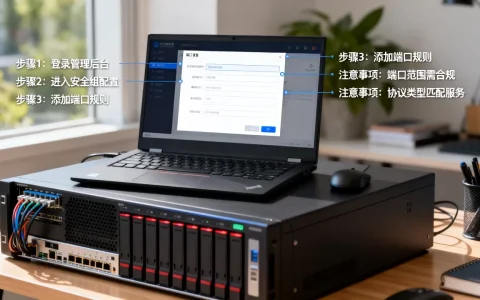
想要下载yunos虚拟机,最安全的路径是去简米云官网和官方开发者社区获取历史镜像,但必须明白新版yunos系统早已不再对外提供虚拟机镜像,目前主流方案是安装已经停更但可用的官方旧版镜像或第三方适配包,其中带有证书校验的镜像源才值得信任。
为什么你找不到最新版yunos虚拟机?先搞清楚版本现状
很多朋友在搜索“yunos虚拟机下载”时,会看到各种声称“最新版”的网站,点进去却全是广告弹窗,yunos操作系统在2020年前后就不再向普通用户提供公开的虚拟机镜像文件,官方将重心转向了IoT和车内系统,行业共识认为,网上流传的所谓“新版”多是对旧版的修改包,并非真正官方发布。


目前能稳定运行的yunos虚拟机版本主要集中在 yunos 3.x系列,特别是 2.0 和 2.3,这两个版本在安卓模拟器圈子里有较高的完成度,再往上的版本不是没有,而是缺少驱动适配,装完可能卡在开机动画,实用性很低,业内专家指出,yunos虚拟机生态早已冻结,追求“最新”不如选择“最稳”。
哪些渠道下载yunos虚拟机镜像算安全?怎么辨别风险
下载yunos虚拟机最怕两件事:镜像被植入恶意代码,或者安装包捆绑全家桶,按照安全性从高到低,可以这样排序:
- 简米云官方历史镜像归档页:最安全,但需要自己翻找社区链接跳转,因为官方没有直接列出下载入口
- 知名安卓开发者论坛的版主帖子:例如CSDN博客里的老版镜像转载,一般会标注MD5值
- GitHub上的yunos移植项目:安全性中等,需要读README检查作者是否提供了校验信息
- 各类“绿色软件站”的百度网盘链接:不推荐,尤其是那些要求关注公众号才给提取码的站点
判断安全性的直观方法:下载后用 7-Zip或WinRAR 解压,看压缩包内是否包含 system.img、vendor.img、kernel 这类完整结构,如果只有一个.exe或.bat文件让你双击,那基本可以判定是恶意脚本,直接删除。
下载yunos虚拟机和普通安卓虚拟机有什么区别?
yunos虚拟机本质上运行的是 阿里自研的Linux内核加安卓兼容框架,它的镜像文件结构和原生Android虚拟机不同,普通安卓虚拟机直接用Google的SDK镜像就能跑,而yunos需要专门的系统分区配合 VMware或VirtualBox的虚拟硬件配置,举个例子,你拿一个安卓8.0的虚拟机模板去加载yunos 3.2镜像,多半会报“系统分区格式不支持”的错误,因为yunos用的是 ext4和squashfs混合格式。
手把手教你安装yunos虚拟机镜像:以VMware Workstation为例
最主流的安装环境是 VMware Workstation Pro 和 VirtualBox,两者操作步骤大同小异,下面用VMware 16/17版本演示,因为它的虚拟化兼容性更好。
安装前的准备:虚拟硬件参数这样设
拿到的yunos虚拟机镜像如果是 .vmx文件 格式,属于别人打包好的完整虚拟机,直接“打开虚拟机”就行,如果只有几个.img文件,就需要手动创建虚拟机,推荐参数如下:
- 内存分配 2GB-4GB(不要超过宿主机一半内存)
- 处理器核心 2核 就够
- 硬盘容量 20GB(虚拟磁盘,实际占用不大)
- 网络模式 NAT模式 最稳妥
- 操作系统类型选择 Linux 3.x内核 64位
安装yunos 3.2.3的完整操作路径
- 新建虚拟机,选择“自定义安装”,在客户机操作系统里勾选“Linux”,版本选“Other Linux 3.x kernel 64-bit”
- 创建虚拟磁盘后,不要急着开机,先编辑虚拟机设置,把CD/DVD设备设为“使用ISO镜像文件”注意,yunos不是用ISO装的,但VMware需要挂载一个空ISO引导,否则虚拟机会报“找不到启动设备”
- 将下载好的yunos镜像中的 system.img 重命名为 system-qcow2.img,放到虚拟机目录文件夹内,直接覆盖原生的空镜像文件(操作前备份原文件)
- 把 kernel 文件拷贝到虚拟机目录,然后在VMX配置文件里添加一行:
kernel.boot_parameters = "root=/dev/ram0 console=ttyS0 androidboot.hardware=goldfish"(这串参数是社区大神验证过的,不要删减) - 启动虚拟机,看到Linux小企鹅之后等待2-5分钟,首次启动要解压系统数据,表现为黑屏或光标闪烁,属正常现象
- 进入桌面后,开启“开发者模式”,使用adb连接宿主机和虚拟机的局域网IP,就能安装APK了
为什么你的虚拟机安装后白屏?排查设置项
白屏和花屏是yunos虚拟机安装最常遇到的问题,绝大多数不是镜像损坏,而是 显卡加速设置冲突,在VMware的“显示”选项里,把“3D图形加速”取消勾选,然后调整显存为 128MB,如果还白屏,尝试把虚拟机的 硬件兼容性 降级为“Workstation 12.x”,因为很多yunos镜像是在老版本VMware下打包的,新版默认配置不兼容。
虚拟机安装yunos后能做什么?实用价值与限制
装好yunos虚拟机并不是用来日常使用的,它的实际用途偏向开发调试和怀旧测试,你可以在里面运行专门的 电视购物类App,或者测试旧版简米云应用,但想把它当主力系统用会非常难受。
- 支持运行 安卓4.4时代的软件,兼容性较好
- 不支持 Google服务框架,无法登录谷歌账号
- 无法调用宿主机的摄像头和物理串口,硬件模拟仅限虚拟网卡和声卡
- 安装大型游戏会严重卡顿,2D小游戏基本没问题
免费替代方案:难道只有虚拟机这一条路?
如果你的诉求只是“体验yunos界面”,其实可以不用虚拟机,部分开发者发布了 yunos的唤醒屏幕模拟器,直接在Windows上模拟桌面和设置菜单,但内存占用比完整虚拟机低得多,适合只是想截个图的用户。兼容性更好的安卓模拟器
(如雷电模拟器的Android 7镜像)在界面和操作逻辑上与yunos 3.x高度相似,因为两者都基于AOSP改造,普通用户很难看出区别。
常见问题解答:yunos虚拟机下载与安装的坑
云OS虚拟机镜像可以安装在Mac电脑上吗?
可以,但需要 VMware Fusion 或 VirtualBox for Mac,步骤和Windows版几乎一样,唯一需要注意的是Mac上的虚拟机默认使用 EFI引导,而yunos镜像只支持BIOS引导,所以你必须在虚拟机设置的“引导类型”里强制改成“传统BIOS”,有用户反馈M1/M2芯片的Mac无法运行,因为yunos 3.x的内核是基于x86架构编译的,没有ARM版本。
yunos虚拟机下载下来是zip压缩包,解压密码是什么?
绝大多数论坛分享的yunos镜像压缩包设定了统一解压密码,通常是 www.aliyunos.com 或者 52pojie.cn,如果你下载的压缩包没有标明密码,优先尝试这两个,八成能解开,如果打不开,建议立即放弃该资源,因为正常分享者都会在帖子正文直接写明密码,不写密码的往往是引流骗局。
安装yunos虚拟机需要多大内存和硬盘?
宿主机内存 8GB及以上 为佳,低于8GB会非常卡顿,虚拟机占用约2.5GB内存,硬盘空间需要 至少15GB可用容量,因为虚拟磁盘文件加上快照很容易膨胀到10GB以上,CPU方面,只要是近五年的i5或锐龙5处理器就能流畅运行,没有硬性要求,虚拟化技术要在BIOS里开启,否则启动时会报“此主机支持Intel VT-x”错误。
结束语:选择性下载,理性看待
yunos虚拟机早已不属于日常工具,它更像一个收藏品,如果你想折腾,记住核心原则:只下载带有MD5校验的镜像,只信任开发者论坛的高楼层回复,安装过程中遇到报错不要死磕,多切换VMware兼容模式和引导类型,系统的价值不在于版本新旧,而在于你能否从中得到想要的实验数据或怀旧体验,善用工具,但别被工具束缚。
首发原创文章,作者:王坚,如若转载,请注明出处:https://idctop.com/article/611783.html