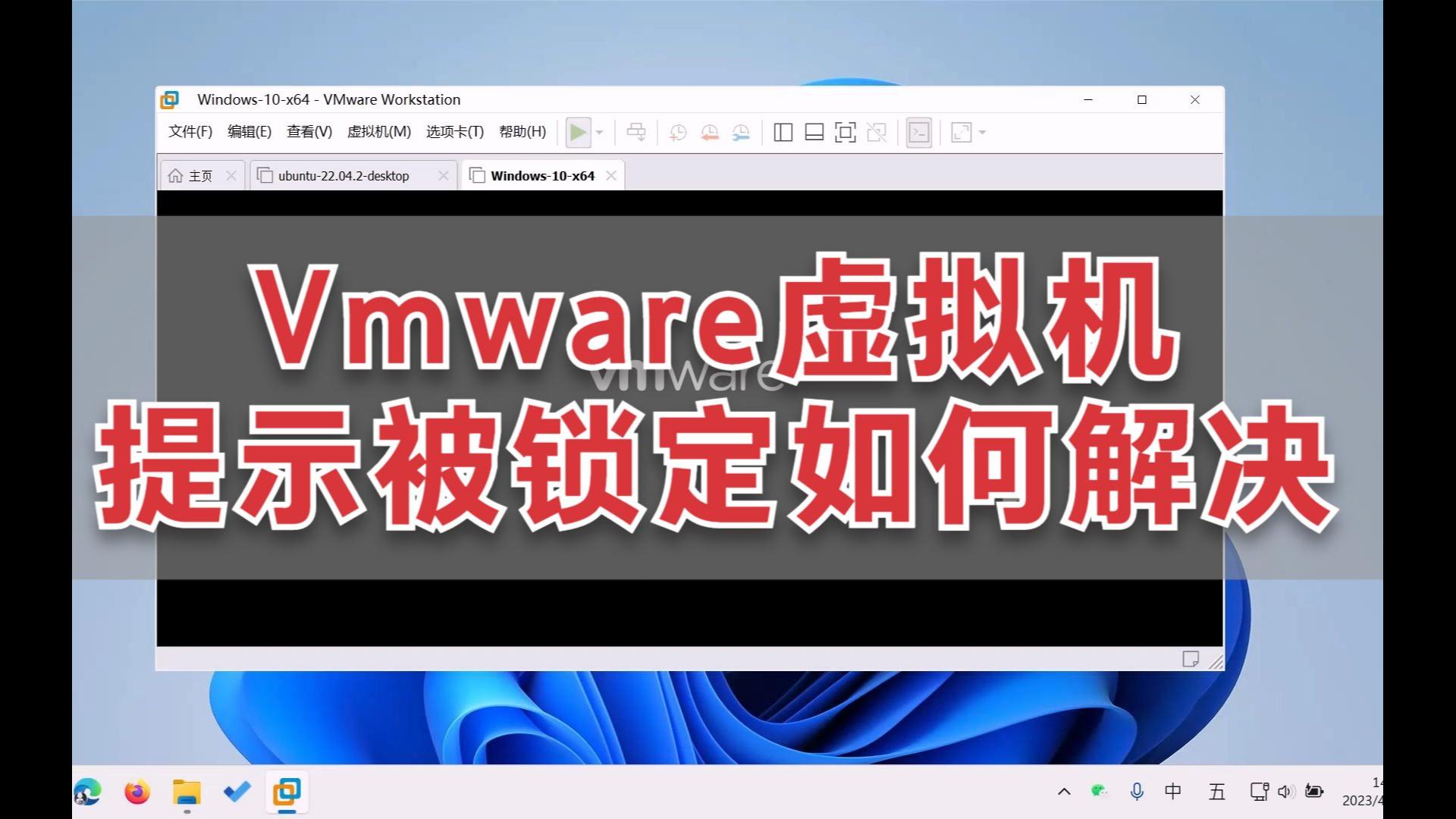
虚拟机账户被锁定后,最快的恢复方式是使用宿主机上的虚拟化管理工具强制解锁或重置密码,而非重装系统。根据锁定原因不同,三招分别对应vSphere控制台重置、Hyper-V/VirtualBox命令行解锁、以及系统级安全策略调整,按顺序操作可在几分钟内恢复访问。
为什么虚拟机账户会被锁定?先判断锁定类型
虚拟机账户锁定和物理机一样,本质是操作系统触发了账户锁定策略,但虚拟化环境多了一层“平台密码”和“系统密码”的区别,常见场景有三类:

- Windows系统账户锁定:连续输入错误密码超过阈值(默认5次),触发本地安全策略的账户锁定阈值。
- Linux系统账户锁定:sshd配置中启用
MaxAuthTries,或PAM模块pam_faillock导致登录失败锁定。 - 虚拟机管理平台账户锁定:VMware ESXi的root账户、vCenter的单点登录账户,或Hyper-V宿主机本地管理员账户因多次失败被锁定。
区分锁定类型的关键在于:能打开虚拟机的控制台界面,但进入系统时提示账户锁定;还是连虚拟机开机都做不到,因为管理平台账户被锁,前者走系统修复路线,后者走平台解锁路线。
第一招:通过虚拟化管理平台强制重置登录凭据
这是最直接、最推荐的方法,适用于能访问宿主机或管理控制台的情况,不同平台操作路径差异较大,下面分三个主流环境说明。
VMware vSphere / ESXi环境:用vSphere Client重置Windows密码
行业共识认为,vSphere自带的虚拟接机键功能是恢复访问的“官方捷径”,操作前确认你有ESXi宿主机的root权限。
- 在vSphere Client中右键目标虚拟机,选择编辑设置。
- 在“虚拟机选项”选项卡中找到虚拟接机键(VMware虚拟设备),勾选“启用虚拟接机键”。
- 保存配置后回到虚拟机详情页,点击“开机”旁边的下拉箭头,选择“打开电源并进入接机模式”。
- 虚拟机启动后会进入Windows恢复环境(WinRE),依次执行命令重置用户密码。
重置密码的核心命令如下,需要在WinRE的命令提示符中操作:
c:windowssystem32utilman.exe c:windowssystem32cmd.exe这会把登录界面辅助功能程序替换为命令提示符,然后重启虚拟机正常登录,在登录页点击“轻松访问”按钮,就会弹出cmd窗口,此时用net user 用户名 新密码即可强制更新密码。

注意:操作完成后必须恢复
utilman.exe并禁用虚拟接机键,否则下次启动仍会进入恢复模式。
Hyper-V环境:用PowerShell解锁Linux账户
如果你的虚拟化平台是Windows自带的Hyper-V,且虚拟机系统是Linux,直接用PowerShell连接集成服务更快。
在宿主机上以管理员身份打开PowerShell,执行:
Get-VM -Name "你的虚拟机名" | Connect-VM
这会打开虚拟机窗口,如果Linux系统内ssh服务拒绝登录但控制台可用,说明是sshd的MaxAuthTries限制,用控制台以单用户模式启动虚拟机:
- 开机时按
e进入GRUB编辑项,在linux行末尾追加single或init=/bin/bash。 - 按
Ctrl+X启动进入单用户模式,挂载根文件系统为读写:mount -o remount,rw / passwd 用户名
部分系统还需重置失败计数:
faillock --reset --user 用户名。
VirtualBox环境:用VBoxManage命令清空密码策略
对于开源VirtualBox,命令行解锁更灵活,先关闭虚拟机,然后在宿主机执行:
VBoxManage setextradata "虚拟机名" VBoxInternal/Devices/pcbios/0/Config/DmiSystemProduct "重置密码"
但更实用的是直接用VBoxManage的远程虚拟碟功能,实际上VirtualBox没有内置密码重置插件,推荐做法是挂载一个系统修复镜像(如Rescatux),启动到修复环境后重置密码。
第二招:利用安全模式或单用户模式绕过锁定限制
如果平台控制台可用,但“虚拟接机键”被禁用或虚拟机未安装VMware Tools,走系统自带的安全模式更保险,适用于锁定时系统已启动、但登录界面无法通过的情况。
Windows虚拟机:进入安全模式重置失败计数
Windows账户锁定策略是叠加计数,安全模式下的管理员账户(Administrator)默认不受锁定策略限制。
- 强制重启虚拟机,开机时按
F8(部分系统需在BIOS中启用传统启动)。 - 选择“带命令提示符的安全模式”。
- 登录内置Administrator账户(密码为空则直接回车)。
- 打开cmd,清空锁定计数并重置密码:
net user 被锁账户 新密码
net accounts /lockoutwindow:5
net accounts命令可以查看当前锁定阈值和锁定时长,帮助判断是否需要调整策略。
Linux虚拟机:通过systemd进入emergency模式

RHEL/CentOS 8及以上版本使用systemd,单用户模式改为rd.break或systemd.unit=emergency.target。
- 在GRUB菜单按
e编辑,找到linux开头的内核参数行,末尾追加:systemd.unit=emergency.target - 按
Ctrl+X启动,系统进入emergency shell,此时根文件系统是只读的,需要先重新挂载:mount -o remount,rw /sysroot chroot /sysroot passwd 用户名 touch /.autorelabel
对于CentOS 7等旧版本,直接追加
single即可。
业内专家指出,单用户模式是Linux系统最后的“合法后门”,前提是宿主机的物理控制台或虚拟控制台可访问,如果GRUB密码也设置了,那就需要从宿主机层面重置GRUB密码,方法属于另一个话题,但原理相同。
第三招:调整账户锁定策略,防止再次被锁
解锁只是治标,真正减少虚拟机账户被锁定的频率,需要从策略层入手,这招属于“治本”操作,同时也能解答“虚拟机登录失败原因”排查时的困惑。
Windows账户锁定阈值怎么设置最合理?
默认的“5次错误密码锁10分钟”过于敏感,尤其对于运维人员经常输错密码的场景,建议在组策略或本地安全策略中调整:
- 在虚拟机内运行
secpol.msc打开本地安全策略。 - 依次展开账户策略 → 账户锁定策略。
- 设置三个值:
| 策略项 | 推荐值 | 说明 |
|---|---|---|
| 账户锁定阈值 | 8-10次 | 太低容易自锁,太高有暴力破解风险 |
| 账户锁定时间 | 15分钟 | 或者设置为“0”,仅在管理员解锁时生效 |
| 重置账户锁定计数器 | 30分钟后 | 不要太长,减少运维等待时间 |
修改后运行gpupdate /force立即生效。
Linux的SSH防锁定配置:从源头减少触发
如果是通过SSH远程登录时出错导致锁定,调整/etc/ssh/sshd_config的三个参数:
MaxAuthTries 3
LoginGraceTime 30
PubkeyAuthentication yesMaxAuthTries控制单次连接最大尝试次数,LoginGraceTime控制登录超时,但注意PAM有一个坑:如果sshd_config里的值和/etc/pam.d/system-auth里的pam_faillock冲突,以PAM为准,排查方法是在命令行执行faillock --user 你的账户
,查看记录。
行业共识认为,最稳妥的方案是禁用PAM的faillock模块,只保留ssh服务的MaxAuthTries,这样你输错密码只会断开当前连接,不会导致账户被锁定。
常见场景问答:虚拟机账户锁定怎么收费?能否找服务商解锁?
-
虚拟机账户锁定怎么收费?
如果是自建虚拟机,操作免费,只需耗费时间,如果是云虚拟机(如简米云、酷番云、华为云),控制台通常有“重置密码”功能,免费但可能造成短暂停机,如果连管理平台账户也锁了,需要提工单让云服务商协助,部分云厂商对紧急人工解锁可能收取“工单加急费”,具体价格以官网为准。 -
虚拟机登录失败原因除了密码错误还有什么?
常见原因包括:启动时文件系统损坏导致自动进入维护模式、系统时间异常导致Kerberos认证失败(Windows域控常见)、NTP校准失败、虚拟机磁盘空间满导致登录服务无法写入临时文件、以及IP地址冲突导致认证服务器不可达,排查顺序建议:先看虚拟化平台控制台截图,再查系统日志,最后考虑密码策略。 -
Hyper-V虚拟机账户锁定和ESXi处理方式一样吗?
不完全一样,Hyper-V更依赖系统内部修复(因为微软没有提供类似虚拟接机键的工具),而ESXi的虚拟接机键专门为Windows密码重置设计,如果你在Hyper-V中遇到Windows锁死,用第三方的“Offline NT Password Editor”镜像挂载ISO启动也可以,但操作风险较高,不如引导进安全模式。
最后一件事:保存当前快照,锁定后能秒回
无论你用了上面哪一招,恢复访问后建议立即给虚拟机打一个快照,快照是虚拟机的“后悔药”,下次再遇到账户锁定或更严重的配置损坏,直接回滚到快照时间点即可,操作路径:
- vSphere:右键虚拟机 → 快照 → 生成快照。
- Hyper-V:检查点功能,在虚拟机窗口工具栏点击“检查点”。
- VirtualBox:控制 → 生成备份。
注意快照文件占用磁盘空间,日常保留1-2个即可,别当成无限存档点。
虚拟机账户被锁定不是灾难,按“平台重置密码 → 安全模式 → 策略调整”这个优先级执行,绝大多数情况能在10分钟内解决。 关键是分清锁定发生在哪个层面:先看管理平台能否打开虚拟机控制台,再看系统登录界面提示语,建议把本文的操作路径截图存为知识库,下次直接对照操作。
首发原创文章,作者:王坚,如若转载,请注明出处:https://idctop.com/article/611815.html