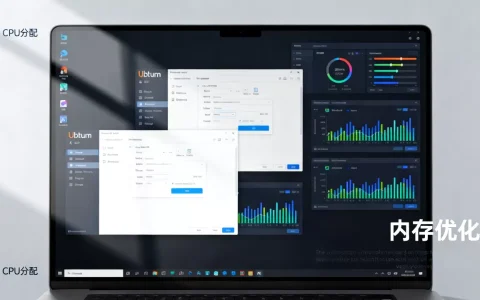
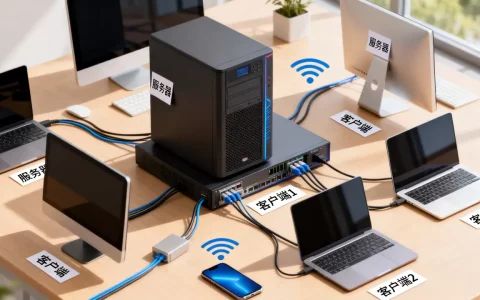
想在虚拟机里安全运行exe文件,核心原则是:用一次性快照配合隔离网络,跑完直接回滚,让任何病毒和恶意行为都留在虚拟环境里,无法触碰物理机。但这里的“安全”有前提虚拟机不是保险箱,配置不当照样会穿透隔离层,下面按实际使用场景拆开讲清楚。
虚拟机运行exe文件安全吗?取决于你怎么配置
很多人以为装了Vmware或VirtualBox就万事大吉,默认配置下的虚拟机与物理机之间共享剪贴板、拖拽文件、共享文件夹,这些功能恰恰是病毒逃逸的跳板,行业共识认为,只要关闭共享通道并做好快照隔离,虚拟机运行exe的威胁能降低九成以上。


必须关闭的三个共享通道
- 剪贴板共享:在Vmware中点击“编辑虚拟机设置-选项-客户机隔离”,取消勾选“启用剪贴板共享”和“启用拖拽复制”,VirtualBox则在“常规-高级”里将共享剪贴板和拖放都设为“禁用”。
- 共享文件夹:虚拟机设置里的“共享文件夹”一律移除,如果非要传文件,用U盘或局域网临时开一个HTTP服务,传完立刻关。
- 网络适配器:测试未知exe时建议将网络模式改为“仅主机模式”,让虚拟机无法访问外网,如果程序必须联网,先拍快照,再切换成NAT模式,跑完立即还原。
快照是后悔药,不是免死金牌
正确操作流程:先装好干净系统,打全补丁,然后拍一个“纯净快照”,之后每次运行exe都从该快照启动,注意,快照要保存在物理机的独立分区,并且虚拟机硬盘类型建议选“拆分成多个文件”,这样回滚速度更快。
一个容易被忽视的细节:快照文件同样会感染勒索病毒,如果物理机中毒,快照也可能被加密,所以重要快照要定期复制到移动硬盘,或者用Vmware自带的“克隆链接”功能生成只读副本。
虚拟机里运行exe文件会中毒吗?中毒后怎么处理
会,虚拟机本身不会被“物理破坏”,但guest系统里的文件、密码、浏览器Cookie都会中毒,病毒甚至会伪装成系统更新弹窗,诱导你点击“允许访问物理机磁盘”的权限请求,这时候别慌,分两种情况处理。
轻度感染:回滚快照即可
如果exe运行后只是弹广告、篡改主页,直接用Vmware的“恢复到快照”功能,步骤:关机->右键虚拟机->快照->恢复到“纯净快照”。注意恢复快照前将虚拟机内的敏感文件备份到物理机,否则会连同病毒一起删掉
。
严重感染:删除虚拟机文件
遇到锁定屏幕的勒索病毒、或出现“检测到虚拟机环境”的对抗行为,直接删掉整个虚拟机文件夹,Vmware默认路径在D:Virtual Machines下,VirtualBox在C:Users用户名VirtualBox VMs,删除后新建虚拟机即可。不要尝试在虚拟机内查杀,慢且不彻底。
对抗虚拟机的恶意程序怎么识别
- 运行时检查CPU指令集,比如
sidt、str指令,检测到VMware的Hypervisor品牌字符串就退出运行。 - 查找虚拟机特有的注册表项:
HKLMSOFTWAREVmware, Inc.。 - 检测虚拟显卡驱动名。
遇到这种情况,换用VirtualBox并修改虚拟机配置里的“OS类型”为Windows 10(即使你装的是Win7),可绕过大部分基础检测,高级对抗只能靠沙箱动态分析,普通用户不必深究。
一套完整的虚拟机安全运行exe实操流程
以下以Vmware Workstation 17 Pro为例,VirtualBox操作类似,但性能稍弱。这套流程适合大多数Windows exe测试场景,尤其是破解软件、注册机、来源不明的安装包。
第一步:建立隔离环境
- 新建虚拟机时选“自定义”,硬盘给40GB(动态分配)。
- 安装Windows 10 LTSC 2021版本,不要登录微软账户,使用本地账户。
- 关闭系统还原和Windows Defender实时保护(避免干扰恶意程序行为,但这只在虚拟机内生效)。
- 安装常用运行库:VC++ Redistributable 2015-2026、.NET Framework 4.8。
- 拍快照“纯净初始状态”。
第二步:传输并运行exe
将exe文件封装为RAR压缩包并设置解压密码,通过微信文件传输助手或U盘拷入虚拟机,传入后先右键扫描,再解压运行,如果exe是安装包,选择“自定义安装”并取消所有捆绑选项,安装路径改为非系统盘,比如C:test。
第三步:观察行为并回滚
运行期间打开任务管理器,重点观察:
- 是否创建了计划任务(
taskschd.msc)。 - 是否修改了hosts文件(
C:WindowsSystem32driversetchosts)。 - 是否添加了启动项(
regedit查看HKCUSoftwareMicrosoftWindowsCurrentVersionRun)。
只要发现异常,立即断网并回滚快照。如果运行正常且需要长期使用,建议在虚拟机内再拍一个“已安装软件”快照,后续从该快照运行更省时间。
免费虚拟机软件对比:Vmware和VirtualBox怎么选
| 对比项 | VMware Workstation Player | VirtualBox |
|---|---|---|
| 价格 | 个人免费,商业需付费 | 完全免费开源 |
| 性能 | 3D加速强,磁盘IO快 | 稍弱,适合轻量测试 |
| 快照功能 | 支持,但Player版需命令行 | 支持,图形化界面 |
| 隔离安全性 | 默认共享关闭 | 需手动关闭 |
| 适合场景 | 游戏、大型软件测试 | 老旧系统、小型exe |
个人用户建议直接用VMware Workstation Player,虽然名字叫Player,但功能足够,如果遇到64位系统安装报错,请到BIOS开启VT-x虚拟化技术,这是运行64位虚拟机的硬性条件。
虚拟机运行exe文件卡顿或蓝屏的常见原因
很多用户反馈“在虚拟机里运行exe文件好卡”,多数不是虚拟机的问题,而是资源分配不合理。
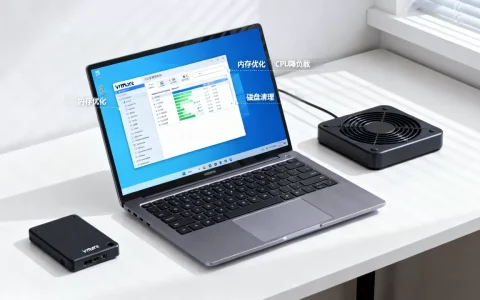
- 内存分配:物理机8GB内存,虚拟机给4GB会卡;给2GB勉强够用。4GB物理机不建议运行虚拟机。
- CPU核心数:分配2核即可,过多反而降低物理机响应速度。
- 硬盘空间:快照会占用大量空间,确保虚拟机所在盘剩余容量大于20GB。
蓝屏大多是因为虚拟机内安装了不兼容的驱动程序,比如给Win7装NVMe驱动,解决方法是改用IDE硬盘模式,或者重装系统。
静态分析exe文件的替代方案
如果你不想开虚拟机,只想快速判断exe有没有问题,可以先用工具看它的“底细”。使用DIE(Detect It Easy)查壳,再用Process Monitor监控运行行为,但注意,静态分析只能识别已知特征,新型免杀木马照样能骗过查杀,所以最终验证还是得靠虚拟机隔离运行。
在线沙箱如何配合虚拟机使用
上传exe到微步在线云沙箱(s.threatbook.com)或Virustotal,等待分析报告,如果报告显示多个引擎报毒,就没必要在虚拟机里跑了,如果报告干净,再进虚拟机实测。这套组合拳能覆盖90%的普通木马和捆绑软件
。
一个容易被忽略的细节:虚拟机里的密码管理
在虚拟机里登录邮箱、网银或社交媒体,一旦虚拟系统被种键盘记录器,你输入的账号密码直接泄露,对策是不要在虚拟机里输入任何真实密码,如果必须登录,用“密码管理器”自动填充,但密码库本体也要存放在物理机加密容器里,简而言之:虚拟机里的真实信息越少,安全边际越高。
虚拟机里运行exe文件需要装杀毒软件吗
分场景,如果是测试恶意软件样本,不建议装杀毒,因为会干扰行为分析,如果是日常使用(比如运行来源不明的软件),在虚拟机内装一个轻量级杀毒(如火绒),能挡住大部分捆绑安装和广告弹窗,装上杀毒后别忘了更新病毒库,否则形同虚设。
别让虚拟机给你虚假的安全感
虚拟机隔离的是系统文件,不是你的物理机网络和硬件。只要关闭共享通道、拍好快照、不输入真实信息,虚拟机就是最廉价的沙箱,反之,开着共享文件夹还想靠它隔离勒索病毒,那和裸奔没区别,记住一条底线:运行完exe后必须回滚快照或删除虚拟机,而不是把虚拟系统当作日常环境长期使用,定期备份快照到离线介质,比你装任何安全软件都管用。
虚拟机运行exe文件安全吗常见问题解答
问:虚拟机里的病毒会感染物理机吗?
答:常规情况下不会,病毒无法直接穿透虚拟化层,但如果你开启了共享文件夹、剪贴板或映射了物理磁盘,病毒就能通过这些通道写入文件并诱导物理机执行,虚拟机文件本身(如vmdk)若被上传到云端共享,也可能携带病毒。
问:运行未知exe文件,虚拟机分配多少内存最合适?
答:物理机内存8GB时,给虚拟机分配2GB内存即可运行多数Windows 7和轻量软件;16GB物理机可分配4GB,内存过大反而导致物理机卡顿,影响快照回滚速度,同时将虚拟内存设为自动托管,不要手动锁定大小。
问:为何同一个exe在虚拟机能跑,物理机双击却没反应?
答:多数是运行库缺失或系统版本差异,虚拟机里安装了VC++运行库和.NET Framework,而物理机没有,此时用Dependencies工具查看exe依赖的DLL,缺少哪个装哪个,少数情况是exe检测到虚拟机环境后故意执行改动逻辑,但在物理机上因防护软件拦截而静默失败。
首发原创文章,作者:王坚,如若转载,请注明出处:https://idctop.com/article/612065.html