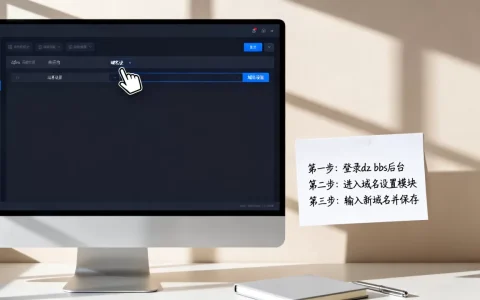
想让内网服务通过域名访问,最直接的答案是:把内网IP映射到公网,再绑定一个域名,核心工具是DDNS或内网穿透软件。 这件事听起来有点技术门槛,但只要搞懂原理,跟着步骤走,半小时内就能跑通,下面这篇文章会从原理讲到具体操作,覆盖群晖NAS、家庭宽带、免费和付费服务等常见场景,帮你少走弯路。
为什么内网服务需要域名,直接输IP不行吗
你家里的电脑、NAS、监控摄像头,默认只有内网IP,比如192.168.1.100,这个地址只能在局域网里用,外网根本找不到你家的路由器,想让外网设备通过域名访问,本质上要做两件事:第一,让公网上的请求能穿透到你的内网设备;第二,把域名和这个公网入口绑定起来。


直接输公网IP理论上也可以,但问题很多,大多数家庭宽带的公网IP是动态的,运营商隔几天就换一次,你总不能天天背新IP,而且公网IP是一串数字,记起来太费劲,用域名就要优雅得多你只需记住一个固定的名字,背后IP怎么变都无所谓。
动态IP如何用域名访问内网,先搞懂DDNS
DDNS(动态域名解析)就是专门解决动态IP问题的,它的工作逻辑很简单:你的路由器或一个小程序定时检测当前公网IP,一旦发现变了,就自动把域名解析记录更新成新IP,这样无论IP怎么跳,域名始终指向你家的网络入口。
配置DDNS需要哪些条件
- 一个域名(可以在简米云、酷番云、Cloudflare等平台注册,几十块钱一年)
- 支持DDNS的路由器(华硕、TP-LINK、小米等主流型号都内置了)
- 运营商分配了公网IP(关键前提,下面会细说)
具体操作步骤
- 登录域名服务商后台,找到DNS解析设置,添加一个A记录,比如
home.example.com。 - 记下你的AccessKey ID和Secret(用来让路由器调用API更新记录)。
- 进入路由器管理页,找到“DDNS”或“动态DNS”选项,选择对应的服务商,填上密钥。
- 保存后,在公网用手机流量访问
home.example.com,能打开就说明通了。
这里有个坑:很多家庭宽带其实没有真正的公网IP,运营商给你的是大内网IP(100.64.x.x),这种地址在公网不可达,怎么判断?你可以登录路由器看WAN口IP,然后拿这个IP去百度搜自己的公网IP,两个不一样,就说明你被CGNAT了,这种情况DDNS无效,你需要用内网穿透。
内网穿透工具哪个好用,主流方案对比
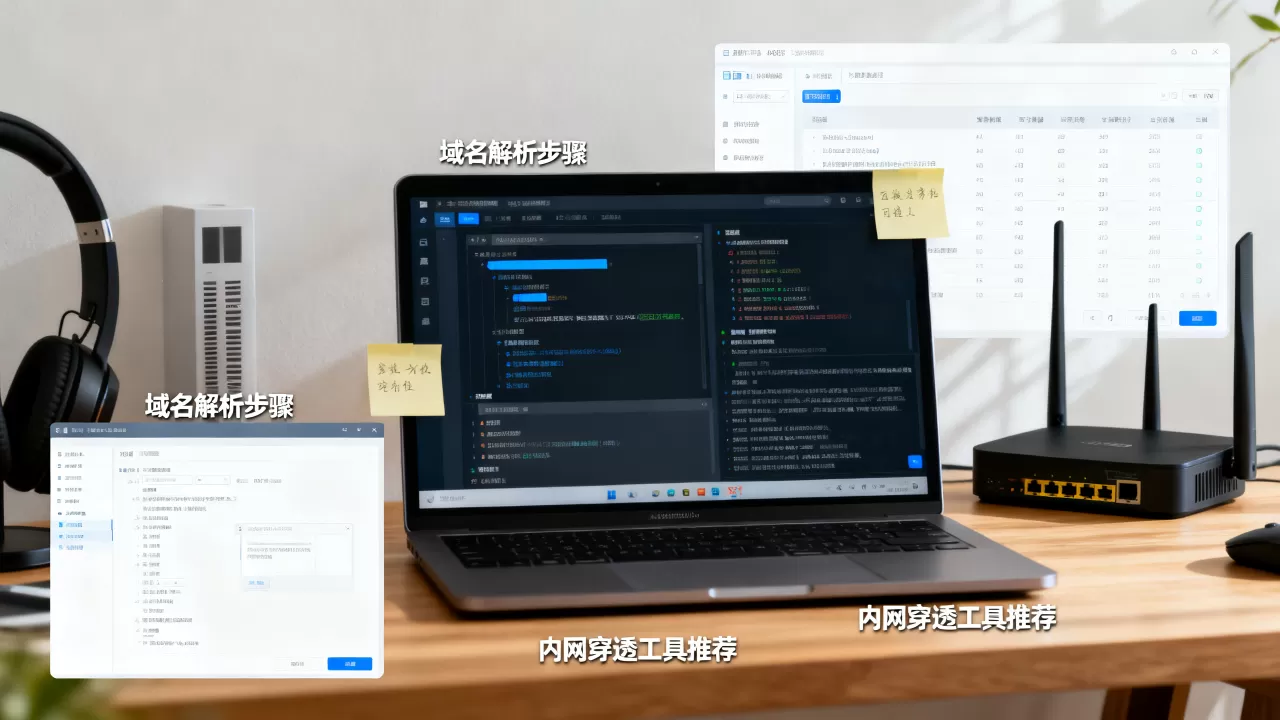
没有公网IP或不想动路由器的人,会选择内网穿透,这类工具的原理是在你的内网设备和一台有公网IP的服务器之间建立一条隧道,外部请求先打到服务器,再转发到你家里。
DDNS加端口映射(适合有公网IP)
这是最省钱、最稳定的方式,你只需要在路由器里设置一个“端口转发”规则,把比如80端口映射到内网NAS的80端口,配合DDNS,域名访问就完成了,缺点是如果运营商封了80端口,你就得换8080之类的非标端口,访问时要写成home.example.com:8080。
第三方内网穿透服务(适合无公网IP)
这是目前最主流的做法,常见的工具有花生壳、cpolar、frp(自建)、ngrok等,这些工具的工作原理类似:你的设备主动连接服务商的服务器,建立一条加密隧道;服务商给你一个公网域名,所有访问这个域名的流量都会通过隧道转发到你的本地服务。
下面用表格对比几个主流工具的特点:
| 工具 | 是否需要公网IP | 学习成本 | 稳定性和速度 | 典型价格 |
|---|---|---|---|---|
| 花生壳 | 否 | 低,有图形界面 | 稳定性好,免费版限速 | 免费版有流量限制,付费版约几十元/月 |
| cpolar | 否 | 低,配置简单 | 速度尚可,免费版随机域名 | 免费版可自定义1个域名,付费版约几十元/月 |
| frp | 否 | 中高,需要自己买服务器 | 稳定性取决于服务器质量 | 服务器费用(云服务器约几十元/月) |
| ngrok | 否 | 低,但国内访问不稳 | 免费版不稳定 | 付费版按时长收费,较贵 |
行业共识认为,免费内网穿透工具更适合临时测试,长期生产环境建议用付费方案或自建frp。
用云服务器自建frp(适合追求掌控感的人)
如果你刚好有一台云服务器,可以自己搭frp,步骤也不复杂:
- 在服务器上运行
frps服务端,配置好端口。 - 在家里任意一台设备(可以是树莓派或旧电脑)运行
frpc客户端,把本地的比如3000端口映射到服务器的某个端口。 - 最后在域名解析里加一条记录指向云服务器IP,就大功告成。
这个方案的好处是流量只经过你自己的服务器,不怕第三方限速,隐私也更有保障,缺点是维护成本高一点,需要懂Linux基本命令。
域名访问内网群晖NAS的具体操作步骤
群晖NAS的使用者非常多,专门说一下这个场景,很多人买NAS就是为了在外面能随时访问照片和文件,域名访问群晖是最简单的方式之一。
确认你的网络环境
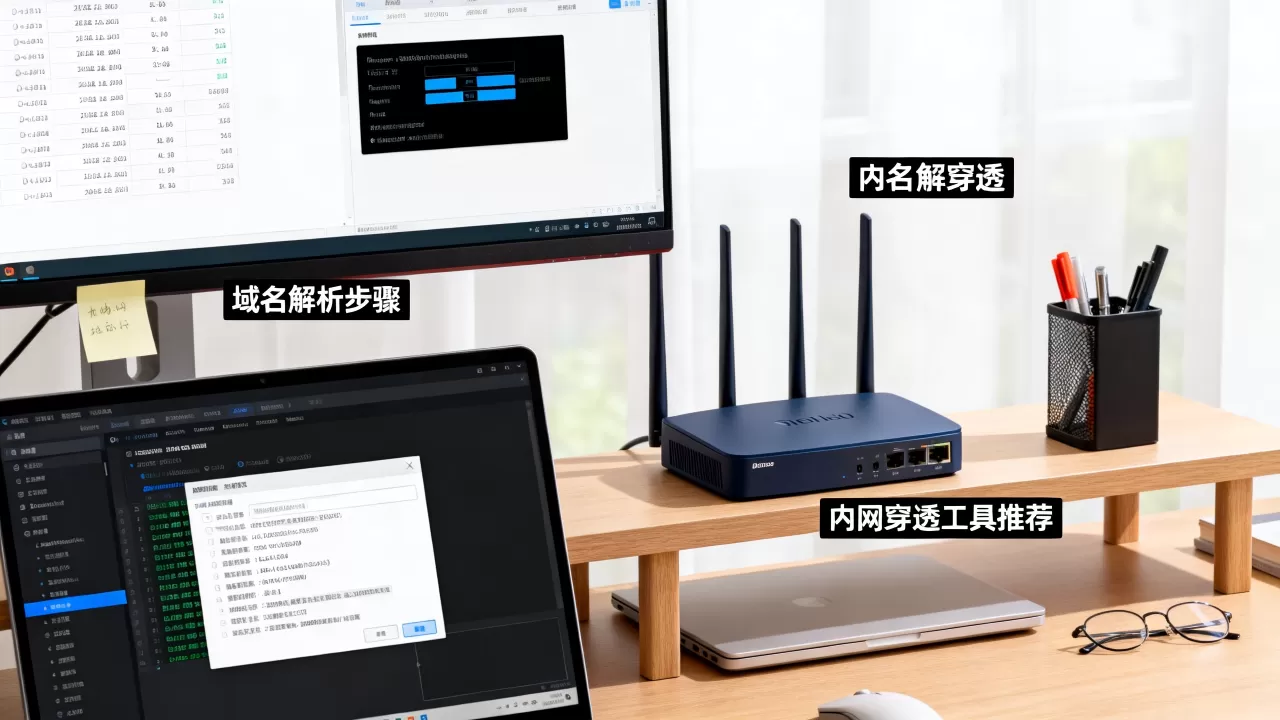
- 登录群晖DSM后台,打开“控制面板”->“外部访问”->“路由器配置”,点“测试”按钮。
- 如果显示“路由器支持UPnP端口转发”,说明你的网络环境不错。
- 同时记下你的群晖IP地址(比如192.168.1.5)和HTTP端口号(默认5000,HTTPS是5001)。
注册域名并设置DDNS
群晖自带的DDNS功能其实很好用:
- 在DSM“控制面板”里找到“外部访问”,点击“DDNS”。
- 选择“新增”,可以从Synology提供的免费域名(如
yourname.synology.me)或者简米云等第三方服务商里选。 - 填好域名、用户名、密码,点击测试,确保状态显示“正常”。
如果你有自己的域名,推荐绑定自己的,因为Synology的免费域名不够个性,而且有被墙的风险。
配置路由器端口转发
如果你用群晖自带的“路由器配置”功能,它会自动帮你设置UPnP端口转发,如果不行,就手动去路由器里加一条规则:
- 外部端口设为5000,内部IP填群晖的IP,内部端口也设为5000,协议选TCP。
用域名验证
在手机浏览器输入http://yourdomain.com:5000,如果能看到群晖登录界面,说明大功告成,记得开启HTTPS,用https://yourdomain.com:5001访问更安全。
免费内网穿透域名和付费服务怎么选
很多人搜“免费内网穿透域名”,心里想着能不能一分钱不花,答案是可以,但有一定限制。
免费方案的现实情况
- 免费域名通常随机分配,不固定,重启服务就变了。
- 有流量限制,比如花生壳免费版每月只有1GB流量,看几部电影就没了。
- 速度被限制,看图片勉强可以,传大文件很吃力。
- 部分服务商免费版会插广告或强制跳转。
如果你是偶尔远程访问一下NAS看看文件,免费方案够用,但如果你想稳定地连接家里的打印机、监控或者跑一个博客,建议花钱买省心。
付费服务的价格和适用场景
- 花生壳的内网穿透服务,基础版一年大约一百多块,适合个人用户。
- cpolar的付费套餐按年收费,折合每月几十块,支持自定义域名和更高带宽。
- 如果你有自己的云服务器(比如简米云轻量应用服务器,一年约百元级),用frp长期成本更低,而且不受第三方限制。
广州、深圳等地的IT从业者,因为本地运营商对家庭宽带的公网IP封锁较严,很多人会选择购买国内BGP线路的内网穿透服务,这类服务在延迟和稳定性上表现更好,具体价格因带宽和流量而异,建议先试用免费版再决定。
安全与性能注意事项
域名能访问内网,意味着你家的设备暴露在了公网上,这一步走错,你的NAS可能会被扫描攻击,甚至被勒索病毒盯上。
限制访问来源
- 在路由器或NAS的防火墙里,设置只允许特定IP段访问,比如你只在自己公司用,就只放行公司出口IP。
- 修改默认端口,把5000改成五位数以上的随机端口,能减少大部分扫描攻击。
启用HTTPS加密
- 群晖等NAS系统支持自带SSL证书,打开“证书”设置,申请一个Let’s Encrypt的免费证书,绑定到你的域名。
- 用HTTPS访问时,数据是加密的,别人抓包也看不懂,这一步强烈建议做。
开启登录保护和二步验证
- 多数NAS支持“自动封锁”功能,连续输错密码5次就封IP。
- 给重要账号开启双重验证,手机APP登录时需要额外验证码,这样即使密码泄露也进不来。
域名访问内网时常见问题问答
为什么我配置了DDNS,域名还是打不开?
先检查你的公网IP是否真实可达,如果你确认运营商分配的是大内网IP,那么DDNS完全无效,只能换内网穿透,80端口如果被封,记得在域名后加端口号,并确认路由器端口转发规则填写正确。
没有公网IP能不能用DDNS加端口映射?
不能,DDNS只是动态解析域名到变化的IP,但如果你的IP本身是私有的,公网请求根本到不了你的路由器,这种情况必须用内网穿透工具,或者打电话给运营商申请公网IP(部分城市可以通过投诉或加钱获得)。
内网穿透延迟高不高,适合玩游戏吗?
第三方内网穿透服务因为多了一层转发,延迟一般比直连高20到50毫秒,看视频、管理NAS没问题,但玩FPS类游戏会明显感觉到卡顿,如果你有公网IP,优先用DDNS直连;对延迟敏感,建议用自建frp并选择离你近的云服务器。
最终你会发现,域名访问内网的路径不止一条,关键是摸清自己家的网络条件,有公网IP就走DDNS,没有就走内网穿透,工具选择上,免费方案用来尝鲜,稳定长期用还得花点小钱,按照上面的步骤操作一遍,下次在外面想访问家里的文件时,打开浏览器输入你的域名,那种感觉真的很爽。
首发原创文章,作者:王坚,如若转载,请注明出处:https://idctop.com/article/612228.html