努比亚手机的高阶功能调用与系统级深度调试,必须依赖于系统底层的开发者选项授权,开启努比亚开发模式是实现USB调试、模拟定位以及刷机操作的前置核心条件,该模式原本隐藏于系统设置深处,旨在防止普通用户误操作导致系统不稳定,对于开发者或极客用户而言,掌握正确的开启与关闭流程,以及后续的权限配置策略,是保障设备安全与开发效率的关键,本文将从开启逻辑、操作步骤、风险规避及高阶配置四个维度,详细解析努比亚开发模式的全链路操作指南。


核心入口:解锁开发者选项的逻辑与步骤
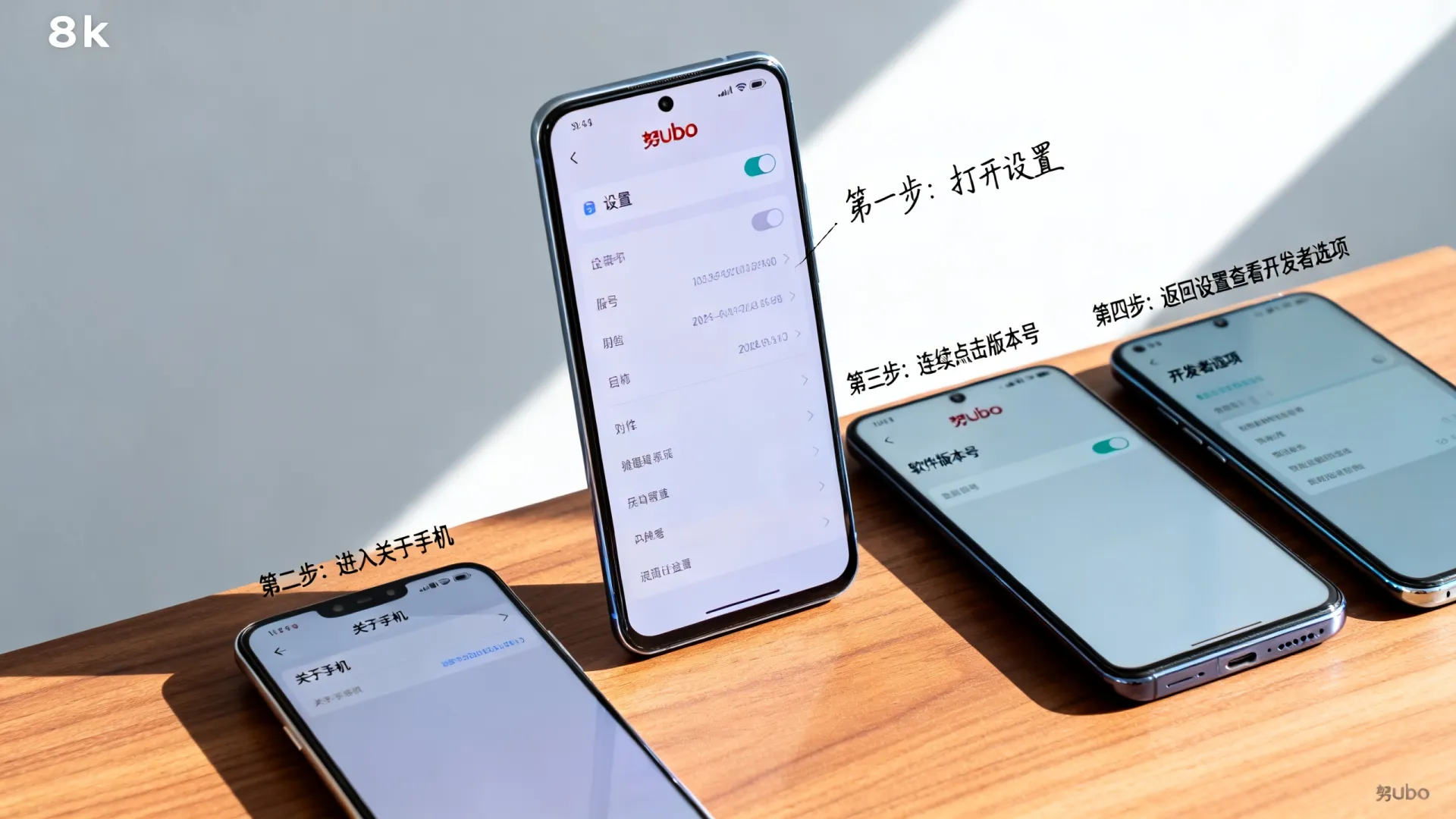
努比亚手机搭载的nubia UI或MyOS系统,基于Android底层架构,默认隐藏了开发者选项入口。激活该入口的唯一方式是连续点击“版本号”7次,这一设计逻辑符合Google AOSP标准,但在菜单布局上具有努比亚特有的交互风格。
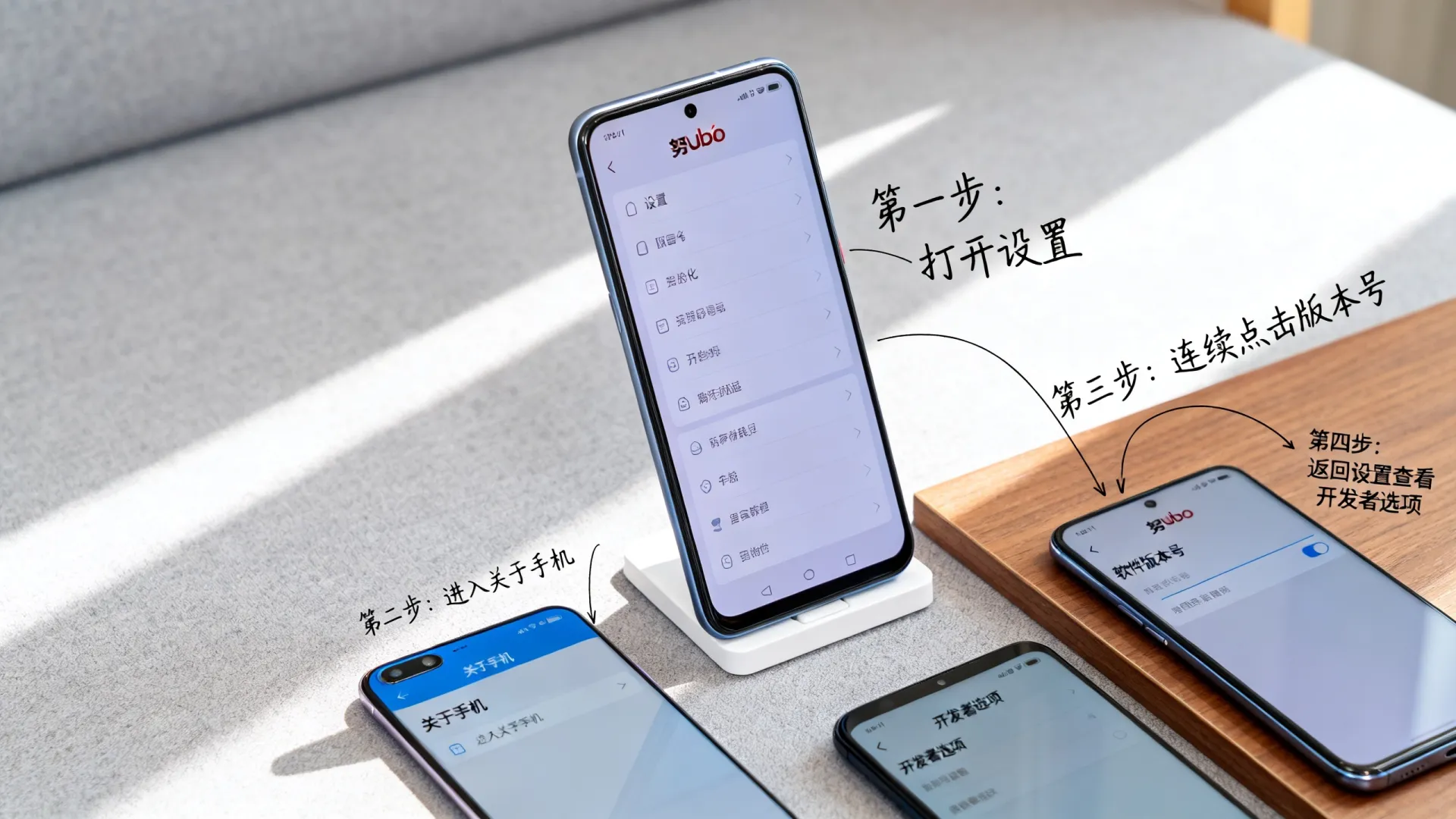
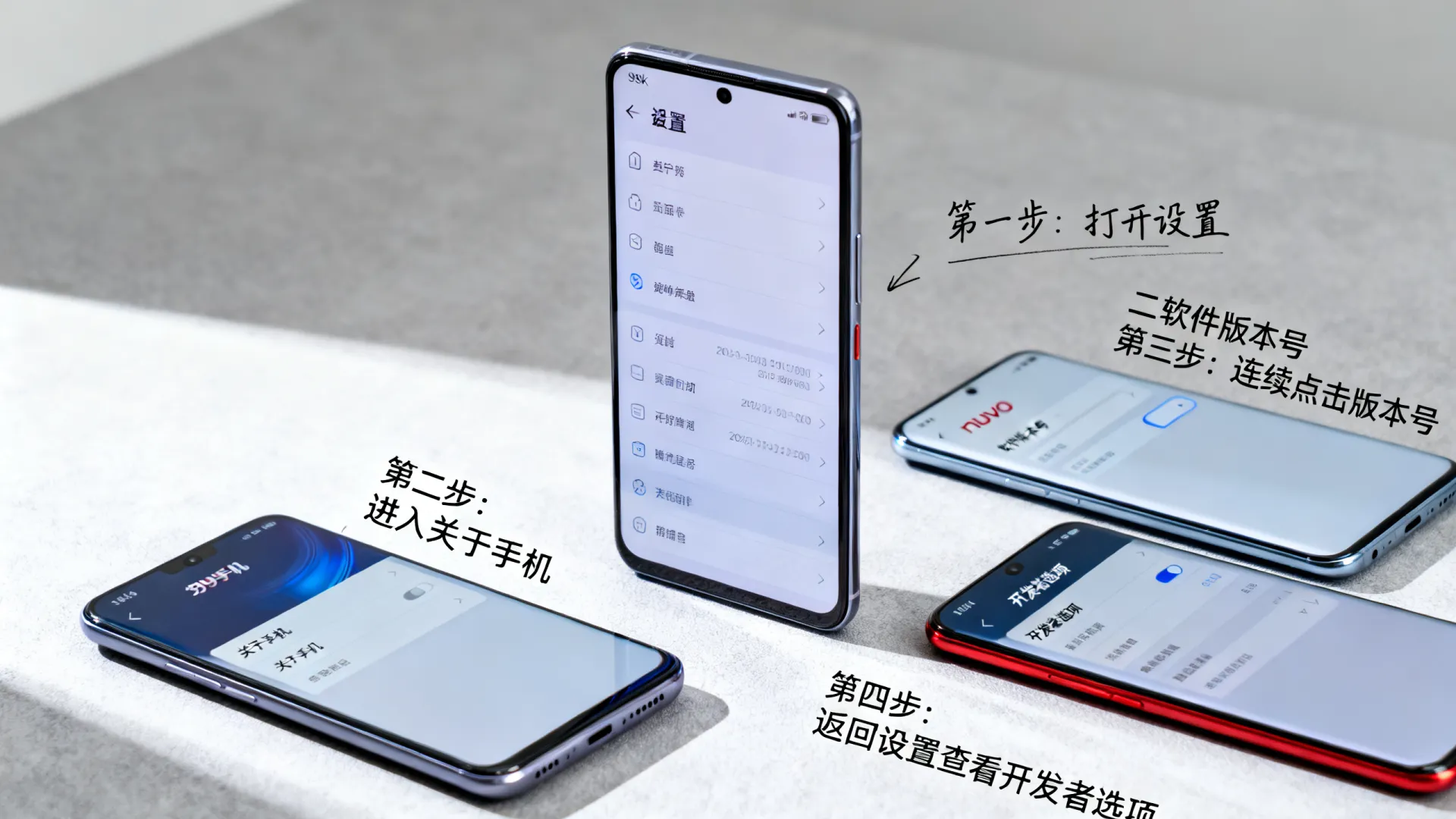
- 定位系统信息路径:打开手机“设置”应用,下滑菜单找到“关于手机”选项,在部分新版系统中,该选项可能被归纳在“系统更新”或“设备信息”二级菜单内。
- 触发开发者模式:在“关于手机”界面中,找到“版本号”或“软件版本”信息项。快速连续点击版本号7次,系统会在屏幕下方弹出提示,显示“您已处于开发者模式”或类似的Toast提示语。
- 验证开启状态:返回“设置”主界面,下滑至底部或进入“系统”分类,此时应出现新增的“开发者选项”入口,若未出现,建议重启手机或检查系统更新,确保UI缓存刷新。
关键配置:USB调试与安全授权机制
成功开启入口后,USB调试的开启是连接电脑端ADB(Android Debug Bridge)工具的必经之路,努比亚开发模式在这一环节加入了多重安全验证,防止恶意软件在用户不知情的情况下获取Root权限。
- 开启USB调试开关:进入“开发者选项”列表,找到“调试”板块,将“USB调试”开关置于开启状态,此时系统会弹出严格的授权提示框,要求用户确认操作。
- RSA密钥指纹验证:连接电脑时,手机端会弹出“允许USB调试吗?”的弹窗,务必勾选“一律允许使用这台计算机进行调试”,并核对电脑端ADB工具生成的RSA密钥指纹,这一步骤确保了只有经过用户授权的计算机才能执行调试指令,有效阻断了中间人攻击风险。
- 选择USB配置模式:在连接电脑后,若出现无法识别设备的情况,需在开发者选项中找到“选择USB配置”,将其手动切换为“MTP(媒体传输协议)”或“PTP(图片传输协议)”,部分旧款努比亚机型默认可能为“仅充电”,导致ADB接口无法识别。
进阶应用:模拟定位与性能调优
对于应用开发者而言,努比亚开发模式提供了丰富的系统级接口,其中模拟定位与后台进程限制是测试环节中使用频率最高的功能。
- 模拟位置信息:在开发位置相关应用(如地图、外卖软件)时,开发者可在开发者选项中选择“选择模拟位置信息应用”,指定需要伪装GPS坐标的应用程序。此功能无需Root权限即可全局修改系统定位,极大降低了测试成本。
- 后台进程限制与内存优化:为了测试App在低内存环境下的生存能力,可在“应用”板块中调整“后台进程限制”,建议将标准设置为“标准限制”,在压力测试时可调整为“不得超过1个进程”。努比亚系统的后台管理策略较为激进,合理配置此选项可避免开发中的应用被系统强制杀掉。
- GPU呈现模式分析:针对UI渲染性能优化,开启“GPU呈现模式分析”后,屏幕将以柱状图形式实时显示每帧的渲染耗时。绿色横线代表16.6ms的基准线,超过此线的柱状图意味着丢帧,开发者可据此定位代码中的性能瓶颈。
风险管控:关闭模式与系统安全防护
虽然开发模式赋予了用户极高的系统权限,但长期开启存在潜在的安全隐患。努比亚开发模式在开启状态下,系统启动速度会略微降低,且增加了遭受ADB攻击的攻击面。
- 敏感权限的即时关闭:在完成调试工作后,建议立即关闭“USB调试”开关,若长期连接公共电脑充电,开启USB调试可能导致数据泄露风险。
- 彻底关闭开发者模式:若不再需要开发功能,可在“开发者选项”界面顶部,找到总开关并将其关闭,部分机型支持通过“清除数据”的方式重置开发者状态,但最稳妥的方式是在设置中直接关闭总开关,避免系统日志中残留敏感的调试信息。
- 系统更新后的状态保持:需要注意的是,部分努比亚机型在进行大版本系统升级(如从MyOS 12升级至13)后,开发者模式可能会被自动重置。建议在OTA升级后重新检查开发者选项状态,确保ADB调试环境的一致性。
努比亚开发模式的正确使用,不仅在于简单的开关操作,更在于对USB调试授权机制、性能调优工具以及安全边界的深刻理解,遵循上述操作规范,开发者与极客用户可在保障系统稳定性的前提下,最大化挖掘努比亚设备的硬件潜力。
首发原创文章,作者:王坚,如若转载,请注明出处:https://idctop.com/article/61233.html