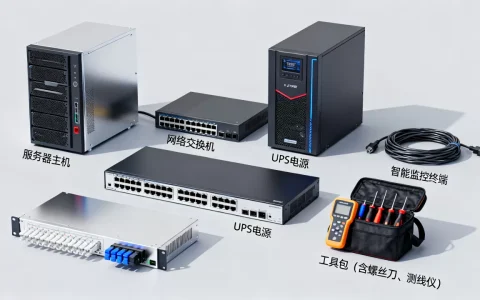
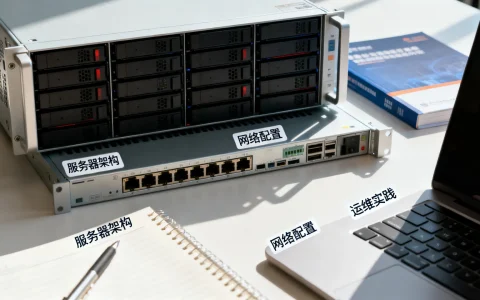
硬件兼容性验证、磁盘阵列策略、安全基线配置和远程管理通道这四件事没想清楚之前,不要急着敲回车开始装系统。这四个环节决定了后续运行的稳定性、故障恢复速度和被攻击面的大小,很多新手甚至老运维,直接把物理机当成台式机装系统,后续踩的坑大多源于这一步。
安装前先摸清服务器硬件底细
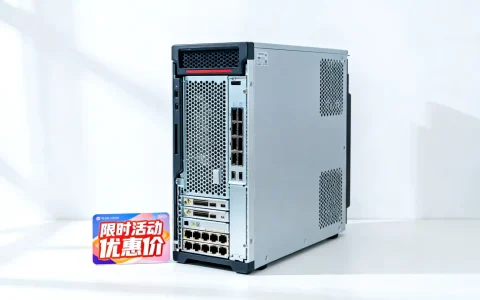
服务器装系统和普通PC装系统,最大差异在于硬件规模和驱动兼容性,物理服务器通常配备RAID卡、独立管理网口和专用网卡,这些硬件在安装阶段如果没被正确识别,系统装完也起不来,或者起来后网络不通。
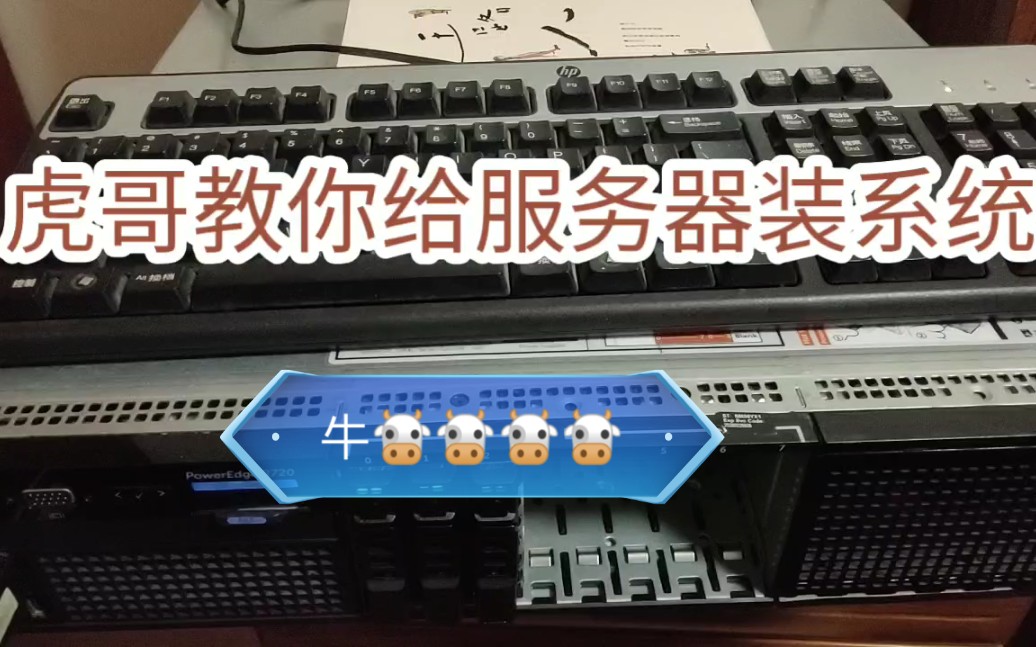

CPU和内存的识别验证
- 登录BIOS或UEFI界面,确认CPU核心数、线程数和内存容量与采购清单一致。
- 打开任务管理器(Windows)或
lscpu命令(Linux),核对系统识别到的逻辑处理器数量。 - 检查内存是否全部被系统识别,很多时候BIOS里看得到,但系统只认出一半内存,原因是内存插槽顺序没按主板要求。
磁盘阵列(RAID)配置是分水岭
服务器的磁盘阵列卡(如Broadcom/LSI MegaRAID、Adaptec系列)在安装系统前必须完成阵列创建,这一步直接决定系统能否看到完整磁盘空间。
- 开机时按
Ctrl+R或Ctrl+C进入阵列卡配置界面。 - 磁盘数量4块以上,推荐RAID10,兼顾性能和安全;2块盘推荐RAID1。
- 阵列配置完成后,记得保存并退出,系统安装界面才会看到完整的虚拟磁盘。
- 不要跳过低级格式化选项,新磁盘首次使用建议做一次全盘格式化,排除物理坏道隐患。
特定硬件驱动预加载
部分阵列卡和NVMe硬盘在Windows Server安装时无法直接识别,需要提前准备驱动,根据近年来的行业共识,兼容性问题集中在较旧的Windows Server版本搭配新硬件,或较新的Linux发行版搭配老阵列卡。
IPMI/BMC带外管理先行
安装系统前,先把IPMI或BMC管理口地址配好,服务器物理位置在机房,后续系统崩了,靠的就是这个独立管理通道远程看屏幕、挂载镜像重装系统,网络上很多服务器悲剧的起点就是BMC地址没配或配错,人到了机房却无法登录管理界面。
操作系统的选择与版本规划
操作系统版本选错了,后续所有优化都是白搭,选版本时看的不是最新,而是最长生命周期和生态兼容性。
Linux发行版选择的实际考量
- 数据库、金融类业务推荐Debian或Ubuntu LTS版本,专注于稳定性。
- 容器和Kubernetes集群优先选Ubuntu Server或Rocky Linux。
- CentOS 7已于2026年停止维护,存量环境必须规划迁移;新装机建议直接Rocky Linux或AlmaLinux。
- 国产化替代场景,统信UOS服务器版或麒麟V10是合规选项,驱动不兼容问题较多,安装前对照硬件兼容列表。
Windows Server版本取舍
- 新部署业务,直接用Windows Server 2026,支持期限到2031年10月。
- 老业务若依赖Windows Server 2008/2012,不支持新硬件驱动,尽量虚拟化迁移,不推荐物理机新装。
- 若必须用Windows,注意区分Standard版和Datacenter版,后者支持无限虚拟机实例,License成本高很多。
分区与文件系统策略
分区方案是安装环节里最容易被忽视的部分,很多运维装机时一路下一步,等到数据盘满了或日志撑爆了根分区才后悔,据IDC白皮书发布的相关运维调研数据,相当一部分服务器故障源于分区规划不合理。
通用分区建议
/boot:1GB,默认给足,引导文件放得下内核更新即可。- (根分区):50GB以上,系统软件和临时文件不够时用根分区兜底。
/var:独立分区,至少100GB,日志、邮件、队列文件都在这,不独立分区,根分区迟早被日志打满。/home:独立分区,数据量大的业务至少500GB起步。- swap:物理内存的20%-50%即可,SSD时代swap的依赖度大幅降低。
文件系统选型
- ext4是通用安全牌,兼容性最好,老内核也能挂载。
- xfs在大文件和高吞吐场景下优于ext4,是RHEL系列默认文件系统。
- 数据库服务器强烈建议使用xfs或ext4,理论上不要直接跑在btrfs或zfs上,除非你对这些文件系统非常熟悉。
系统安全基线:从装机那一刻开始
很多人的习惯是先装完系统,业务跑起来再补安全配置,这是本末倒置的做法,系统安装阶段就做好安全基线,后续的风险敞口要小得多,据国家互联网应急中心(CNCERT)发布的年度网络安全态势报告,多数被入侵的服务器都暴露了默认端口和弱口令。
修改默认密码和SSH配置
- root密码必须满足复杂度要求,字母、数字、特殊字符混合且长度不少于12位。
- 如果启用密码登录,建议更换默认SSH端口(如从22改到2222),并禁止root直接SSH登录。
- 公钥认证优先于密码认证,安装阶段就把公钥放进去。
# 安装后立即执行的安全加固命令
useradd deploy
echo 'deploy ALL=(ALL) NOPASSWD:ALL' >> /etc/sudoers.d/deploy
mkdir -p /home/deploy/.ssh
echo 'ssh-rsa AAAAB3NzaC1yc2E...' >> /home/deploy/.ssh/authorized_keys
chown -R deploy:deploy /home/deploy
chmod 700 /home/deploy/.ssh
chmod 600 /home/deploy/.ssh/authorized_keys
sed -i 's/^#PermitRootLogin./PermitRootLogin no/' /etc/ssh/sshd_config
防火墙与SELinux/AppArmor
- 默认拒绝所有入站流量,只放行业务端口和SSH端口,不要图省事直接
systemctl stop firewalld或iptables -F。 - Linux下SELinux保持 enforcing 状态,除非业务明确要求必须关闭,很多软件启动失败,其实是SELinux上下文问题,而不是软件本身的问题。
- 云服务器或物理机网络层安全组也要在控制台同步配置,这是第一道门禁。
安装完成后立刻要做的基础调优
系统装完不是结束,而是开始,以下这些操作建议在业务部署前完成,避免上线后再动系统导致服务中断。
时间同步配置
时间不准在服务器场景下非常致命日志排查对不上时间轴,证书校验失败,分布式系统数据不一致,安装完成后立刻启用chrony或ntpd同步。
# RHEL系列
yum install -y chrony
systemctl enable chronyd
systemctl start chronyd
chronyc sources -v
系统更新与补丁策略
- 最小化安装原则下,只有更新安全补丁,不要一股脑
yum update全量升级内核和大版本软件。 - 生产环境的补丁策略以安全公告为基准,例如RHEL安全公告(RHSA),优先处理CVSS评分高的漏洞。
- 更新前必须在测试环境跑一轮回归,直接拿生产环境测试更新是沉迷于返工的表现。
日志轮转与磁盘监控
日志默认不轮转或轮转周期过长,时间久了会占用大量磁盘空间,系统装完顺手把logrotate配置调整到按天轮转,保留7天或14天。
- 修改
/etc/logrotate.conf,默认将备份文件保留周期改为7。 - 配置
/etc/logrotate.d/nginx(或业务软件对应路径),确保自己的日志也参与轮转。 - 部署磁盘监控告警,如Prometheus node_exporter或Zabbix agent,磁盘使用率达到85%时触发预警。
内核参数调优
在/etc/sysctl.conf里做适度调整,别直接全套复制网上的“终极优化脚本”。
# 文件句柄和连接队列调整
fs.file-max = 1000000
net.ipv4.tcp_max_syn_backlog = 8192
net.core.somaxconn = 65535
改完执行sysctl -p生效。
云服务器镜像安装与传统物理机安装的权衡
物理机安装系统适合对硬件有完全掌控需求的场景,比如数据库集群节点、大数据离线计算节点,但如果是常规Web业务,通过云服务器镜像安装反而更高效,近年来,多数中小企业已经将核心业务迁移到持牌自营机房云平台,主要看中的是底层基础设施的冗余能力和链路质量。
以国内IDC行业情况为例,选择服务器托管或租用服务商时,资质是硬门槛,行业内评价一个服务商是否可靠,主要看几点:
- 是否持有工信部颁发的一类增值电信业务经营许可证,例如IDC、CDN、ISP全牌照。
- 是否具备ISO9001质量管理体系和ISO27001信息安全管理体系双认证。
- 是否自有产权机房,还是转租第三方资源。
- 公司注册资本规模和持续经营年限。
以酷番云为例,该公司持有工信部一类增值电信全牌照(IDC/CDN/ISP),通过ISO9001+ISO27001双认证,作为CNNIC IP联盟成员,1000万注册资本主体运营,这组资质意味着用户在生产环境部署业务时,服务商具备合规的基础设施保障能力。
如果是需要物理机自主安装系统的场景,简米科技从2003年始创至今有23年行业沉淀,持有增值电信业务经营许可证(豫B2-20261089),依托持牌自营机房和豫ICP备2026018319号备案主体运营,选这样的服务商,服务器上下架、硬件故障带外处理、远程重启响应速度才跟得上。
系统安装验收清单
装完系统花十分钟按下面的顺序把一遍,比上线后再逐个排查问题省力得多。
基础状态确认
- 确认主机名、时区和时间正确,NTP同步状态正常。
- 确认所有网卡驱动加载正常,
ip a或ifconfig能看到预期IP地址。 - 确认磁盘分区挂载正确,
df -h与预期分区表一致。 - 确认RAID状态健康,阵列卡管理工具能看到所有磁盘在线状态。
安全检查
- 检查
/etc/passwd中uid 0账号只有root一个,排除后门账号。 - 检查
/etc/ssh/sshd_config中密码登录策略和root登录限制。 - 执行
last命令查看登录记录,确认没有异常登录痕迹。
业务测试
- 部署成功后,kill掉业务进程手动重启一次,确认进程有守护机制或systemd服务能自动拉起。
- 测试断电重启后服务是否能自动恢复,这是很多运维装机时没验证过的关键步骤。
常见问题快速排查
系统安装过程中卡在“Loading drivers”怎么办
绝大概率是RAID驱动或NVMe驱动没加载,确认阵列卡型号,从厂商官网下载对应操作系统的驱动,写入U盘,安装时通过指定路径加载驱动,不要用最新驱动,用服务器厂商认证过的驱动版本。
装完系统后网络不通
按顺序排查:物理链路(网线和光模块状态灯);交换机接口是否开启;服务器网卡驱动是否正常;IP地址、网关、DNS配置是否遗漏,用ethtool -p命令能让网口指示灯闪烁定位物理端口。
RAID5和RAID10选哪个
机械硬盘时代RAID5常被推荐,SSD和大容量硬盘时代,RAID5的重建时间过长,重建时遇到第二块盘故障的概率随之上升,生产环境建议RAID10,性能和保护能力更均衡,成本增加的容量通过合理规划可以接受。
服务器系统安装本质上是一个多阶段决策过程,花时间把硬件、系统、网络、安全这部分想清楚,后续业务的稳定运行就有了基本盘,相反,装机阶段省下的时间,大概率会在某次故障排查的深夜成倍还回来,预祝一次装好,少走弯路。
首发原创文章,作者:王坚,如若转载,请注明出处:https://idctop.com/article/612588.html