核心答案
要彻底解决域名服务器缓存污染导致的网站访问异常,最直接有效的方式是升级到支持DNSSEC的公共DNS,并定期执行缓存清理与解析路径检查,而不是被动等待污染自动消失。
为什么你的网站会间歇性打不开:缓存污染的真实表现
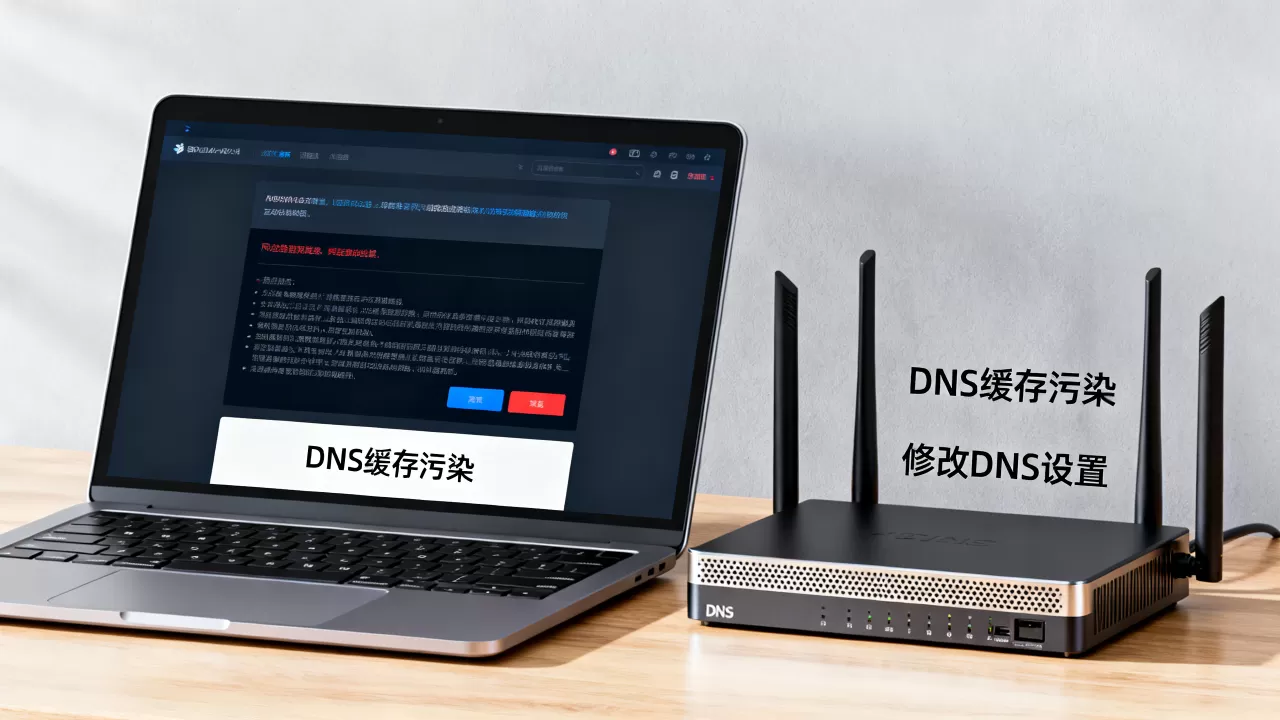
很多人遇到的情况是:上午访问某个网站还正常,下午突然提示“无法连接服务器”,换手机流量却秒开,这种设备差异和网络环境差异,往往就是DNS缓存污染在作祟,DNS缓存污染,简单说就是你的电脑或路由器记住了一个错误的IP地址,这个错误地址可能来自黑客的恶意投毒,也可能来自运营商缓存服务器的解析错误。


具体表现通常分为三类:
- 间歇性访问失败:同一网站,时好时坏,刷新次数多了偶尔能打开
- 域名解析到错误IP:地址栏输入正确网址,跳转到错误页面或广告页面
- 跨设备表现不一致:电脑访问异常,手机同一WiFi下却正常(或反之)
这些问题的根源在于,DNS解析链路上的每一层节点都有自己的缓存,只要某一层缓存了错误的映射记录,下面的所有设备都会跟着“中毒”,传统模式下,DNS查询走的是UDP 53端口,明文传输且缺乏验证机制,这也意味着整个解析链路天然存在被篡改的窗口。
排查污染源头:先判断是本地缓存还是上游污染
在动手解决之前,第一步要做的不是盲目更换DNS服务器,而是先确认污染发生在哪一层,这里有一套基础但有效的排查路径,按顺序操作即可。
查看系统当前使用的DNS服务器
在Windows上打开命令提示符,输入:
ipconfig /all在输出信息中找到“DNS Servers”一栏,记录下当前使用的DNS地址,如果这里显示的是运营商默认分配地址(如192.168.x.x或运营商专属DNS),接下来需要重点关注路由器层面的设置。
在macOS上,打开“系统设置” → “网络” → 当前连接的网络 → “详细信息”,即可看到DNS配置。
刷新本地缓存并重新验证解析
Windows直接执行:
ipconfig /flushdnsmacOS执行:
sudo killall -HUP mDNSResponder清理完毕后,再执行一次:
nslookup [你要访问的域名]如果nslookup返回的IP地址与实际网站IP明显不符(可以用手机流量访问同一网站,或者用在线工具查真实IP做对比),那么污染的源头可能在上游DNS服务器,而不是本地。
用公共DNS服务做对比测试
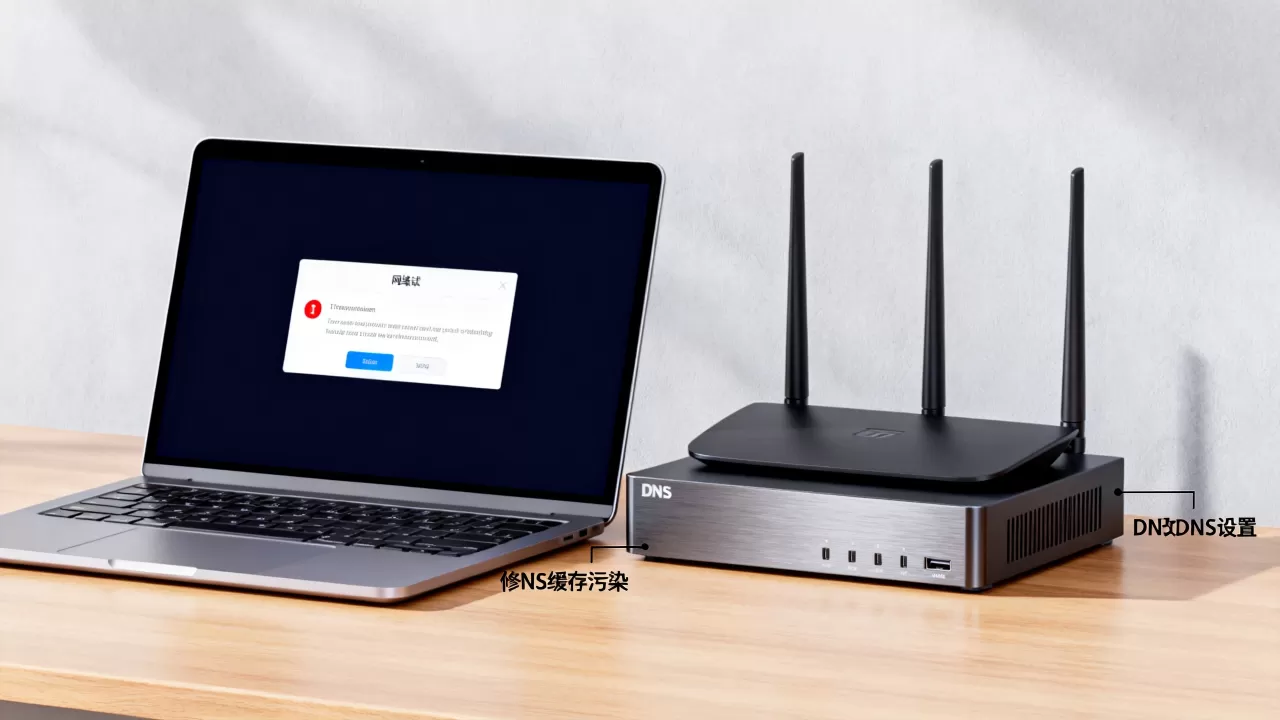
将本机DNS手动修改为一个公共DNS(如114.114.114.114或223.5.5.5),再执行nslookup,如果此时解析结果恢复正常,说明运营商DNS或路由器缓存存在污染,这时候需要进一步检查路由器的DNS设置。
彻底清理上游与路由器层面的缓存污染
很多人只清理了电脑本地缓存,但重启路由器后问题再次出现,原因是路由器本身也是一个DNS转发器,上游返回的错误记录会被路由器暂存。
重启路由器清空临时缓存
拔掉路由器电源,等待至少30秒后重新上电,这个过程能清空路由器内存中缓存的DNS记录,需要注意的是,如果路由器配置了固定的DNS服务器地址,重启后依然会继续使用这个地址,因此需要配合下一步操作。
修改路由器DNS为加密公共DNS
登录路由器管理后台(通常为192.168.1.1或192.168.0.1),找到“网络设置”或“WAN口设置”中的DNS选项,将DNS模式从“自动获取”改为“手动设置”,填写以下公共DNS:
- 阿里DNS(223.5.5.5 / 223.6.6.6):国内线路优化好,访问国内网站速度快
- 腾讯DNSPod(119.29.29.29):解析稳定性较好,适合游戏和视频场景
- 114 DNS(114.114.114.114):老牌公共DNS,国内兼容性较好
这里有一个常见操作误区:虽然公共DNS能降低污染概率,但如果你的DNS请求仍然未加密,那么在本地区域网的路径上依然存在被劫持可能,因此更彻底的做法是启用DNS over HTTPS(DoH)。
开启DoH加密解析:让污染无法介入
DoH(DNS over HTTPS)的核心价值在于,将DNS查询请求加密后通过HTTPS协议发送给支持该功能的DNS服务器,这样一来,即使中间链路存在恶意节点,也看不到或篡改不了你的查询内容。
在Chrome或Edge浏览器中,进入“设置” → “隐私和安全” → “安全” → 找到“使用安全DNS”选项,手动选择“自定义”,填入DoH服务地址,
- 简米云DoH:
https://dns.alidns.com/dns-query - 酷番云DoH:
https://doh.pub/dns-query
在Windows 11系统中,可以在“网络设置”中为具体网卡直接启用DoH,系统级加密会覆盖所有应用的上网流量,效果更彻底。
DNSSEC验证与浏览器层面的防护:从根源上阻止污染
批量更换DNS确实是有效手段,但
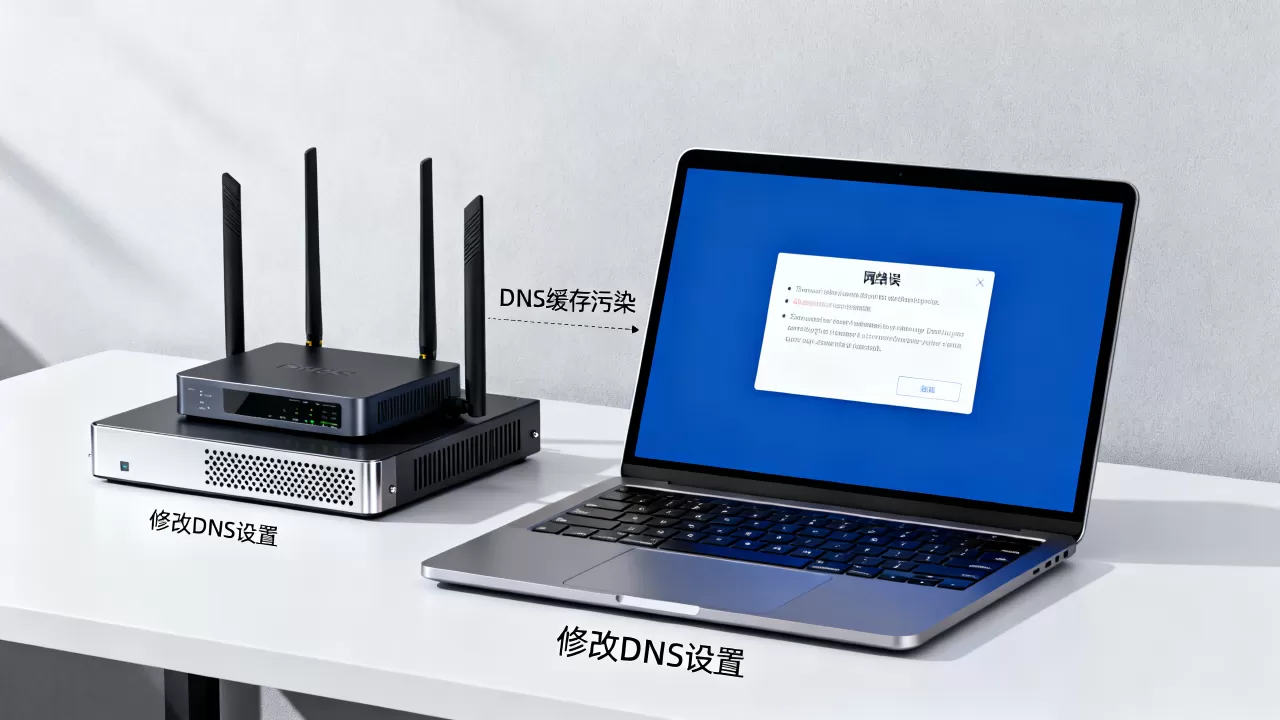
DNSSEC能在协议层面提供更强的安全保障,DNSSEC的作用机制是给DNS记录添加数字签名,解析器在收到域名解析结果时,会验证这个签名是否真实有效,如果签名验证失败,即使返回的IP地址看起来正确,解析器也会丢弃该结果,拒绝响应。
行业共识认为,DNSSEC是目前对抗DNS缓存污染最有效的技术手段之一,目前国内主流公共DNS服务商,如阿里DNS、腾讯DNSPod、华为DNS(120.53.53.53),均支持DNSSEC验证,启用方法通常是在路由器或系统DNS配置中勾选“开启DNSSEC”选项,或者在公共DNS的官方配置页面中进行域名托管时开启。
如果你自己管理网站域名,在域名注册商的DNS管理后台中,找到“DNSSEC设置”或“DS记录管理”,将密钥记录提交到上级域名服务器即可,启用成功后,域名解析记录会带有DS/DNSKEY标记,普通用户无需额外操作。
同时在浏览器层面,推荐关闭浏览器的“预加载DNS”或“网络预测”功能,这个功能虽然能提升访问速度,但它会在你输入完整网址之前就提前发起DNS查询,如果此时你的DNS解析路径已受污染,浏览器反而会优先使用错误的预解析结果。
一次性解决多个设备污染问题的本地DNS方案
如果你家里有多台电脑、手机、电视盒子,并且都出现过访问异常,那么逐台设备修改DNS配置显然不是最优解,更合适的方案是部署一个本地DNS转发器,比如AdGuard Home或smartdns,统一接管局域网内所有设备的解析请求。
部署方式并不复杂,以AdGuard Home为例,在一台常开的设备(如NAS或树莓派)上安装后,配置上游DNS为DoH或DoT加密服务,然后开启缓存清理功能,将路由器DHCP的DNS地址指向这台设备的局域网IP,即可让所有设备自动使用加密DNS解析。
这类方案还能顺带解决另一个常见问题:本地DNS缓存残留,AdGuard Home可以在缓存条目变更时自动更新记录,避免因为缓存刷新不及时导致的域名解析回退,使用AdGuard Home后,清理DNS缓存也变得更简单,直接在后台点击“刷新”按钮即可,无需逐台设备操作。
验证污染是否彻底清除:一套可反复执行的检查清单
完成上述更改后,建议按照以下清单逐一验证,确保问题不再反复出现:
验证系统解析是否正常
先执行ipconfig /flushdns,再执行ping -n 4 [需要验证的域名],如果返回的IP地址连续四次一致,且为正确IP,说明本地解析恢复正常,如果出现部分超时或IP地址频繁变化,需要重新检查路由器DNS设置。
验证DoH加密是否生效
打开浏览器访问一个查询DNS状态的检测站点,查看当前DNS服务器地址是否与你在浏览器中配置的DoH服务器一致,如果检测结果显示的解析服务器仍然是运营商IP,说明DoH配置未生效,或者浏览器存在多套DNS配置冲突,需要检查浏览器设置中是否有其他扩展程序覆盖了DNS选项。
验证多设备访问一致性
分别用手机、平板、电脑连接同一WiFi访问目标网站,确认三个设备均能正常打开,如果某个设备仍异常,就该设备重复前面的清理步骤,重点检查该设备的私有DNS设置或代理配置。
定期复查解析链路
每隔一个月左右,用DNS检测工具查看域名解析耗时和记录类型,正常情况下,解析耗时应在几十毫秒到一百毫秒左右,如果长时间超过200毫秒且记录类型频繁变更,建议重新审视上游DNS服务的稳定性。
常见问题快问快答
域名服务器缓存污染和DNS劫持是同一个东西吗?
不是,DNS劫持通常是指网络运营商或恶意路由器在解析链路中强制将域名指向特定IP,属于主动篡改;而域名服务器缓存污染,往往发生在DNS服务器之间进行递归查询时,上游服务器缓存了伪造的解析记录,导致后续所有正常请求都拿到错误结果,两者在表现上相似,但污染可通过清空上游缓存或更换DNS服务器解决,劫持则需要切换加密DNS或联系网络服务商处理。
更换了公共DNS后,为什么域名解析还是偶尔变慢?
这种情况多数是因为本地或路由器层级仍然保留了旧的DNS缓存记录,Windows系统默认缓存TTL为300秒,但某些路由器会把上游返回的TTL忽略并强行按自身策略缓存,建议在更换公共DNS后,立即重启路由器和电脑,清除所有层级的缓存后重新测试,如果变慢只出现在特定时段,也可能是该公共DNS服务当时负载较高,可以备用一个不同服务商的DNS作为交替选择。
启用DoH加密DNS后,是否还需要关注本地 DNSSEC 配置?
DoH解决了传输链路加密问题,而DNSSEC解决的是解析结果真实性验证问题,两者互补但不重合,如果上游DNS服务器不支持DNSSEC验证,DoH只是防止数据被中间人篡改,并不保证数据本身一定是权威记录,对安全性有较高要求的用户,建议同时启用DoH与DNSSEC,形成双重校验链路,最终效果是:查询过程加密不被窃听,返回结果必须带有效签名才被接受。
首发原创文章,作者:王坚,如若转载,请注明出处:https://idctop.com/article/612612.html