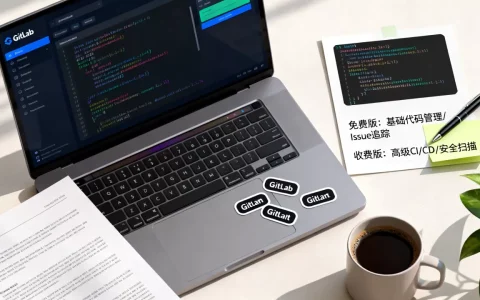
NAS虚拟机配置并不复杂,核心思路是在NAS的虚拟化平台(如Virtualization Station或Container Manager)中创建虚拟机的过程,具体步骤包括:确认硬件支持、安装虚拟化套件、上传系统镜像、创建虚拟机并分配资源、设置网络和存储、最后安装操作系统。对于新手,建议从群晖或威联通这类主流NAS入手,按下面流程操作,半小时内就能跑起第一台虚拟机。
为什么要在NAS上装虚拟机?适合哪些使用场景
很多人折腾NAS虚拟机,不只是为了“装个系统玩玩”,虚拟机能帮你把一台NAS当成多台电脑用,解决不少实际问题。

- 软路由场景:用虚拟机跑OpenWrt或爱快,实现科学上网、广告过滤、流量控制,省下一台独立软路由的钱。
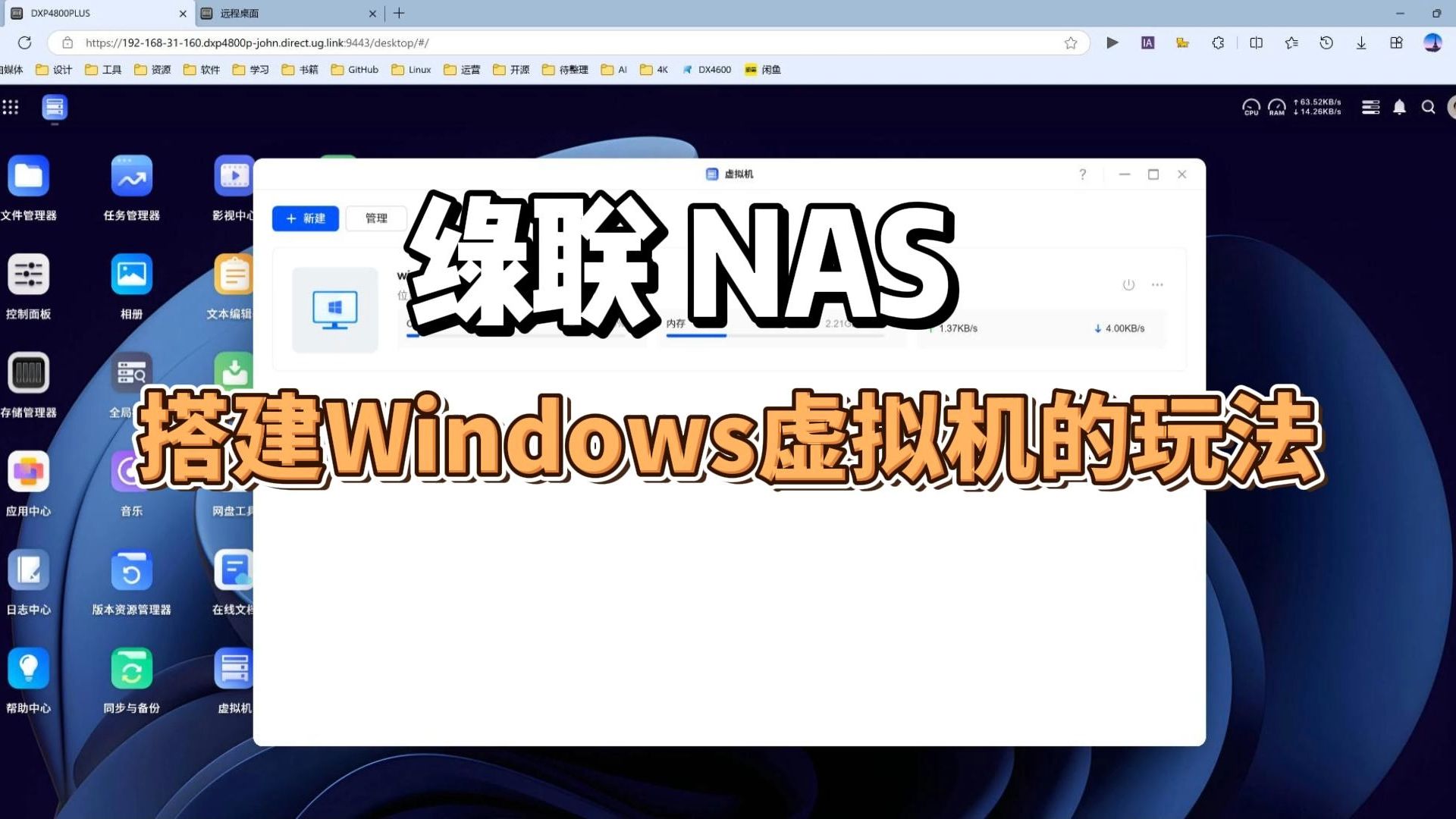
- Windows/Linux桌面:在NAS里装一个Windows 10或Ubuntu,偶尔远程办公、挂机下载、跑脚本,不用再开一台主机。
- 测试环境:想学Linux、跑Docker或搭建网站,直接在虚拟机里折腾,玩坏了删掉重来,不影响NAS主系统。
- 服务隔离:有些套件或服务可能有兼容性冲突,放虚拟机里单独运行更稳。
NAS虚拟机对硬件有门槛,行业共识认为,至少需要x86架构的NAS(ARM机型基本不支持),内存建议8GB起步,16GB更宽松,否则宿主机和虚拟机抢内存,体验会很差,硬盘最好用SSD或SSD缓存,否则虚拟机开机和运行都会卡。
NAS虚拟机配置前的准备工作
在开始点击鼠标之前,有几件事必须先确认,否则可能白折腾一场。
确认你的NAS支持虚拟化
- 群晖:需搭载Intel或AMD CPU的plus/Value系列,例如DS920+、DS1522+,安装套件中心里的Virtualization Machine。
- 威联通:x86机型基本都支持,自带Virtualization Station。
- 其他品牌(如铁威马、万由):看官方是否提供虚拟化应用,通常也需要x86平台。
检查路径:登录NAS后台,打开套件中心或应用商店,搜索“Virtualization”或“虚拟机”,能搜到就说明支持。
准备系统镜像和资源规划
你需要准备要安装的操作系统ISO文件,比如Windows 10的安装光盘镜像、Ubuntu Server的镜像,下载时注意选择64位版本,并确认NAS有足够的存储空间分配给虚拟机硬盘。
资源规划建议(以8GB内存NAS为例):
- 给NAS系统留2GB内存,运行时剩余内存的70%-80%可分配给虚拟机。
- CPU核心数:群晖建议给虚拟机分配不超过物理核心数的一半,避免影响NAS自身服务。
- 存储:Windows虚拟机建议至少40GB虚拟硬盘,Linux可以20GB起。
NAS虚拟机配置详细步骤(以群晖为例)
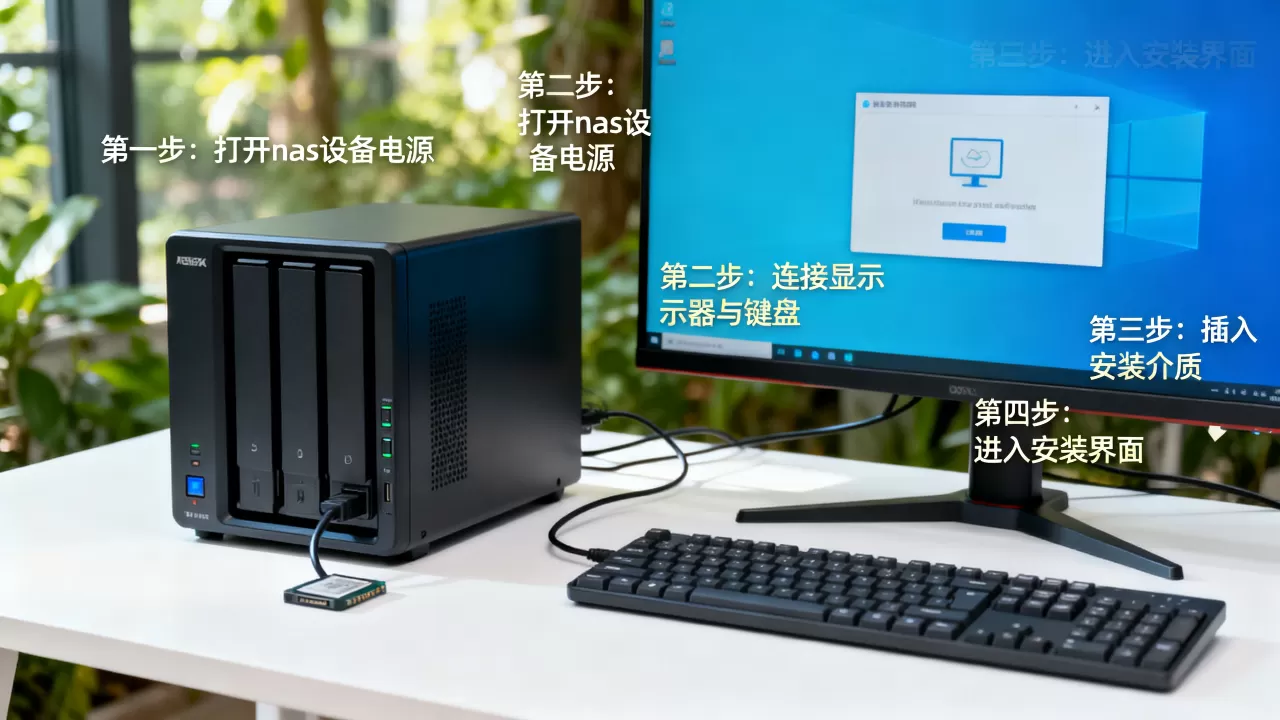
下面以群晖的Virtualization Machine套件为例子,其他品牌操作逻辑相似,整个过程分五步。
第一步:安装虚拟化套件
登录群晖DSM,进入“套件中心”,搜索“Virtualization”,找到Virtualization Machine(虚拟机管理器),点击安装,安装完成后,桌面会多出一个应用图标。
如果是威联通,则在App Center中搜索“Virtualization Station”安装。
第二步:创建虚拟机前的网络设置
为了让虚拟机能够上网并和局域网内其他设备互通,建议先创建一个虚拟交换机。
- 打开Virtualization Machine,左侧菜单选择“网络”标签页。
- 点击“新增”,选择“创建虚拟交换机”。
- 绑定物理网卡(就是NAS连路由器的那个LAN口),名称可以叫“VM-Net”。
- 如果未来想用虚拟机做软路由,可以勾选“启用DHCP服务”,否则保持默认桥接模式即可。
这一步很多人忽略,导致虚拟机装好后没网,桥接模式下,虚拟机会直接从你家路由器获取IP,和手机电脑在同一网段。
第三步:上传ISO镜像
在虚拟机管理界面的“映像”选项卡中,点击“上传”,把下载好的Windows或Linux ISO文件传到NAS里,上传速度取决于你的局域网和硬盘速度,一般几百MB到几GB,耐心等待显示“完成”就行。
第四步:创建虚拟机并分配资源
点击“虚拟机”选项卡,然后选择“新增”>“虚拟机”。
- 名称:Windows测试机”。
- CPU:下拉选择核心数,建议从2核心开始。
- 内存:Windows 10建议分配4GB,Windows Server或Linux可分配2GB。
- 镜像文件:选择刚才上传的ISO。
- 硬盘:点“新增硬盘”,容量填40GB(Windows)或20GB(Linux),存储位置选一个空间足够的存储池。
- 网络:选择上一步创建的虚拟交换机“VM-Net”。
在高级设置里,还可以调整启动顺序(用CD/DVD优先,以便从ISO启动安装系统)、启用VNC远程显示等,新手保持默认即可。
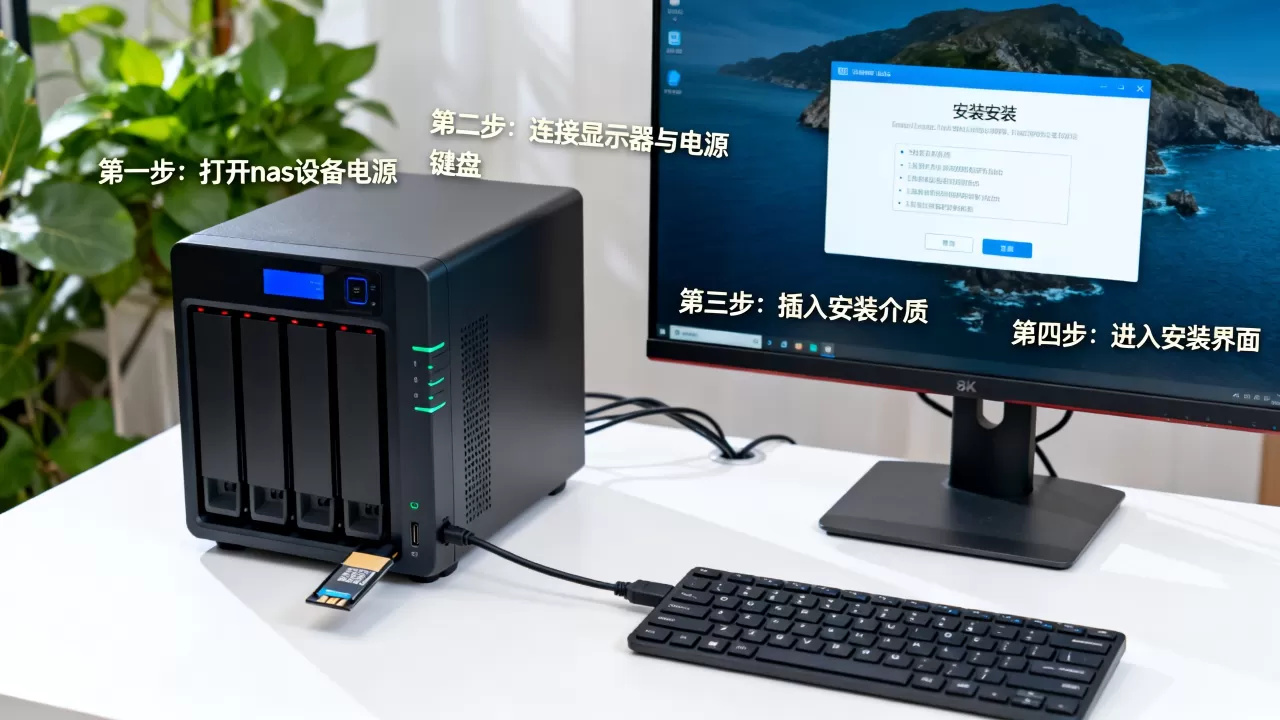
第五步:安装操作系统
创建完成后,虚拟机列表里会出现这台机器,点击“运行”,然后点击“连接”按钮,浏览器会弹出一个VNC控制台窗口,就像你坐在一台真实电脑前一样。
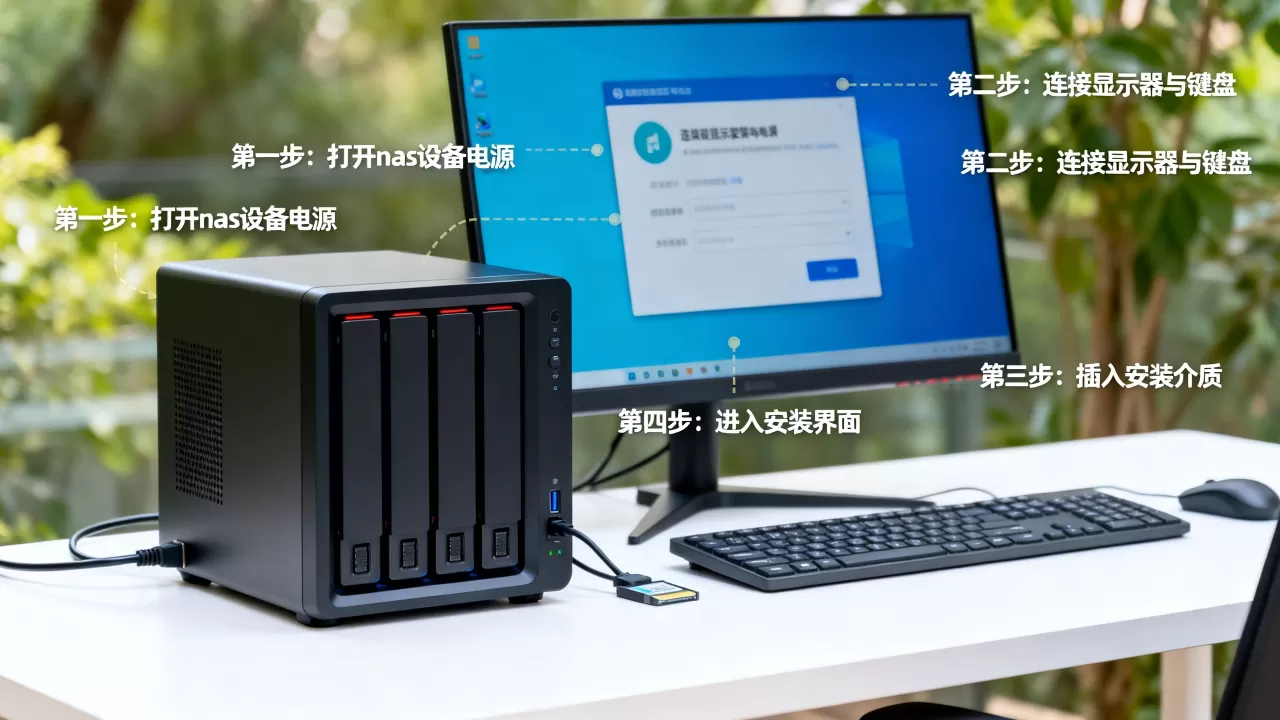
后面就简单了:在虚拟机里按屏幕提示安装Windows或Linux,分区、设置用户名密码,完成后记得在虚拟机设置里把启动顺序改回硬盘优先,或者直接移除虚拟光驱中的ISO,重启即可正常使用。
常见问题与优化:NAS虚拟机装好后怎么调整
很多新手第一次装好虚拟机,发现系统卡顿、网速慢,或者不知道怎么设置开机自启,下面这几个配置点很关键。
调整CPU和内存分配
虚拟机装好后如果卡,优先调大内存,在虚拟机管理器的“虚拟机”列表里,选中虚拟机,点击“编辑”或“设置”,动态调整CPU、内存,注意,部分调整需要关机后才能生效。
在虚拟机的操作系统里,也要安装虚拟化平台提供的增强工具,群晖叫Guest Tool,威联通叫Guest Agent,它能优化鼠标流畅度、分辨率自适应和网络性能。
设置开机自动启动虚拟机
想让NAS重启后虚拟机自动跑起来,在虚拟机管理器的编辑设置里,找到“自动启动”选项,勾选启用即可,这个功能对软路由用户尤其重要万一家里断电恢复,NAS一开机软路由就自动工作,不用手动点启动。
硬盘直通与性能取舍
如果虚拟机需要跑数据库或大量文件读写,可以把NAS的一块物理硬盘直接映射给虚拟机,跳过虚拟硬盘层,性能更接近真实物理机,在虚拟机设置的“硬盘”里,选择“新增物理硬盘”即可,不过这个操作会占用整块硬盘,且该硬盘不能同时用于NAS存储,新手建议先不用。
不同NAS品牌虚拟机配置对比:群晖、威联通、其他
很多人在群晖和威联通之间纠结,这里直接给结论。
| 特性 | 群晖 Virtualization Machine | 威联通 Virtualization Station |
|---|---|---|
| 易用性 | 界面简洁,向导式创建,新手友好 | 功能更丰富,但选项较多 |
| 支持系统 | Windows、Linux、Virtual DSM | Windows、Linux、QTS/Linux |
| 虚拟交换机 | 支持,可做软路由 | 支持,可做软路由 |
| 性能 | 中规中矩,稳定 | 有GPU直通选项(部分机型) |
| 价格 | 套件免费,但需型号支持 | 套件免费,需型号支持 |
其他品牌如华硕、爱速特(ASUSTOR)也内置了VirtualBox或基于QEMU的虚拟化方案,配置步骤类似:安装套件、上传ISO、创建虚拟机,但社区教程较少,遇到问题排查成本高。
对于纯新手,群晖的Virtualization Machine是最容易上手的,因为它的向导会询问“你想安装什么操作系统”,然后自动推荐合适的CPU、内存和硬盘大小,威联通更适合喜欢折腾、需要更多底层参数的玩家。
NAS虚拟机配置的注意事项与安全建议
- 备份是底线:创建虚拟机前,务必确认NAS存储池有备份,或者把重要的虚拟机定期导出,群晖支持虚拟机“快照”功能,建议安装完系统并配置好后马上拍一个快照,以后出问题一键回滚。
- 不要过度分配资源:给虚拟机分配的内存总和不要超过物理内存的80%,否则NAS系统会变得不稳定,比如8GB内存的机器,最多给两台虚拟机各3GB。
- 网络安全性:如果虚拟机暴露在公网,请务必修改默认端口,并启用防火墙规则,业内专家指出,NAS设备在公网上的默认端口容易被扫描攻击,虚拟机系统同样要装杀毒软件。
- 更新虚拟化套件:DSM或QTS的虚拟化套件会定期修复漏洞,建议打开自动更新,避免因版本过旧导致安全问题。
NAS虚拟机配置真的不难
只要你的NAS是x86架构,内存够大,按照“装套件设网络传镜像建虚拟机装系统”这条线走下来,顺利的话半小时就能见到桌面,遇到问题多看看虚拟机控制台的报错信息,大多数情况是镜像文件没选对、内存不够或者网络没配好。
NAS虚拟机配置步骤常见问题解答
ARM架构的NAS能装虚拟机吗?
ARM架构的NAS(如群晖DS220j、威联通TS-230)基本不支持运行完整的Windows或Linux虚拟机,因为指令集不同且性能不足,不过部分ARM机型支持Docker,可以用容器跑一些轻量服务,效果接近虚拟机但对硬件要求更低。
NAS虚拟机的性能能不能用来日常办公?
取决于NAS的CPU和内存,搭载Intel Celeron J4125或更高型号的NAS,给虚拟机分配4GB内存,流畅运行Windows 10的Office办公、网页浏览、远程桌面没问题,但涉及视频剪辑、3D渲染这类高负载任务,还是建议用真实电脑。
虚拟机安装系统时鼠标无法点击怎么办?
这是VNC控制台常见问题,多数情况下,点击控制台窗口左上角的“发送快捷键”或按下Ctrl+Alt+Shift组合键释放鼠标,或者安装虚拟机增强工具即可解决,威联通和群晖的VNC窗口都有“鼠标模式”切换按钮,试试切换成绝对定位模式。
首发原创文章,作者:王坚,如若转载,请注明出处:https://idctop.com/article/612664.html