虚拟机绑定MAC地址后无法联网,绝大多数原因是虚拟网卡与绑定信息不匹配或网络配置未刷新,按顺序检查虚拟机网卡设置、系统内IP配置和宿主机网络服务即可解决。
很多人给虚拟机固定MAC地址,本意是为了让IP地址稳定,方便远程连接或局域网访问,但绑定之后突然断网,连网关都ping不通,这种问题在VMware Workstation、VirtualBox和服务器虚拟化环境里都挺常见,下面从原因到操作,一步步拆解。


为什么虚拟机绑定MAC地址后会断网
绑定MAC地址本身不是问题,问题出在“绑定”这个动作触发了三个连锁反应,多数情况下,不是MAC地址绑错了,而是网络栈没有同步更新。
- 虚拟网卡MAC地址变了:在虚拟机设置里手动指定MAC后,虚拟机系统内识别的网卡还是旧MAC,导致交换机或路由器上绑定的IP对应不上。
- ARP缓存过期:宿主机和路由器还缓存着旧的MAC与IP映射,新绑定的MAC没有广播更新,数据包被发给了不存在的设备。
- DHCP租约冲突:如果之前用的是自动获取IP,绑定MAC后客户端还在发送旧的租约请求,DHCP服务器拒绝分配,导致没有有效IP。
行业共识认为,虚拟机绑定MAC后最隐蔽的问题是Windows或Linux系统会生成新的网卡UUID,但从虚拟机管理界面看,网卡配置似乎一切正常。
虚拟机绑定MAC后连不上网怎么排查
遇到这个问题,不要急着删掉绑定,按下面三步走,每一步都能覆盖到大概率原因,这里以VMware Workstation为例,VirtualBox操作类似但菜单名称略有不同。
检查虚拟机网卡实际生效的MAC地址
先在宿主机上打开虚拟机的网络适配器设置,查看当前MAC地址,如果是手动指定,记下这个值,然后进入虚拟机系统内部,查看系统识别到的MAC。
- Windows:在虚拟机里打开命令提示符,输入
ipconfig /all,找到以太网适配器的物理地址。 - Linux:执行
ip addr show
或
ifconfig -a,看ether字段。
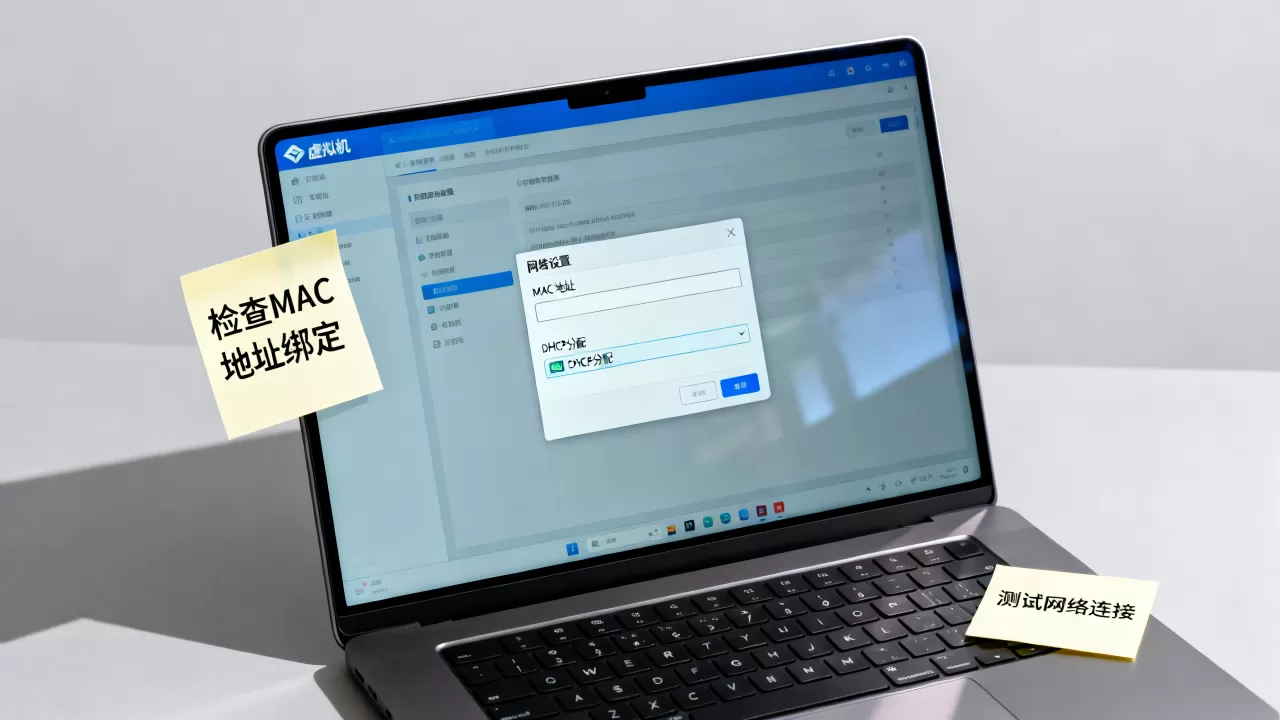
两个值比对,如果不一致,说明系统还没刷新,多数情况下,重启虚拟机就能识别新MAC,但如果重启后仍然不一样,需要移除网卡再重新添加。
确认虚拟机内的IP地址与MAC绑定关系
绑定MAC通常是为了绑定IP,如果路由器上做了IP-MAC绑定,但虚拟机里还保留了旧的静态IP,就会直接断网。
- 如果路由器绑定的是192.168.1.100,但虚拟机内手动设置了192.168.1.101,数据包会被路由器丢弃。
- 如果虚拟机使用DHCP自动获取,绑定后可能需要释放并重新获取,Windows里用
ipconfig /release和ipconfig /renew,Linux用dhclient -rdhclient。
最容易被忽略的是网卡配置文件残留,Linux的 /etc/network/interfaces 或 /etc/sysconfig/network-scripts/ifcfg-eth0 里可能还写着旧的HWADDR,需要改成新MAC或直接注释掉。
刷新宿主机和路由器上的ARP/缓存
即使虚拟机内部配置正确,宿主机和路由器还可能拿着旧地址不放,建议在宿主机上打开命令提示符,执行 arp -d 清空ARP缓存,然后再ping虚拟机测试,如果还是不通,登录路由器管理后台,删除那条旧的静态ARP记录,重新添加绑定。
VMware绑定MAC无法上网的处理实例
这个场景特别典型:笔记本上跑VMware Workstation,为了让虚拟机固定IP,在虚拟机设置里勾选了“高级”下的MAC地址,填了一个自定义值,结果重启后虚拟机连不上外网,但宿主机上网正常。
具体操作顺序如下:
- 关掉虚拟机,在VMware菜单中选择“编辑虚拟机设置”。
- 移除当前网络适配器,点击“添加”,重新选择“网络适配器”,网络连接方式改为“桥接模式”或“NAT模式”(取决于之前用的什么)。
- 展开“高级”选项,在MAC地址框里填上你之前绑定的那个值,确保没有空格和冒号(VMware会自动格式化)。
-
启动虚拟机,登录系统后把网卡禁用再启用,Windows在“网络连接”里右键禁用再启用,Linux执行
ip link set eth0 down再接上ip link set eth0 up。 - 验证连通性:
ping 网关IP,通了之后再ping 8.8.8.8。
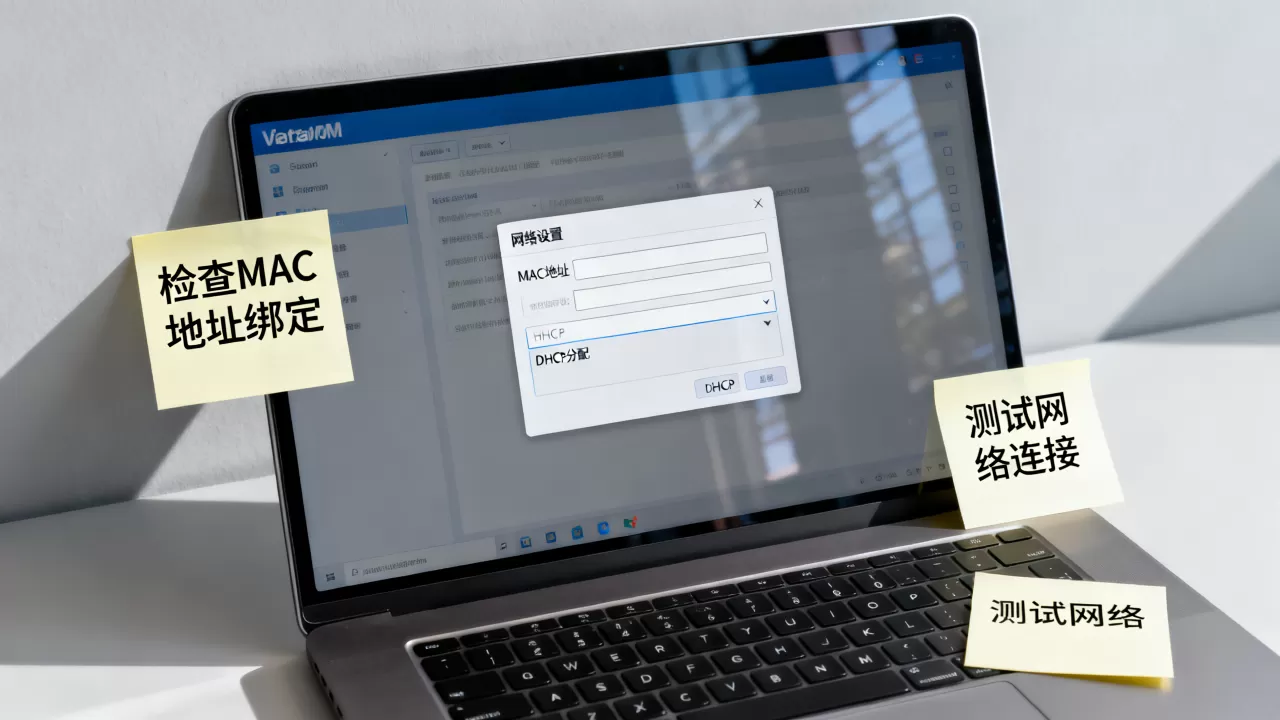
如果桥接模式下不行,可以试试NAT模式,有些家用路由器对桥接模式的MAC变化特别敏感,NAT模式下虚拟机的MAC只对宿主机可见,反而更容易通。
不同虚拟化环境下MAC绑定的差异
很多人在VirtualBox和VMware之间来回切换,发现同样的绑定方法效果不一样,实际上这是因为两家虚拟化软件对MAC地址生成规则有区别。
- VMware Workstation:MAC地址由00:0C:29前缀开头,这是VMware的OUI,手动绑定需要避开前缀冲突,但通常允许任意合法MAC。
- VirtualBox:MAC地址以08:00:27开头,而且默认在“新建虚拟机”时随机生成,如果绑定了旧MAC又复制了虚拟机,新克隆体的MAC会变,导致网络不可用。
- Linux KVM/libvirt:使用52:54:00前缀,绑定MAC通常通过XML配置文件里的
<mac address=''>节点修改。
如果你是在服务器虚拟化场景(比如用KVM或Hyper-V)里绑定MAC后无法联网,排查思路是一样的,但要额外检查虚拟交换机上的端口安全策略,据业内专家指出,部分企业级交换机启用了端口安全,一个端口只允许一个MAC地址,虚拟机绑定新MAC后需要重新学习,否则会被交换机丢弃数据包。
防止虚拟机绑定MAC后再次断网的配置建议
经历过一次断网之后,最好在绑定前就把底层配置理顺,以下几条建议按优先级排列,能覆盖后续90%的问题。
- 先记录原始MAC,再改绑定,在虚拟机管理界面查看默认MAC,保存下来,如果新MAC失败,用原始值回滚。
- 统一规划IP-MAC映射,不要把MAC绑定和DHCP保留混用,要么用路由器静态DHCP分配,要么在虚拟机里手动设置静态IP,二选一。
- 修改完MAC后同时更新虚拟机系统内的网卡配置,特别是Linux的udev规则文件
/etc/udev/rules.d/70-persistent-net.rules,否则重启后网卡名会变成eth1,旧配置失效。 - 在路由器上删除旧记录再添加新绑定,很多家用路由器的绑定表不会自动覆盖,新旧记录同时存在时会随机生效。
- 尽量使用虚拟化软件自带的固定MAC功能,而不是在系统层手动改HWADDR,例如VMware的“高级”设置已经足够,VirtualBox的“MAC地址”旁边有一个绿色刷新按钮,可以随机生成不冲突的地址。
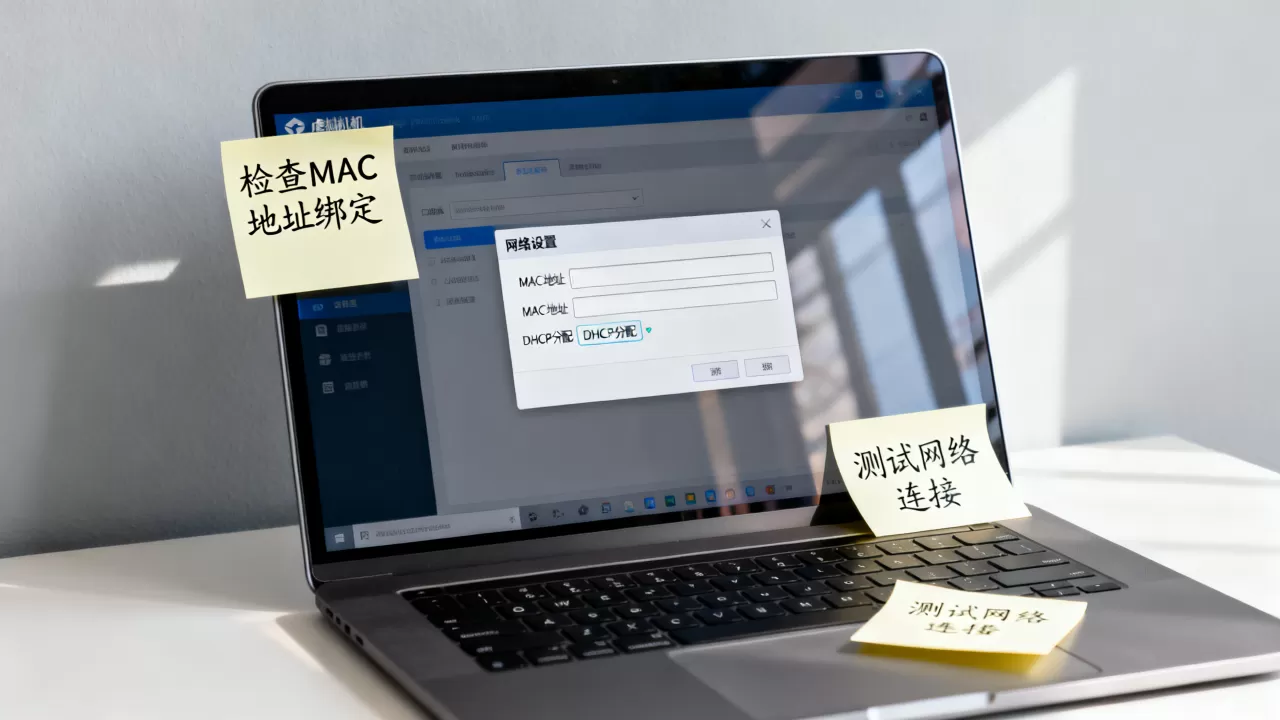
Q&A:虚拟机绑定MAC后无法联网的常见问题
虚拟机绑定MAC后需要重启网络服务吗?
需要,修改MAC地址不会立即生效,Windows下可以重启网卡代替重启系统,Linux下建议重启网络服务,Systemd系统执行 systemctl restart network,传统脚本系统执行 /etc/init.d/networking restart,如果重启服务后MAC仍然显示旧值,必须在虚拟机管理界面关闭电源重新启动,而不是使用“重启客户机”。
虚拟机绑定MAC后IP地址冲突怎么解决?
先确认冲突来源,在虚拟机内执行 ping -a 自身IP 或用 arping 命令检测,如果收到回复说明有另一个设备占用同IP,此时断开虚拟机的网络连接,在路由器上查找哪个设备占用了该IP,将那个设备的MAC与IP绑定删除,或者给虚拟机换一个未使用的IP,如果是虚拟机自身手动设置的IP与DHCP池重叠,把DHCP池范围改小,或者把虚拟机IP改为DHCP范围外的地址。
克隆虚拟机后绑定MAC依然无法上网,是为什么?
克隆后的虚拟机会生成新的网卡UUID和MAC地址,即使你在模板里绑定了MAC,克隆操作也会覆盖,解决方法是先启动克隆后的虚拟机,记录系统识别到的新MAC,再把这个新MAC重新绑定到路由器上,如果路由器要求固定映射,建议取消原模板的绑定,以克隆体的实际MAC为准重新配置。
首发原创文章,作者:王坚,如若转载,请注明出处:https://idctop.com/article/612752.html