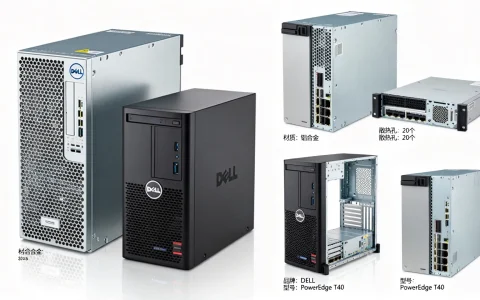
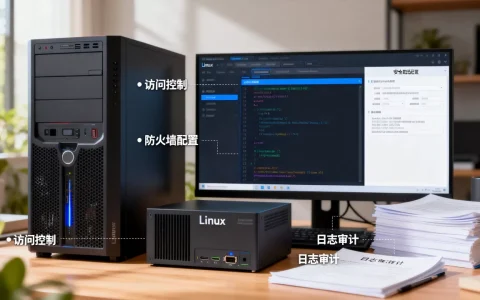
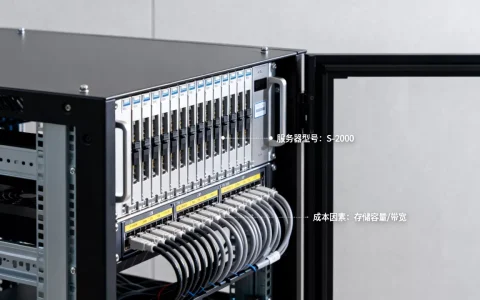
先确认你的宿主机操作系统和CPU架构,再根据实际工作负载评估内存、CPU与磁盘需求,最后结合预算和是否需要官方技术服务来决定版本。
宿主机系统与虚拟化软件版本匹配
安装虚拟机软件前,第一步需要确认物理机的操作系统,这是选择版本的基础,也是最容易忽略的环节。


检查CPU架构与操作系统位数
常见的宿主机系统分为Windows、macOS和Linux三大类,这三类系统使用不同的虚拟机软件方案。
- Windows环境:可选择VMware Workstation Pro或Oracle VirtualBox,两者均支持64位Windows 10/11系统,VMware Workstation Pro在Windows 11上运行时,需确认主板已开启VT-x或AMD-V虚拟化功能。
- macOS环境:VMware Fusion是较成熟的选择,但需注意,自macOS 11 Big Sur起,Apple逐步从Intel芯片转向Apple Silicon(M1/M2系列)。这直接影响安装包的版本Intel芯片的Mac只能安装面向x86架构的Fusion版本,而M系列芯片需安装针对ARM架构的适配版本。
- Linux环境:VirtualBox对Linux发行版的支持较完整,可通过发行版官方软件源安装,OpenVZ或KVM则属于Linux内核级虚拟化方案,与桌面级软件选择逻辑不同。
区分安装包与便携版
上传虚拟机软件安装包时,需区分两类文件。
| 版本类型 | 优点 | 缺点 |
|---|---|---|
| 完整安装包 | 功能完整,含驱动和附加工具 | 需管理员权限安装 |
| 便携版 | 免安装,解压即用 | 缺少VirtualBox Extension Pack,网络和USB功能受限 |
办公电脑权限受限的场景下,便携版确实方便,但生产环境建议使用完整安装包,否则后续扩展虚拟机功能时可能出现各种问题。
虚拟机软件版本差异对比
同一个虚拟机软件也存在不同版本,这些版本的功能定位差异较大。
免费版与付费版如何挑选
VMware Workstation Pro和Fusion的许可模式直接影响版本选择,过去Workstation Player是单独的免费产品,功能有限,近年来VMware的策略调整后,个人使用场景下Workstation Pro已免费,但需在官网注册个人账号并填写用途声明。
- 个人学习与测试:免费版本够用
- 企业商业环境:需购买商业授权,否则有潜在法律风险
Oracle VirtualBox则完全开源免费,请放心使用。
Linux发行版中的VirtualBox变体
不少Linux用户通过apt或yum安装VirtualBox,官方仓库版本与Oracle官网版本存在一个核心差异:官方仓库版不包含Extension Pack,这意味着USB 3.0设备识别、远程显示协议等功能不可用,需单独下载对应版本号的扩展包并手动安装,下图对比PUID和PGID设置。
国内还有通过镜像站下载VirtualBox的常见方式,这里需提醒:务必核对安装包的哈希值,官方发布的安装包均提供SHA256校验值,下载后用get-filehash命令(Windows PowerShell)或sha256sum命令(Linux/macOS终端)核对,以防从第三方渠道下载到被修改过的安装包。
虚拟机核心配置参数规划
选好软件版本后,面临的新问题是如何合理创建虚拟硬件配置,多数用户的疑问集中在几个关键参数上。
内存分配策略
内存是虚拟机性能的直接影响因素,分配过大或过小都可能导致问题。
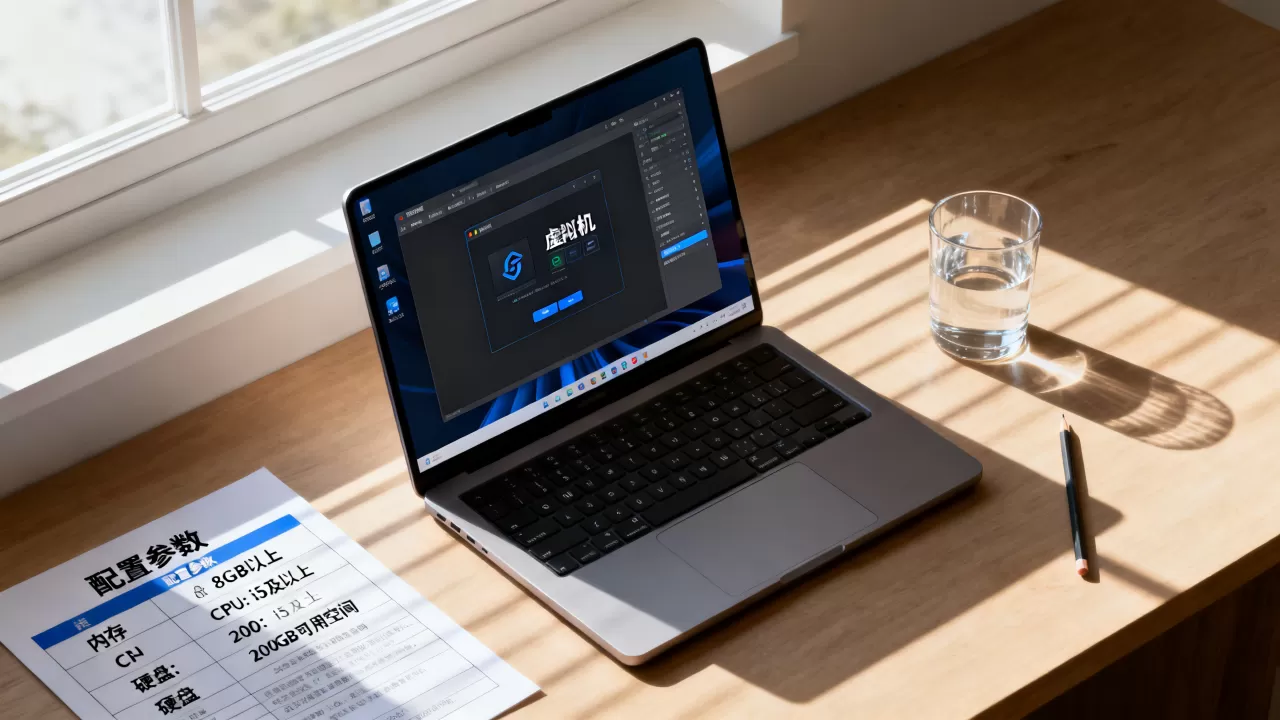
- 主机物理内存小于8GB,建议创建虚拟机时优先考虑轻量级Linux系统(如Alpine、Xubuntu),分配内存控制在2GB内
- 主机物理内存在16GB以上,Windows虚拟机可分配4-8GB内存,这对日常软件测试而言通常够用
- 同时运行多个虚拟机时,总分配内存不应超过物理内存的70%,剩余的物理内存需留给宿主机自身的缓存和进程
处理器核心数分配
CPU核心分配需区分“处理器数量”和“每个处理器的内核数量”两个概念,当前主流Windows虚拟机只需保持单一处理器,分配2-4个核心即可,编译大型项目或运行科学计算场景可适当增加,但分配数量不宜超过逻辑处理器总数的一半。
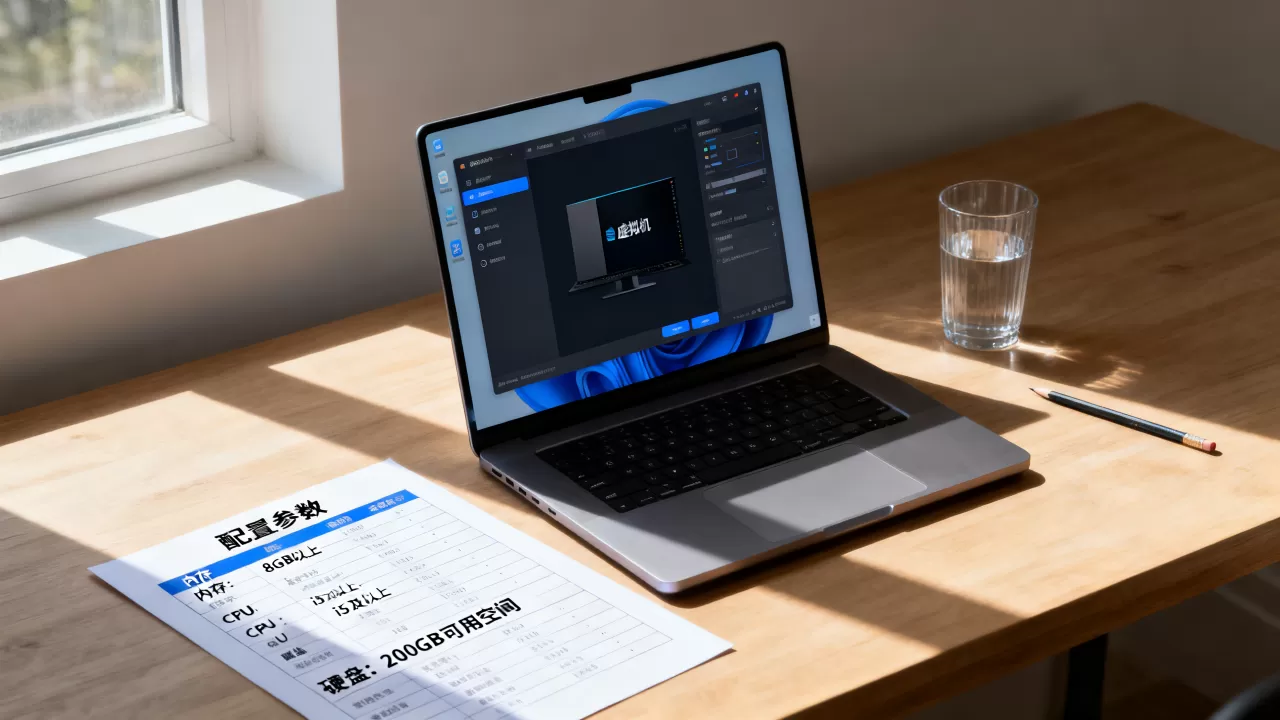
多数情况下,2-4个虚拟核心足以满足操作系统流畅运行和普通应用软件的使用,盲目分配全部核心反而会导致调度竞争。
磁盘类型与大小权衡
虚拟磁盘需提前规划容量,因为扩容操作涉及较复杂的命令。
- 动态分配虚拟磁盘:刚开始体积小,随数据增长而扩大,节省宿主磁盘空间,但性能和碎片控制不如固定大小
- 固定大小虚拟磁盘:一次性占用全部空间,读写性能略高,适合数据库或大型软件
虚拟磁盘中的文件删除后,对应的磁盘镜像文件不会立即缩小,常用压缩办法是先在虚拟机内用sdelete(Windows工具)清零空白空间,再在宿主机上执行vmware-vdiskmanager -k命令收缩,这个流程较繁琐,所以创建前需合理评估容量需求,需考虑Windows系统约占30GB空间、应用软件及缓存另占20-30GB,建议初始设置60GB以上的动态磁盘,疑似数据疑似
上传与部署的注意事项
选定虚拟机软件版本和配置后,还需注意一个实际问题:如何将安装包或虚拟机映像文件正确上传到目标物理机。
大文件传输与中转优化
虚拟机软件安装包通常在500MB到几GB不等,而虚拟机镜像文件容量更大,如果通过局域网传输,SMB共享是较基础的方式,但千兆网络下,传输速度跑不满属常见情况,常在路由器或网卡驱动处存在瓶颈,可尝试使用FTP服务或搭建临时HTTP服务,传输大文件时性能更稳定。
跨地域或远程服务器场景下,可选择支持断点续传的scp命令、SFTP协议工具或分卷压缩方式上传,压缩分卷可避免单文件过大导致的网络会话超时。
版本兼容性确认是必要操作
从网上下载的虚拟机文件,可能由更高版本的虚拟机软件创建,用旧版本软件打开新版本创建的虚拟机,会提示“无法打开”,需查看日志信息中的具体原因。
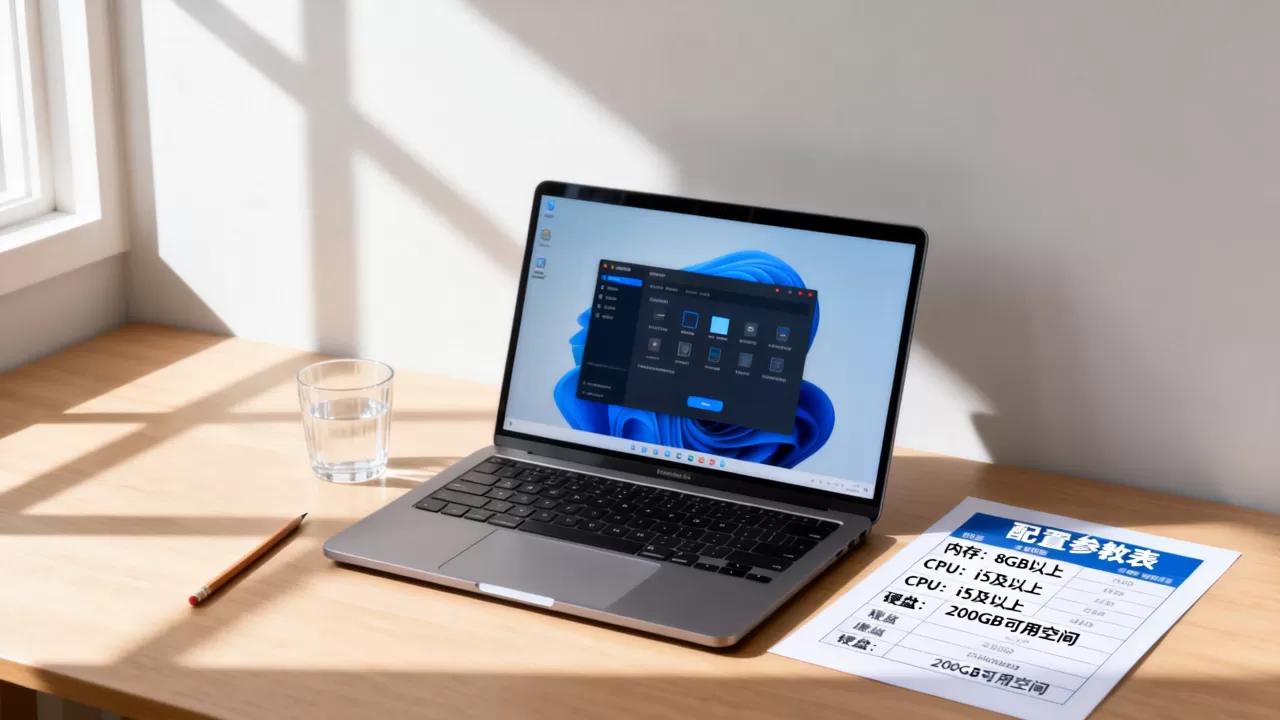
不清楚下载的虚拟机镜像对应哪个软件版本时,应先查询官方版本说明文档中关于文件格式兼容性的段落,该兼容矩阵明确列出哪些版本可打开哪些版本创建的文件,为后续环节省去不必要的麻烦。
服务器虚拟化场景下的版本选择
服务器环境是虚拟机软件的重要应用场景,其选择逻辑与桌面环境不同。
ESXi与裸金属方案
服务器硬件上部署虚拟化,常见选择是VMware ESXi或Proxmox VE,这类方案为裸金属虚拟化,虚拟机直接运行在硬件上,不依赖宿主操作系统。
与桌面级虚拟机软件相比,裸金属方案在性能隔离性、稳定性、集中管理能力上要求更严格,个人学习或测试场景,用桌面级软件已足够,必须用于生产环境时,建议选择有商业支持的企业级方案。
实践操作建议
建议先创建一台配置较低的虚拟机(如2核CPU、2GB内存、40GB动态磁盘),安装系统后实际体验性能表现。 通过任务管理器或top命令观察资源使用情况,若内存占用持续高于环境允许值,就关机调整配置后再测试,安装完成后建议立即创建快照,便于后续恢复正常状态。
常见问题解答
虚拟机软件版本和宿主机系统版本不匹配,常导致何种异常?
软件打不开、界面乱码或功能按钮灰色不可点击,遇到该情况,可尝试以兼容模式运行安装程序或更换为近两年发布的新版本,若宿主机是较老的Windows 7系统,部分新版VirtualBox已停止对它的安装支持,需安装旧版VirtualBox 6.1。
如何在安装前估算适合的内存配置?
运行任务管理器查看宿主机空闲内存,虚拟机内存分配合适与否,可查看空闲内存能否维持宿主机剩余30%左右的余量,若运行缓慢,先在虚拟机内排查应用占用情况。
首发原创文章,作者:王坚,如若转载,请注明出处:https://idctop.com/article/612997.html