虚拟机网卡无法连接,大概率不是网卡坏了,而是虚拟交换机、IP配置或网络服务三者之间的配合出了问题,按顺序排查,多数情况在几分钟内就能解决。
虚拟机网卡连不上的常见原因与底层逻辑
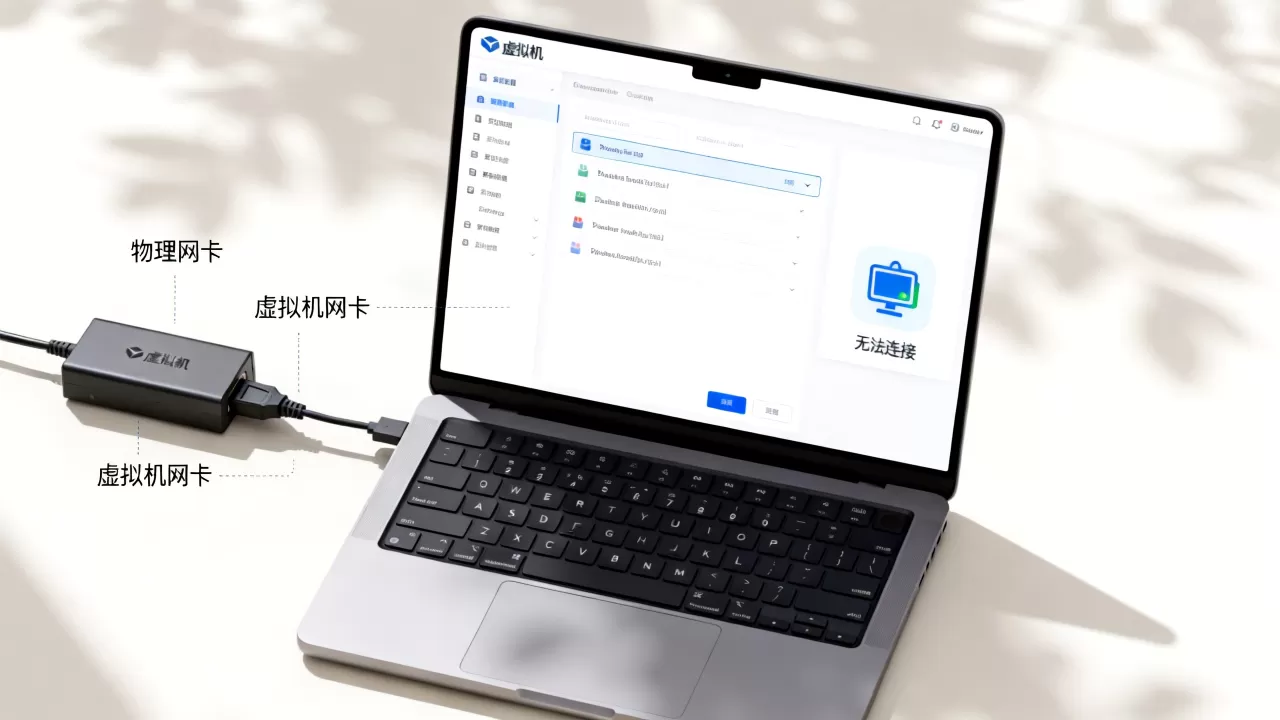
虚拟机网卡和物理机网卡看起来一样,工作方式完全不同,物理机网卡直接接管硬件,虚拟机网卡则要经过虚拟化层转发,这个转发过程但凡有一个环节没对齐,网络就断。


行业共识是,虚拟机网络故障中,约七成问题出在虚拟交换机配置,两成是虚拟机内部网络设置不对,剩下才是物理机防火墙或驱动异常,理解这一点,就不会一上来就重装系统。
虚拟网卡和物理网卡的本质区别
物理机网卡有独立MAC地址,直接与交换机握手,虚拟机网卡是虚拟化软件模拟出来的设备,它没有真实硬件,所有数据包都要经过宿主机的虚拟交换机转发,这意味着,即使虚拟机内部显示”已连接”,实际连通性还取决于宿主机网络栈、安全软件和虚拟交换机端口组策略。
第一步:快速定位是哪种网络模式
在动手前先明确虚拟机用了哪种网络模式,因为不同模式对应不同排查路径。
- NAT模式:虚拟机通过宿主机共享IP上网,适合办公场景,配置最简单。
- 桥接模式:虚拟机直接占用局域网IP,相当于局域网里多了一台独立电脑,适合服务器搭建。
- 仅主机模式:只能与宿主机互通,无法访问外网,适合测试环境。
打开虚拟机软件的”网络设置”页面,确认当前模式,如果用的是NAT模式却设置了静态IP,或者桥接模式却没选对物理网卡,都会导致”虚拟机网卡无法连接”。
NAT模式下网卡连不上的自查清单
NAT模式最常见的问题是虚拟网络服务没启动,Windows系统下按Win+R,输入services.msc,找到VMware NAT Service或VirtualBox Host-Only Network,确认状态是”正在运行”,停止状态直接右键启动,然后重启虚拟机。
接着检查宿主机能否上网,如果物理机本身断网,NAT模式的虚拟机必然断网,用ping 223.5.5.5测试外网连通性,不通就先把物理网络修好。
桥接模式下网卡连不上的自查清单
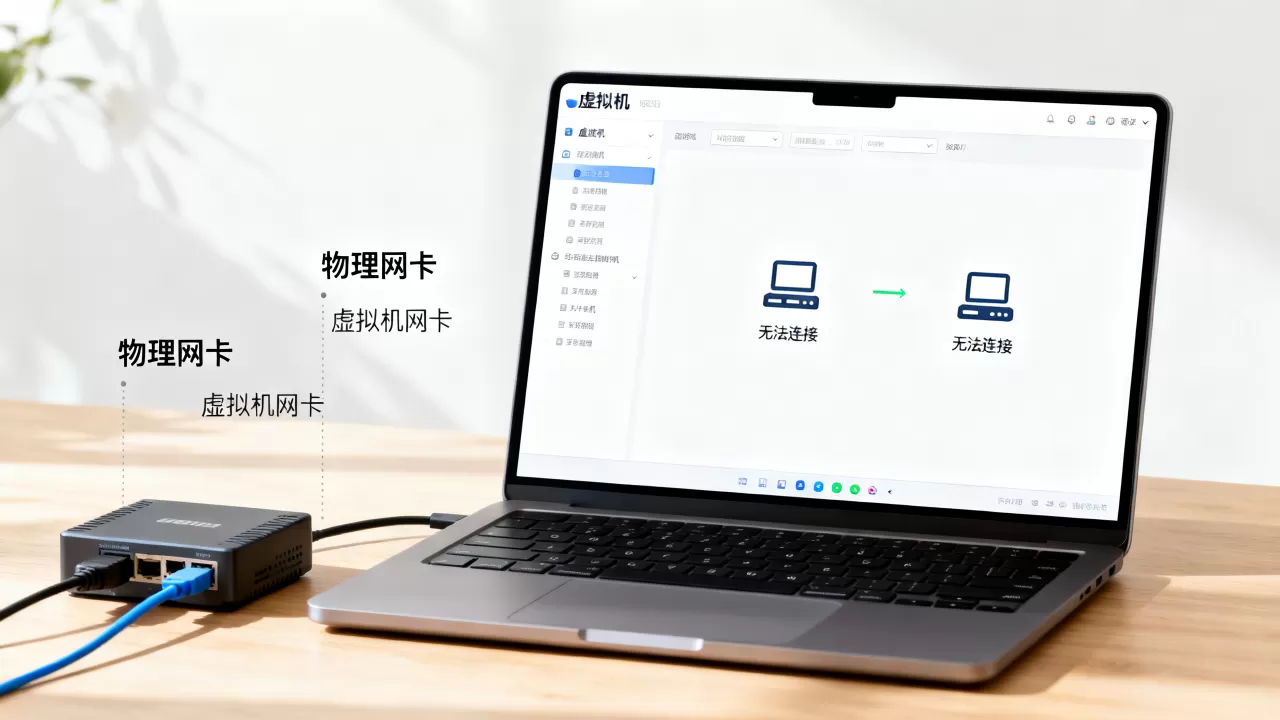
桥接模式最忌讳选错网卡,比如笔记本同时有有线网卡和无线网卡,虚拟机默认桥接到有线,但你实际用的是Wi-Fi,那肯定不通,在虚拟机网络设置里,把桥接目标改成正在使用的物理网卡。
桥接模式下虚拟机需要自己获取局域网IP,如果路由器开启了DHCP,虚拟机设置”自动获取IP”即可,如果获取不到,手动设置同网段IP,同时填对网关和DNS。
第二步:虚拟机内部网络配置实操
很多人忽略虚拟机内部的操作系统设置,虚拟机网卡显示已连接,但打开浏览器上不了网,大多是这里的问题。
Windows虚拟机内部配置检查
在虚拟机里打开控制面板 → 网络和共享中心 → 更改适配器设置,右键以太网卡选择”属性”,双击”Internet协议版本4″,NAT模式下选”自动获得IP地址”自动获得DNS地址;桥接模式下根据路由器网段手动填写。
然后按Win+R输入cmd,执行以下命令释放并更新IP:
ipconfig /release
ipconfig /renew接着执行ipconfig /all,看IP地址是否为169.254开头的保留段,如果是,说明DHCP没拿到地址,问题出在虚拟机网络服务或宿主机防火墙。
Linux虚拟机内部配置检查
在Linux终端执行ip addr查看网卡状态。state DOWN表示网卡被关闭,用sudo ip link set eth0 up启动,然后确认IP配置,如果是DHCP但没获取到地址,执行sudo dhclient eth0手动请求。
系统更新后网卡名可能变化,例如从eth0变成ens33,在/etc/network/interfaces或/etc/sysconfig/network-scripts/里确认配置文件对应的网卡名与实际一致。
第三步:宿主机虚拟网络服务与防火墙策略
在虚拟机软件层面,虚拟网络编辑器是核心控制台,VMware用户在”编辑 → 虚拟网络编辑器”中查看VMnet信息,如果NAT模式的子网IP或网关被修改过,虚拟机的网关也要跟着改。
还原虚拟网络默认配置
虚拟网络配置混乱时,直接点”更改设置”还原默认设置”,这会重建所有虚拟交换机,但注意会清除自定义端口转发规则,操作前先截图备份,还原后重新启用NAT或桥接模式,再启动虚拟机。
防火墙和杀毒软件的暗坑
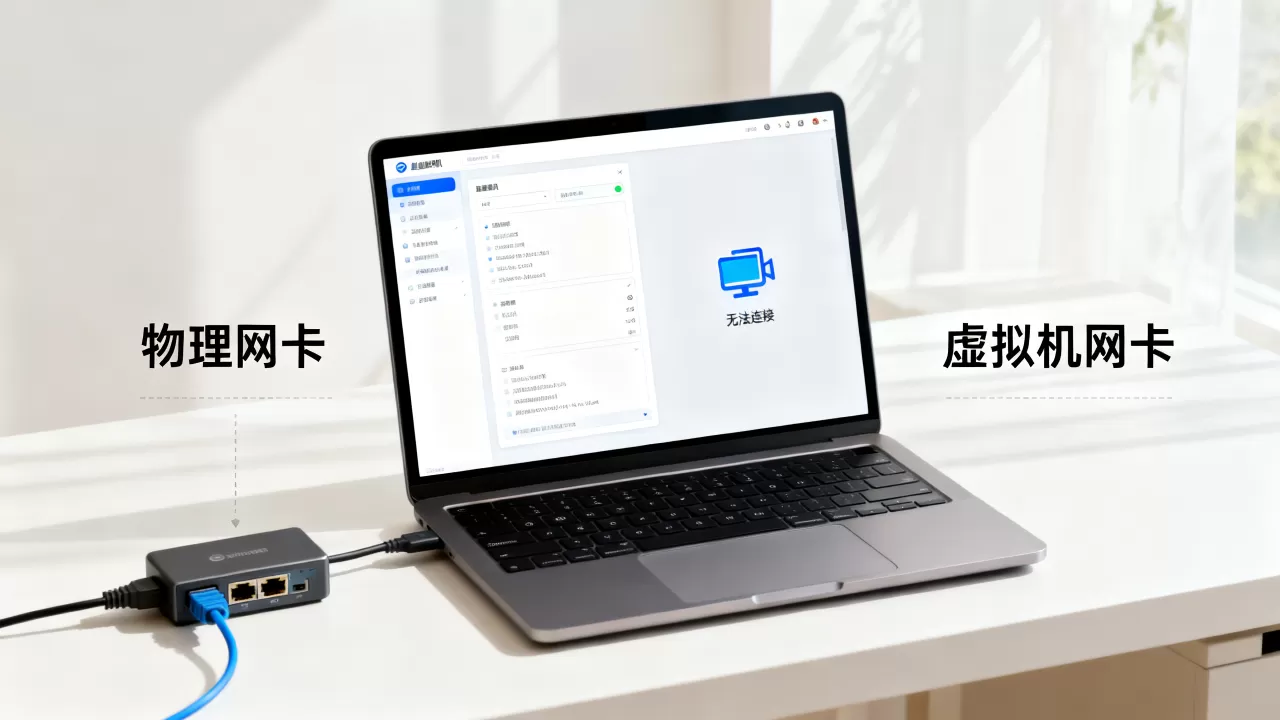
宿主机防火墙常拦截虚拟机流量,Windows Defender防火墙默认会放行VMware和VirtualBox的服务,但第三方安全软件可能误拦,临时禁用所有安全软件,如果网络恢复,就把虚拟机相关进程加入白名单。
同时检查宿主机网络适配器属性,勾选”VMware Bridge Protocol”或”VirtualBox NDIS6 Bridget Networking Driver”绑定项,这个选项缺失会导致桥接模式完全无效。
第四步:高级排查与重置手段
基础检查无效时,需要更深层的操作。
利用日志和工具定位故障
VMware用户查看C:ProgramDataVMwarevmnetdhcp.log和vmnet-nat.log,VirtualBox用户查看C:Users用户名.VirtualBoxVBox.log,出现failed或timeout关键字对应的行号,就是故障线索。
命令行工具辅助诊断:
- 在虚拟机内执行
ping 网关IP,通说明与宿主机通信正常,问题在DNS。 - 执行
nslookup www.baidu.com,报错则手动指定DNS为5.5.5或114.114.114。 - 宿主机上执行
ping 虚拟机IP,不通说明虚拟交换机转发异常。
重置网络栈的完整流程
Windows虚拟机频繁断网,重置网络栈:
netsh winsock reset
netsh int ip reset
ipconfig /flushdns
然后重启系统,这个操作不会删除个人文件,但会重置所有网络适配器设置,需要重新配IP。
Linux虚拟机则执行sudo systemctl restart NetworkManager或sudo service networking restart,如果用的是systemd-networkd,用sudo systemctl restart systemd-networkd。
虚拟机网卡无法连接时我们做了什么:一个真实排查案例
朋友的公司用VMware跑了台Windows虚拟机,突然断网,试了各种方法无效,现场排查时发现,问题出在宿主机无线网卡切换上。
- 早上在公司用有线接入交换机,虚拟机桥接线缆网卡,正常。
- 下午开会拔掉网线连着Wi-Fi,虚拟机配置没变,网卡自然失效。
解决方案很简单:在虚拟网络编辑器中,把桥接模式改为”自动”,让虚拟交换机跟随物理网卡变化,之后无论有线还是无线,虚拟机都能自动适配。
这个案例说明,动态环境对应动态配置,固定环境才适合静态绑定。
虚拟机网络性能优化与长期稳定建议
网络恢复正常只是起点,稳定运行需要规避几个常见坑。
避免修改虚拟网卡MAC地址
某些软件需要固定MAC授权,但手动修改虚拟网卡MAC后,在桥接模式下可能与局域网内其他设备冲突,建议通过配置文件保留原MAC,不要随意改动。
宿主机休眠唤醒后的网络恢复
宿主机从睡眠唤醒后,虚拟网络服务经常出现假死,此时重启虚拟机网络服务比重启电脑更快,Windows下用管理员命令:
net stop vmnetdhcp
net start vmnetdhcpVMware用户执行net stop "VMware NAT Service"和net start "VMware NAT Service"。
正确设置DNS避免解析卡顿
虚拟机网卡通了但网页打不开,十有八九是DNS问题,不要在虚拟机内手动填写不存在的DNS,优先用路由器分配的DNS,编辑/etc/resolv.conf或Windows网络适配器属性,填入5.5.5和29.29.29做备用即可。
常见问题快速问答
虚拟机网卡显示已连接但无法上网,是哪里的问题?
优先级最高的是检查虚拟机的IP地址是否和宿主机在同一网段,NAT模式下虚拟机默认IP段为168.x.0/24,网关为.2,如果虚拟机内手动设置了其他网段,必然不通,先执行ipconfig /all查看实际地址,然后打开虚拟网络编辑器确认子网设置,两者需要完全匹配。
笔记本电脑切换Wi-Fi后虚拟机桥接模式失效怎么办?
这是桥接模式最常见的场景问题,在虚拟机网络设置中,不要选择具体的物理网卡名称,而是选择”自动”或”桥接到”宿主机默认路由所对应的网卡,同时确认无线网卡的高级设置里允许虚拟交换机绑定,如果依然不生效,重启虚拟机网络服务,往往就能恢复。
使用VirtualBox时网卡驱动报错代码10,如何解决?
代码10表示设备无法启动,多数是VirtualBox版本和系统更新不兼容,先将VirtualBox升级到最新版,然后在宿主机的设备管理器中卸载VirtualBox网卡驱动,再重新安装。,操作完成后重启电脑,虚拟机网络一般就能恢复,用不到的虚拟机虚拟网卡建议删除,保留实际使用的两张即可。
首发原创文章,作者:王坚,如若转载,请注明出处:https://idctop.com/article/613129.html