虚拟机独立模式(又称仅主机模式)是一种将虚拟机与外部物理网络完全隔离,仅允许虚拟机与宿主机或同一虚拟网络内其他虚拟机通信的网络配置。 它既不像桥接模式那样直接占用局域网IP,也不像NAT模式那样通过地址转换上网,而是构建一个封闭的虚拟网络,适合安全分析、实验测试和离线开发。
虚拟机独立模式是什么?和桥接模式、NAT模式有何区别?
虚拟机网络模式通常有三种:桥接模式、NAT模式和仅主机模式,独立模式就是仅主机模式(Host-Only)的另一种叫法,部分虚拟化软件(如VirtualBox)中也包含“内部网络”模式,可视为独立模式的加强版连宿主机都访问不到虚拟机。
桥接模式让虚拟机像一台独立物理机一样接入局域网,能获取局域网IP,可被其他设备访问,NAT模式则通过宿主机共享IP上网,虚拟机对外通信时隐藏在内网中,而独立模式默认不提供外部网络访问能力,虚拟机只能和宿主机、以及同一虚拟交换机下的其他虚拟机互通。
虚拟机独立模式和桥接模式区别
从实际使用角度看,核心区别在于网络可见性和访问范围。
- 桥接模式下,虚拟机占用局域网真实IP,路由器和局域网内其他设备都能看到它,适合需要对外提供服务的场景(如搭建测试服务器)。
- 独立模式下,虚拟机没有外部IP暴露,宿主机是唯一的“网关”,外部设备无法直接访问虚拟机,安全性更高。
下表整理三个关键维度:
| 对比维度 | 独立模式(仅主机) | 桥接模式 | NAT模式 |
|---|---|---|---|
| 访问外部网络 | 默认不可以,需额外配置 | 可以 | 可以 |
| 外部访问虚拟机 | 不可以 | 可以 | 不可以(需端口映射) |
| 局域网可见性 | 不可见 | 可见 | 不可见 |
| 典型用途 | 恶意软件分析、隔离测试 | 模拟真实服务器、局域网调试 | 普通上网、日常开发 |
业内专家指出,独立模式在安全测试场景中更受青睐,因为恶意程序无法通过网络向外扩散。
虚拟机独立模式怎么配置?手把手教你设置
不同虚拟化软件的操作路径略有差异,但核心思路一致:创建一个仅主机虚拟网络,然后将虚拟机的网络适配器绑定到该网络。
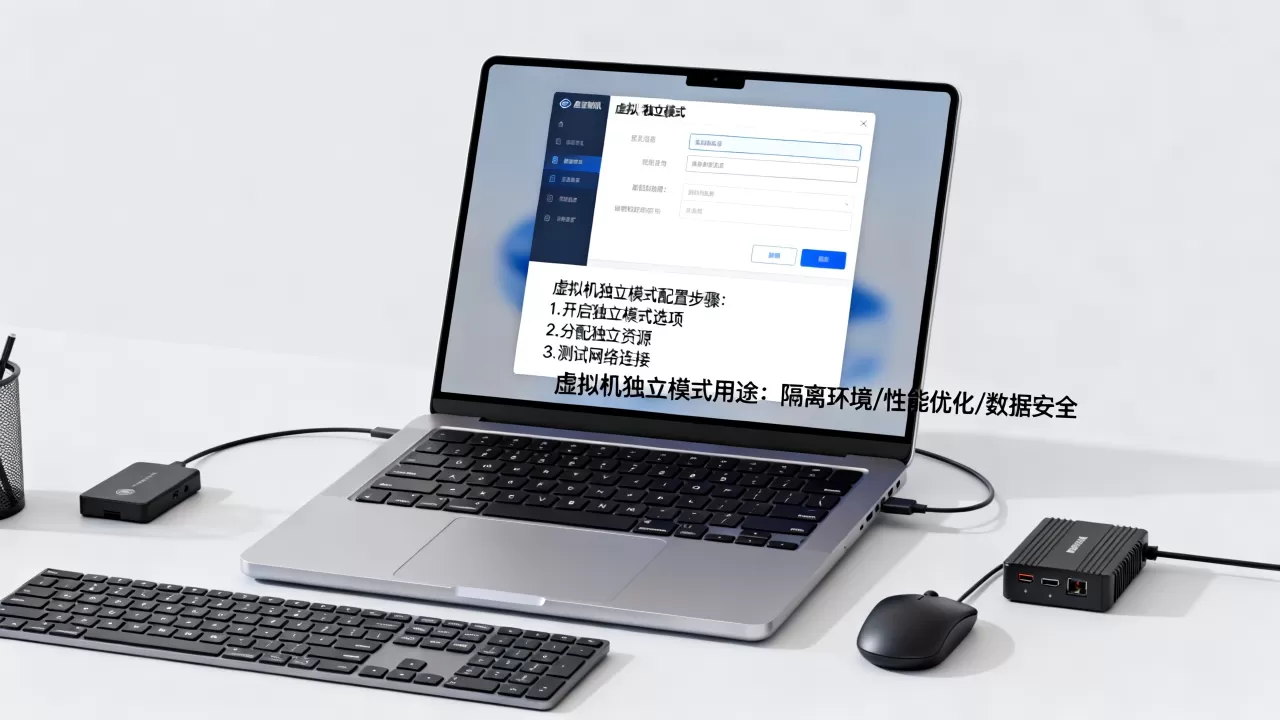
VMware Workstation 配置步骤
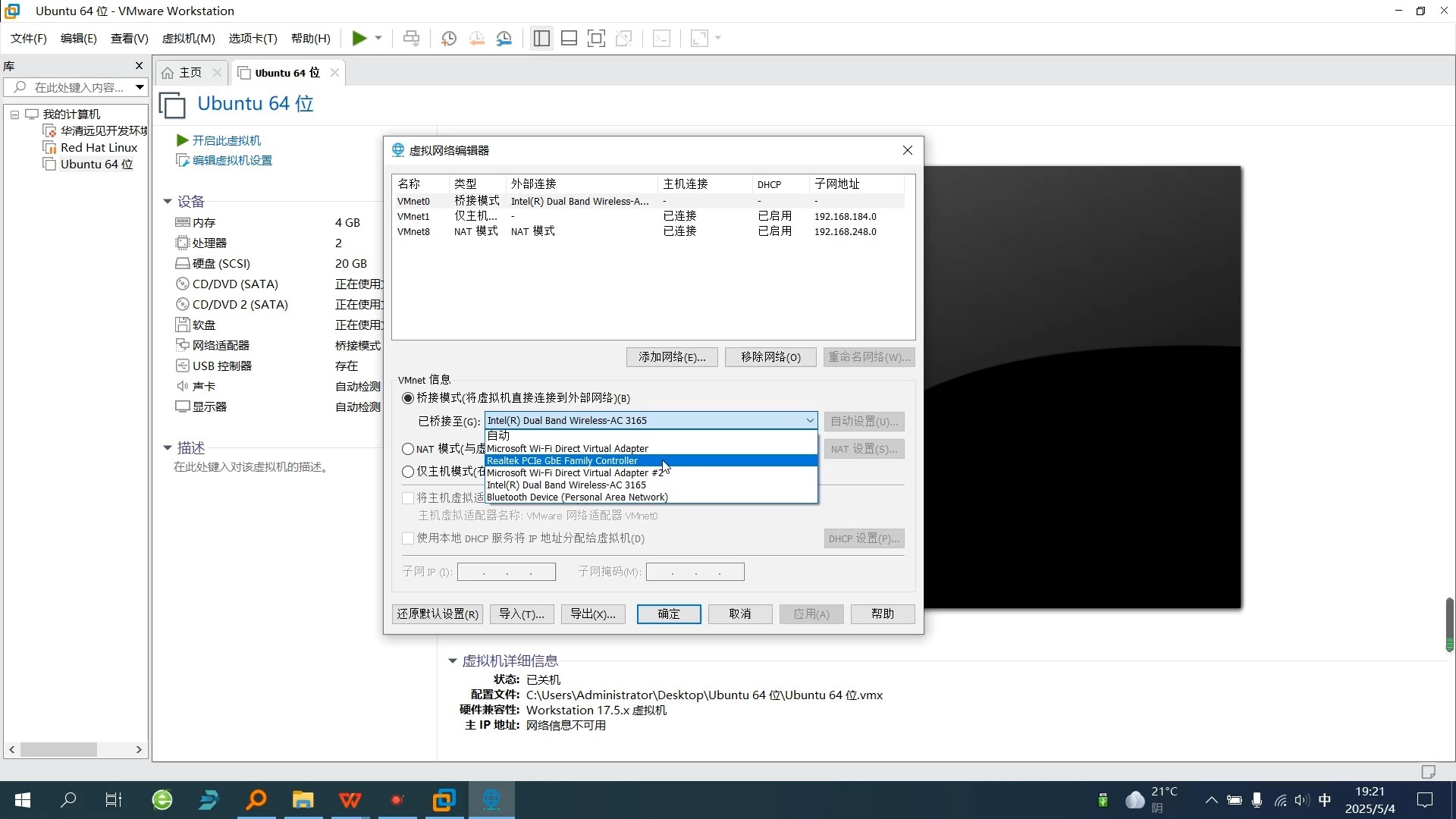
- 打开 VMware Workstation,点击菜单栏“编辑” → “虚拟网络编辑器”。
- 在弹窗中看到 VMnet1(默认仅主机模式)和 VMnet8(NAT模式),选中 VMnet1,确认“仅主机模式”单选框已勾选。
- 如果想关闭宿主机与虚拟机之间的通信,取消勾选“将主机虚拟适配器连接到次网络”选项。
- 点击“DHCP设置”,可查看默认分配的 IP 网段,通常为 192.168.x.0/24。
- 编辑目标虚拟机,在“网络适配器”设置中选择“仅主机模式”。
- 启动虚拟机,在系统内部配置静态 IP 或使用 DHCP 自动获取。
VirtualBox 配置步骤
VirtualBox 的独立模式分为“仅主机网络”和“内部网络”两种。
- 仅主机网络:先创建全局仅主机网络,打开“管理” → “主机网络管理器”,点击“创建”,默认会生成一个类似 192.168.56.0/24 的网段。
- 内部网络:无需创建网段,直接在虚拟机设置中指定一个“网络名称”即可,
intnet1。
操作路径:选中虚拟机 → “设置” → “网络” → “连接方式”下拉框选择“仅主机网络”或“内部网络”,然后选择对应名称,若选择“内部网络”,虚拟机无法访问宿主机,只与同名称网络内的虚拟机互通。
配置后验证
启动虚拟机后,在虚拟机内打开终端执行 ip addr(Linux)或 ipconfig(Windows),查看是否获取到独立模式的 IP 地址,然后在宿主机上 ping 该 IP,通则说明配置成功,若虚拟机无法上网,检查“仅主机模式”是否绑定到正确网卡,以及宿主机防火墙是否拦截。
独立模式有什么用?典型场景与实用技巧
独立模式的最大价值在于“隔离”和“可控”,它不依赖外部网络环境,即使宿主机断网,虚拟机之间依然能稳定通信。
- 恶意软件分析:在独立模式运行的虚拟机即使中了病毒,病毒也无法连接外部 C2 服务器,避免真实网络被感染。
- 搭建内部测试环境:多台虚拟机通过独立模式组成隔离内网,模拟真实服务器架构(如数据库+Web应用),不受局域网 IP 冲突影响。
- 离线开发调试:当你在高铁、飞机上没网时,独立模式让虚拟机照常工作,宿主机能通过 SSH 连接虚拟机。
- 学习网络技术:用独立模式架设虚拟路由、防火墙实验,不用担心影响现有网络。
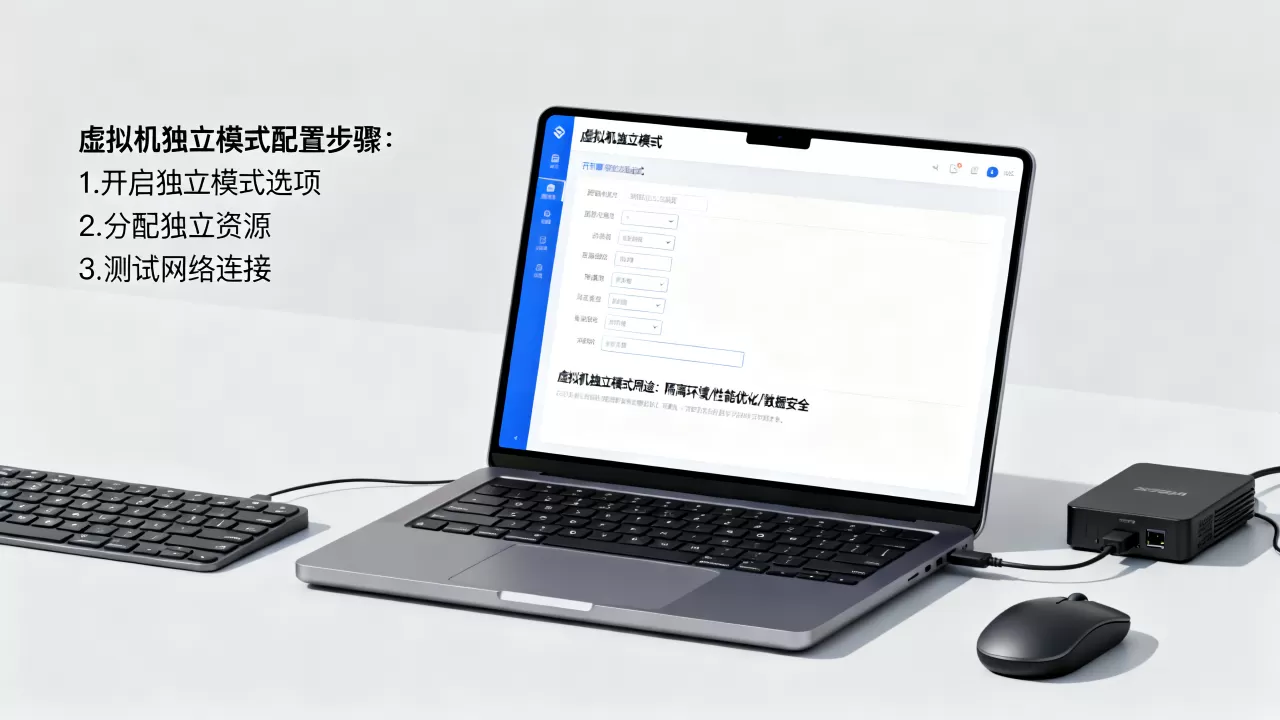
虚拟机独立模式下如何实现多台虚拟机互访
关键点是让所有虚拟机使用同一个“仅主机网络”或“内部网络”名称,具体方法:
- 在 VMware 中,确保所有虚拟机网络适配器都选择“VMnet1”。
- 在 VirtualBox 中,选择同一个仅主机网络(如
vboxnet0),或使用“内部网络”并填相同的名称。 - 为每台虚拟机设置同一网段下的不同静态 IP,
168.56.10、168.56.11。 - 关闭虚拟机防火墙(或放行相应端口),否则互访会失败。
这样,几台虚拟机构成了一个安全的实验局域网,宿主机也能参与通信,但外部设备完全看不到。
独立模式设置静态 IP 的固定方法
由于 DHCP 可能分配随机地址,做服务测试时建议固定 IP,在 Linux 虚拟机中,编辑 /etc/netplan/00-installer-config.yaml(Ubuntu)或 /etc/sysconfig/network-scripts/ifcfg-ens33(CentOS),将 dhcp4 改为 no,手动填入 IP、子网掩码、网关(网关填宿主机在 VMnet1 上的 IP,通常为 192.168.x.1)。
Windows 虚拟机则在“网络连接” → “属性” → “Internet 协议版本 4”中设置固定 IP 和默认网关,注意网关必须填宿主机在独立网络中的地址,否则虚拟机无法和宿主机相互访问。
独立模式下的常见问题与排查方法
- 虚拟机无法获取 IP:检查虚拟网络编辑器中的 DHCP 功能是否开启,或宿主机防火墙是否禁用了相关虚拟网卡。
- 虚拟机能 ping 通宿主机,但宿主机 ping 不通虚拟机:Windows 防火墙默认阻止入站 ICMP,临时禁用 Windows 防火墙或添加入站规则即可。
- 独立模式下虚拟机无法上网:这是默认行为,如果确实需要上网,可以在宿主机上开启互联网连接共享(Internet Connection Sharing),让虚拟网卡共享物理网卡的上网连接,但这会降低隔离性。
- 虚拟机运行卡顿:独立模式本身对性能影响不大,卡顿多因内存或 CPU 分配不足,建议给虚拟机分配至少 2GB 内存和 2 个处理器核心,关于虚拟机配置要求,如果你用的是较老的电脑,可以考虑轻量级 Linux 发行版(如 Xubuntu)作为虚拟机系统,运行更流畅。
- 选择虚拟机哪个好用:Windows 平台老用户首选 VMware Workstation,功能全但收费;VirtualBox 完全免费,跨平台,且对独立模式的支持相当稳定,如果追求命令行效率,可以使用 QEMU/KVM(Linux 平台),但配置门槛稍高。
独立模式与虚拟机软件付费问题
在选用时,很多人会关注虚拟机价格,VMware Workstation Pro 近年来已改为订阅制,个人使用可下载免费版(限非商业用途),但功能上与付费版差异不大,VirtualBox 由 Oracle 维护,完全免费开源,若将独立模式部署到云服务器,则要考虑虚拟机服务器租用价格,一般是按小时或按月计费,独立模式仅作为应用层配置,不额外增加云端费用。
独立模式使用小贴士
- 快照功能是救命稻草:在配置独立模式网络之前,先给虚拟机拍一个快照,配置失败可快速回滚。
- 不要将机密数据放入独立模式虚拟机中,因为宿主机拥有最高权限,虚拟机对宿主机并非完全隔离。
- 多台虚拟机互访时,建议统一操作系统平台(如全部用 Ubuntu Server 22.04),减少兼容性麻烦。
虚拟机独立模式相关问答
虚拟机独立模式能上网吗?
默认不能,独立模式仅提供虚拟机与宿主机、虚拟机与虚拟机之间的通信,如果必须上网,可以在宿主机上启用网络共享,或者改用 NAT 模式,对安全测试而言,保持无法上网反而是优点。
虚拟机独立模式和 NAT 模式哪个好?
取决于需求,如果你需要虚拟机访问互联网且不要求外部网络访问虚拟机,NAT 更实用,如果你只想做一个完全封闭的测试环境,独立模式更合适,大多数情况下,独立模式的安全性高于 NAT,因为 NAT 至少允许虚拟机主动发起外连,独立模式默认连外连都做不到。
虚拟机独立模式怎么固定 IP?
在虚拟机系统内部手动设置静态 IP,子网掩码为 255.255.255.0,默认网关填宿主机在虚拟网卡上的 IP,VMware VMnet1 的宿主机侧 IP 通常为 192.168.137.1 或 192.168.42.1,在虚拟网络编辑器中可以查到,设置完成后再重启网络服务,用 ping 命令确认互通。
独立模式的价值在于把“安全”和“灵活”握在手里,无论是调试隔离网络还是分析恶意样本,只要理解它的封闭特性,就能让虚拟机真正成为你的实验沙盒。
首发原创文章,作者:王坚,如若转载,请注明出处:https://idctop.com/article/613199.html