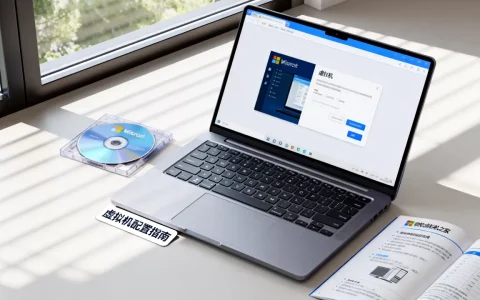
虚拟机网卡选不对,轻则网络时断时续,重则虚拟机直接掉线,而解决之道只需3步:认清网卡类型、匹配使用场景、关闭无用加速特性。
很多朋友折腾虚拟机,CPU和内存给得足足的,结果网络还是卡成幻灯片,排查半天,问题往往出在最不起眼的网卡上,虚拟网卡不是随便选一个就能用,不同虚拟化平台(VMware、VirtualBox、Hyper-V)提供的网卡模拟类型不同,性能差异极大,下面直接拆解选型逻辑,让你一次选对。
先搞懂虚拟网卡到底在模拟什么
虚拟网卡是虚拟机软件用软件模拟出来的物理网卡,它的本质是一套虚拟化I/O协议,你选的网卡类型,决定了虚拟机操作系统与宿主机物理网卡之间数据交换的方式。
- 纯软件模拟:虚拟机里的网卡驱动直接映射到虚拟硬件层,每次网络I/O都要宿主机CPU介入翻译,延迟高,CPU占用大。
- 半虚拟化:虚拟机里的驱动绕过繁琐的指令翻译,直接与底层的虚拟交换机通信,数据路径缩短,吞吐量显著提升。
当前主流虚拟机软件里,你常看到几个选项:Intel E1000(e1000e)、VMXNET3、virtio-net、Realtek RTL8139,它们对应的性能和数据通路完全不同。
第一步:排除老旧类型,锁定现代半虚拟化网卡
有不少教程还让人选Intel E1000,理由是“兼容性好”,这个说法有一定道理,但仅限于老旧操作系统,行业共识认为,E1000和RTL8139属于纯软件模拟网卡,多用于Windows XP、Server 2003或某些不支持半虚拟化驱动的上古Linux发行版,日常办公和生产环境,切忌选这两类,否则虚拟机的网络吞吐会被限制在百兆或千兆初期的水平。
- RTL8139:模拟Realtek早期百兆网卡,性能垫底,CPU中断开销大,除了排查特定问题,几乎无用。
- Intel E1000:模拟千兆网卡,兼容性较好,但数据通路依然是间接的,在现代高带宽场景下容易成为瓶颈。
- VMXNET3:VMware专门为虚拟机优化的半虚拟化网卡,直通数据通路,支持多队列、巨帧、硬件卸载,延迟低到接近物理网卡。
- virtio-net:KVM/QEMU和Proxmox VE环境下的半虚拟化网卡标准,性能与VMXNET3旗鼓相当,但必须保证虚拟机内有virtio驱动。
实操结论:VMware Workstation/ESXi用户,只要虚拟机系统是Windows 7以上或较新Linux内核,直接选VMXNET3,KVM/QEMU用户,如果系统有virtio驱动,选virtio-net,这是不卡顿的基础。
第二步:网络连接模式别忽略,桥接和NAT影响不同场景
选对网卡型号后,还得把连接模式搞对,很多人卡顿、掉线,其实是桥接模式和NAT模式没选对。
- NAT模式:宿主机充当一个路由器,虚拟机通过它访问外网,优点是宿主机网络环境变了(比如从公司网线切到手机热点),虚拟机网络依然能通,缺点是数据经过了一层NAT地址转换,多一层开销,且外部设备无法直接访问虚拟机。
- 桥接模式:虚拟机直接连接到宿主机所在的局域网,有独立的IP地址,和物理机地位对等,延迟更低,适合需要被局域网其他设备直接访问的场景,比如搭建网站、部署游戏服务器。
- 仅主机模式:虚拟机只能和宿主机通信,无法访问外网,一般用于恶意软件分析或纯本地测试。
选型建议:日常办公、轻度上网、需要上网课或查资料,选NAT模式搭配VMXNET3,就非常流畅且省心,如果你在搞业务部署,比如在虚拟机里搭建一个供团队使用的项目管理系统,或者开个Minecraft服务器,务必选桥接模式,否则会因NAT转换导致较高的延迟和不必要的Ping值波动。
核心数据:在千兆内网环境下,桥接模式配合VMXNET3的吞吐量通常比NAT模式配合E1000高出数倍,且CPU占用率显著降低。
第三步:深度调优,让网卡发挥全部性能
选对了类型和模式,只是基础,想让网络不卡顿、不掉速,还要做一些精细调整,这也是很多“老鸟”不会告诉你的细节。
关掉不必要的校验和卸载
部分虚拟机在开启网卡硬件校验和卸载(TCP Checksum Offload)后,由于驱动兼容性缺陷,会导致网络异常或丢包,如果你在虚拟机内Ping网关稳定,但下载大文件时速度忽快忽慢,
请在虚拟机网卡驱动的高级属性中,关闭Large Send Offload(LSO)和TCP/UDP Checksum Offload,代价是CPU稍微多干点活,换来的是网络稳定。
合理设置网卡队列
VMXNET3支持多队列,如果虚拟机分配了多个vCPU(比如2核以上),但在网卡属性里只启用1个队列,就会造成单核中断瓶颈,操作方法如下:
- 在宿主机VMware设置中,对网卡设备将“Queue Count”设为与虚拟CPU核心数一致。
- 在虚拟机内打开设备管理器,找到网卡,查看“队列”相关标签页确认开启。
在KVM环境下,virtio-net可以通过mq=on参数开启多队列,配合主机侧多队列技术,进一步提高吞吐。
操作系统内的协议栈也有关键开关
Windows虚拟机默认会开启“中断调节”和“流量控制”,这对物理网卡有效,但对虚拟网卡可能造成延迟加剧,建议:
- 在网卡高级设置中,将“Interrupt Moderation Rate”(若存在)设为关闭或低。
- 将“Power Saving Mode”(节能以太网)设为关闭。
- 将“Receive Buffers”和“Transmit Buffers”拉到最大。
不同平台虚拟机网卡怎么选:一份对照表
为了让你省去翻各个面板的时间,这里整理一份常用的选型对照参考表,针对VMware和VirtualBox等平台的性能差异,选用策略如下表所示。
| 使用场景 | VMware平台推荐 | KVM/QEMU平台推荐 | VirtualBox平台推荐 |
|---|---|---|---|
| 安装老旧Windows(XP/2003) | E1000 | e1000e或rtl8139 | PCnet-FAST III |
| 安装现代Windows(Win10/11/Server) | VMXNET3 | virtio-net | virtio-net(需装扩展包) |
| 安装现代Linux发行版 | VMXNET3 | virtio-net | virtio-net |
| 网络抓包/调试 | E1000(便于混杂模式识别) | virtio-net | virtio-net |
| 高吞吐业务(数据库、文件服务器) | VMXNET3(多队列) | virtio-net(多队列) | 不建议用于高吞吐生产 |
务必注意:在VirtualBox中,如果给Windows安装了virtio-win驱动,直接选virtio-net性能最佳;但若没装驱动就切换,会直接无法开机进系统,切换到virtio网卡前,确保驱动已就绪。
关于网卡选型的常见问题解答
围绕“虚拟机网卡怎么选”这个高频问题,这里针对几个具体痛点做一次集中回复。
问:我用VMware Workstation克隆虚拟机后,网络总是显示“网络电缆被拔出”,这和网卡类型有关吗?
这通常不是网卡类型的问题,而是克隆连带的网卡MAC地址冲突,或者系统内的网络配置残留(如旧网卡配置引用),操作建议是:删除虚拟机设置中的“网络适配器”,保存后重新添加一次,并选择VMXNET3,在系统内删除残留的旧网卡驱动并重新识别。
问:PVE和ESXi里都用virtio/VMXNET3,为什么Windows虚拟机下载速度慢,但上传速度正常?
下载慢上传正常,先排除物理网络问题,如果是Windows虚拟机,多数情况是“接收侧缩放”(Receive Side Scaling)未生效,或者网卡接收缓冲区太小,请检查Windows网卡属性中RSS队列数,并尝试提升接收缓存区到2048以上,在ESXi中还应确认虚拟交换机上的VLAN类型设置是否与物理交换机的Trunk配置匹配。
问:直通物理网卡(PCIe Passthrough)是不是比任何虚拟网卡都快?
在ESXi或Proxmox里做网卡直通,性能确实最接近物理机,但会牺牲虚拟机的可迁移性和快照功能,如果你的虚拟机是软路由或高性能计算节点,直通是合理选择;但如果是一般应用服务器,VMXNET3或virtio-net已经能跑满万兆网卡的相当一部分带宽,网卡直通更适合极低延迟的金融交易网关或数据采集业务,选网卡先考虑场景,再考虑性能参数,这是避免卡顿的核心思路,综合来看,对绝大多数虚拟化环境,选对半虚拟化网卡(VMXNET3/virtio-net)比盲目追求直通更划算。
首发原创文章,作者:王坚,如若转载,请注明出处:https://idctop.com/article/613387.html