彻底删除Parallels Desktop虚拟机的核心操作分为三步:先删虚拟机文件,再删应用程序,最后清理系统残留,这样才能真正把动辄几十GB的硬盘空间还给你。
很多用户以为把Parallels Desktop图标拖进废纸篓就完事了,结果打开“关于本机-存储空间”一看,Mac硬盘空间不足的警告依然亮着红灯,这是因为Parallels默认把虚拟机文件存放在用户资源库深处,几十GB的虚拟磁盘、快照文件、日志缓存都还静静躺在那里。

为什么Parallels Desktop卸载后硬盘空间没有释放
Parallels Desktop在macOS上的安装与运行,远比普通软件更复杂,它包含应用软件、系统扩展、虚拟机容器文件、配置文件、日志缓存等多个层次,单纯删除App,只是拆掉了看得见的“门面”。
虚拟机文件才是占用空间的大头
在默认配置下,你的Windows虚拟机是一个巨大的文件包,通常存放在~/Parallels/目录里,这个文件包可能包含几十到上百GB的虚拟磁盘镜像,很多Mac用户遇到“删除Parallels后Mac硬盘空间不足”的困境,根因就是/Users/你的用户名/Parallels这个文件夹还完整存在,文件包内部有.pvm主文件以及.hdd磁盘镜像文件,它们才是真正的空间消耗大户。
系统资源库中的隐藏残留
Parallels还会在系统层面安装网络共享组件、外设驱动、打印服务等辅助工具,这些文件分散在用户资源库(~/Library/)和根目录资源库(/Library/)中,你不把它们请出去,它们就在后台继续占用磁盘空间,偶尔还会弹窗提示“Parallels服务意外退出”。
Parallels Desktop彻底卸载完整操作步骤
操作前提醒:如果你确认不再需要Windows环境,请务必先开启Time Machine做一次整机备份,或者至少把Parallels文件夹拷贝到移动硬盘,删除过程不可逆,国服版本的Parallels Desktop激活码无法找回已删虚拟机内的数据。
第一步:在Parallels内删除虚拟机(不要用“移出”)
打开Parallels Desktop 控制中心,找到你想删除的Windows虚拟机,右键点击虚拟机名称,选择“删除”,此时系统会弹出确认框,询问“仅移出或彻底删除”,选“移到废纸篓”,然后立即清空废纸篓。
这里要重点说一句:不要在访达里直接右键该虚拟机选择“立即删除”,因为内存中的Parallels进程还在占用它,容易导致删除失败,残留部分损坏的快照文件,后续想清理也找不准路径。
第二步:退出并关闭所有Parallels进程
点击菜单栏的Parallels图标,选择“退出”,打开“活动监视器”,搜索关键词prl_,你会看到prl_client_app和prl_naptd等进程,确认它们全部显示为“已退出”或直接手动强制退出。
第三步:删除应用程序本体
打开“访达-应用程序”,把Parallels Desktop图标拖入废纸篓,这一步很简单,但你很快就会发现,这远远不是终点。
第四步:清理用户资源库的残留文件
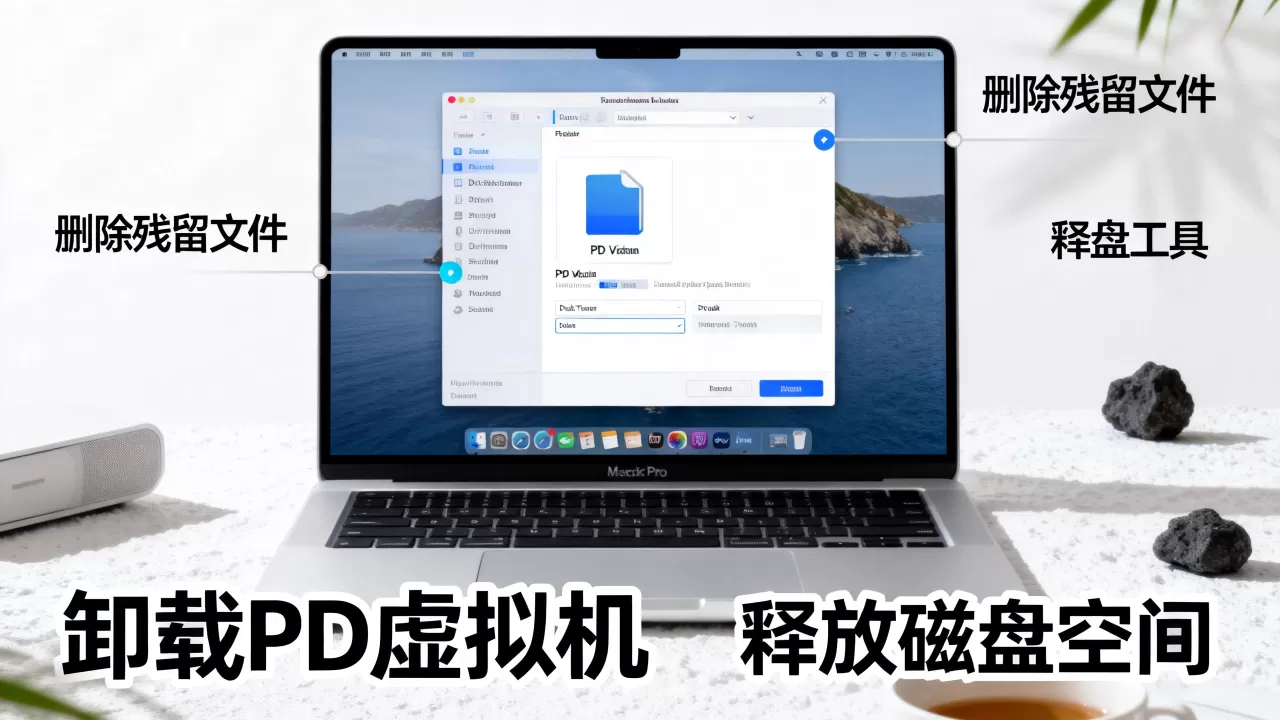
这是整个清理流程中最关键的一步,按快捷键Command + Shift + G,输入以下路径逐个检查,找到Parallels相关文件夹后全部删除:
~/Library/Parallels/:包含许可证文件、偏好设置~/Library/Preferences/Parallels/:注册表与偏好配置~/Library/Application Support/Parallels/:工具与驱动支持文件~/Library/Logs/parallels/:运行日志~/Library/Logs/parallels.console.app/:控制台日志
第五步:清理系统级资源库
继续用上面的快捷键,前往这些根目录级路径,把残留删掉:
/Library/Parallels//Library/Preferences/Parallels//Library/Application Support/Parallels//Library/Logs/parallels/
这些路径内的文件多数以com.parallels.开头或包含Parallels
第六步:清扫内核扩展与其他文件
Parallels曾安装过网络扩展组件,在系统报告-软件-功能扩展里可能还有痕迹,如果你有清理工具,扫一遍“系统垃圾”能把这些零头带掉,没有工具的话,它也不影响正常使用空间,只是作为“藏得最深的钉子户”存在。
如何彻底释放Parallels占用的磁盘空间
有些用户删掉了上面所有文件,但发现Mac硬盘空间不足的红色警告依然存在,这是因为macOS的本地快照还在压着空间,尤其是使用APFS文件系统时,Time Machine本地快照会有“延迟释放”现象。
回收虚拟磁盘中“看似已删除”的空洞空间
如果你还没删掉虚拟机,只想让它瘦身,可以这样操作:打开Parallels“控制中心”,点击虚拟机右侧的齿轮图标,进入“通用”选项卡,找到“回收磁盘空间”按钮,点击后系统会执行压缩,这个过程类似于固态硬盘的TRIM指令,能把虚拟机内部已经删除文件所腾出的空洞回填成可用空间。
行业共识认为,默认分配的虚拟机硬盘空间通常有相当一部分是“假占用”,回收后你会发现顶栏的存储空间余量有明显上涨。
清理VMware虚拟机迁移带来的残留对比
Parallels自带“从VMware迁移”功能,不少用户为了体验性能优势,把原本的虚拟磁盘导入Parallels,但对比两者体积会发现,VMware的磁盘镜像虚报容量,Parallels则更贴近真实占用。迁移后,旧VMware虚拟机记得手动去原文件夹删除,这条路径常被忽略。
处理Time Machine本地快照的延迟释放
删除几十GB的大文件后,macOS不会立刻把这部分空间标记为“完全可用”,因为系统快照还在记录删除前的状态,操作路径:苹果菜单-关于本机-存储空间-管理-查看“Time Machine”标签下是否有本地快照,如果有,打开“终端”,输入
tmutil listlocalsnapshots /查看快照列表,再执行tmutil thinlocalsnapshots / 999999999 2>/dev/null强制瘦身。
借助专业工具辅助清理残留文件
如果你不想手动去目录里翻箱倒柜,市面上专门针对macOS卸载与清理的工具也能帮忙扫出剩余的plist文件与扩展组件,这类工具运行后勾选“Parallels Desktop“并点击清理,它会自动识别用户库与系统库中的残留文件,不过需要留意,工具只识别“已知路径”,对于自定义路径下存储的虚拟机,仍建议手动确认一遍。
Parallels Desktop 卸载后常见问题
删除虚拟机时误选了“仅移出”,Parallels里已经看不到了,但空间没释放,怎么找回并删除?
打开访达,按Command + Shift + G,输入~/Parallels,如果看到扩展名为.pvm的文件夹,右键选择“移到废纸篓”,若这个目录为空,再检查废纸篓是否还保留着虚拟机副本,做一次全盘搜索文件名中包含“Parallels”或“Windows”的磁盘映像文件,往往能发现漏网之鱼。
Parallels Desktop怎么删除Windows虚拟机且不影响Mac上的文件?
在Parallels控制中心右键虚拟机,选择“删除-移到废纸篓”,这与Mac本机文件没有任何关系,除非你在虚拟机里把iCloud云盘同步到Windows桌面并储存了本地副本,删除虚拟机前,记得先去虚拟机内把iCloud同步文件夹解绑,以免误删云端数据。
Mac空间不足,但Parallels数据缓存占了20多GB,删掉缓存会影响使用吗?
普通缓存与磁盘映像文件需要区分对待,Parallels的日志缓存、临时快照一般可以安全删除,但.hdd文件是Windows系统盘本体,删掉就等于删掉整个Windows,建议在Parallels偏好设置中把“保持虚拟机活跃状态”选项关闭,它会减少后台预分配空间,同时去“通用”里手动回收一次磁盘空间,这比直接删除缓存文件更稳妥。
首发原创文章,作者:王坚,如若转载,请注明出处:https://idctop.com/article/613401.html