刚下载好的虚拟机别急着装系统,先按你的电脑配置选对平台、分好内存和硬盘,再按步骤操作,十分钟就能跑起来。
很多新手第一次打开 VMware 或 VirtualBox 时,面对一堆英文选项直接懵掉,其实虚拟机没那么神秘,本质就是在一台电脑里用软件模拟出另一台完整的电脑,下面这份教程不讲废话,只讲你真正需要知道的配置和操作。
虚拟机哪个好用?先看你的电脑是什么系统
新手第一步不是找安装包,而是选平台,目前主流就是 VMware Workstation Pro 和 Oracle VM VirtualBox,如果你是 Windows 10 或 Windows 11 用户,两者都能用;如果是苹果电脑,则要分清 Intel 芯片还是 M1/M2 芯片,两者差别巨大。
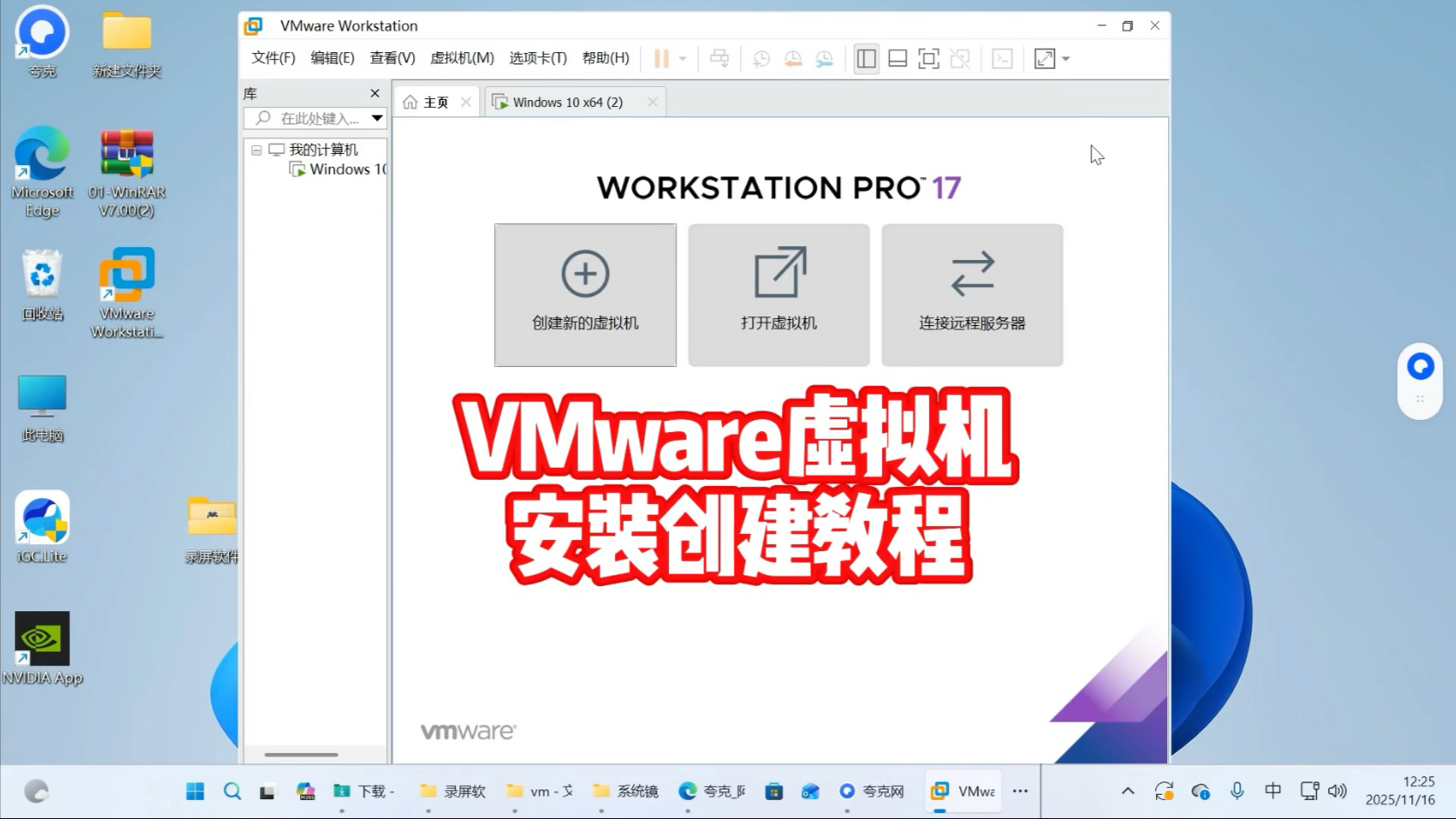
- Windows 用户:首选 VMware,兼容性好,显卡和 USB 设备支持更稳定,个人非商业用途已经免费,官方直接下载。
- macOS 用户(Intel 芯片):可以用 VMware Fusion 或 Parallels Desktop,后者更流畅但收费。
- macOS 用户(M1/M2 芯片):只能选支持 ARM 架构的虚拟机,UTM 或最新版 VMware Fusion,别下载 x86 版本。
行业共识认为,对零基础用户来说,VirtualBox 的学习成本更低,界面干净,但性能上略逊于 VMware,如果你打算长期使用,直接选 VMware 更省心。
虚拟机配置要求:内存硬盘怎么分才不卡
很多人装上虚拟机后电脑卡成幻灯片,原因几乎都是资源分配不合理,一台虚拟机等于同时运行两套系统,你的物理电脑必须留足余量。
最低硬件要求
- CPU:支持虚拟化技术(Intel VT-x 或 AMD-V),在 BIOS 里开启。
- 内存:物理内存至少 8GB,16GB 才能流畅运行 Windows 虚拟机。
- 硬盘:至少 50GB 可用空间,推荐 SSD 固态硬盘。
- 显卡:玩 Linux 或者跑普通应用,核显够用;想玩 3D 游戏,需要支持 DirectX 11 的独显。
内存分配的具体建议
初次配置时,别按默认值点“下一步”,你需要想清楚这台虚拟机用来干什么:
| 虚拟机用途 | 建议分配内存 | 建议分配硬盘 |
|---|---|---|
| 运行 Linux 命令行 | 2GB | 20GB |
| 运行 Windows 10/11 体验 | 4GB | 60GB |
| 跑测试环境或多个虚拟机 | 6-8GB | 100GB |
| 做安卓模拟器或轻量服务器 | 3-4GB | 40GB |
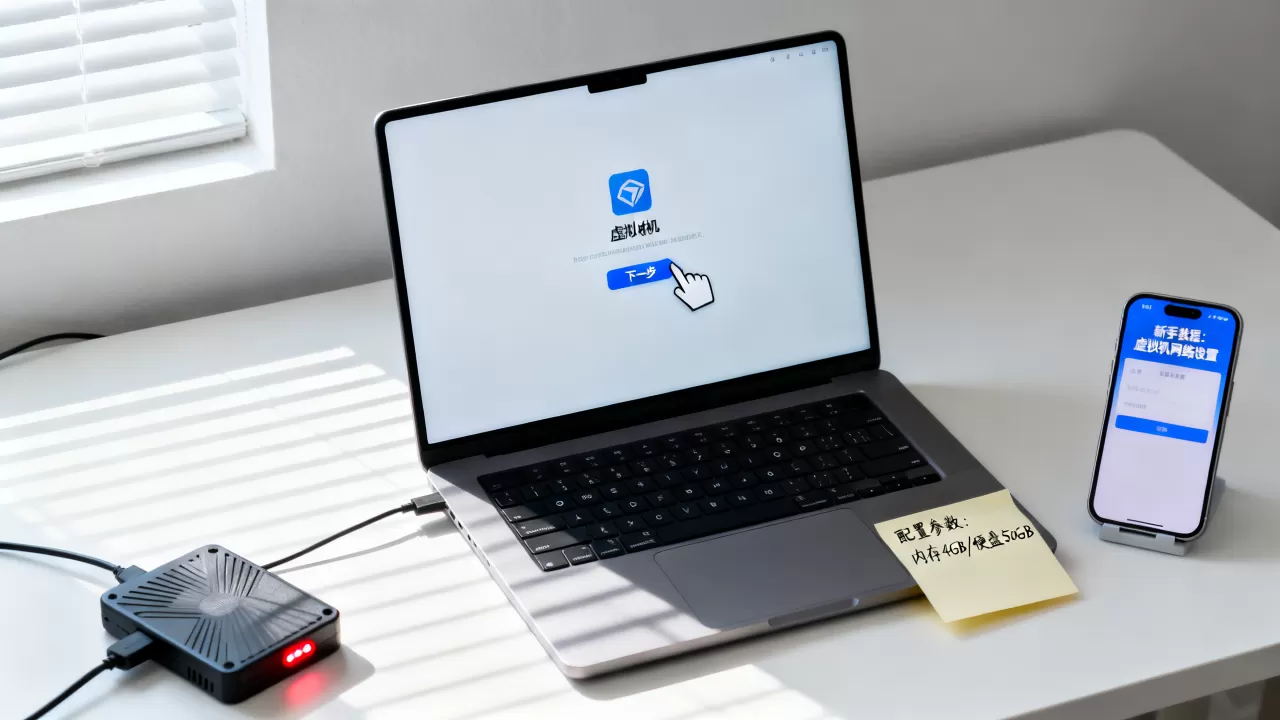
核心原则是:分配给虚拟机的内存不要超过物理内存的一半,如果你电脑只有 8GB 内存,给 Windows 虚拟机 4GB 就已经到极限了,硬盘建议选“动态分配”,刚开始只占用很小的空间,用多少涨多少,避免一次性吃光 C 盘。
虚拟机卡顿怎么办?先检查这三处
如果虚拟机运行明显迟缓,按照下面顺序排查:
- 确认 BIOS 里已经开启硬件虚拟化,重启电脑进 BIOS,找到 “Intel Virtualization Technology” 或 “SVM Mode”,设为 Enabled。
- 给虚拟机安装增强工具,VMware 装 VMware Tools,VirtualBox 装 Guest Additions,不装这个,鼠标切换不顺畅,屏幕分辨率也调不高。
- 把虚拟机的显示内存调到 128MB 或以上,并且关闭 Windows 虚拟机的毛玻璃和动画特效。
新手必看的虚拟机安装系统教程步骤
这里以 VMware 安装 Ubuntu Linux 为例,Windows 用户流程完全一样,步骤写清楚,跟着做就不会卡壳。
- 第一步:下载 Ubuntu 的 ISO 镜像文件,官网选择 LTS 长期支持版本,别下载每日构建版。
- 第二步:打开 VMware,点击“创建新的虚拟机”,选择“典型(推荐)”。
- 第三步:选择“安装程序光盘映像文件”,浏览选中刚下载的 ISO 文件。
- 第四步:设置虚拟机名称和存放位置,名称建议用英文,存放路径别放 C 盘系统盘,放 D 盘或 E 盘专门文件夹。
- 第五步:指定磁盘容量,上方建议给出 20GB 默认值,新手直接改成 40GB,并勾选“将虚拟磁盘存储为单个文件”。
- 第六步:点击“自定义硬件”,把内存调到建议值,处理器核心数给 2 个,然后确认。
- 第七步:点击“完成”,然后点击“开启此虚拟机”,后续就进入 Ubuntu 图形安装界面,按照提示选语言、时区、创建用户名密码即可。
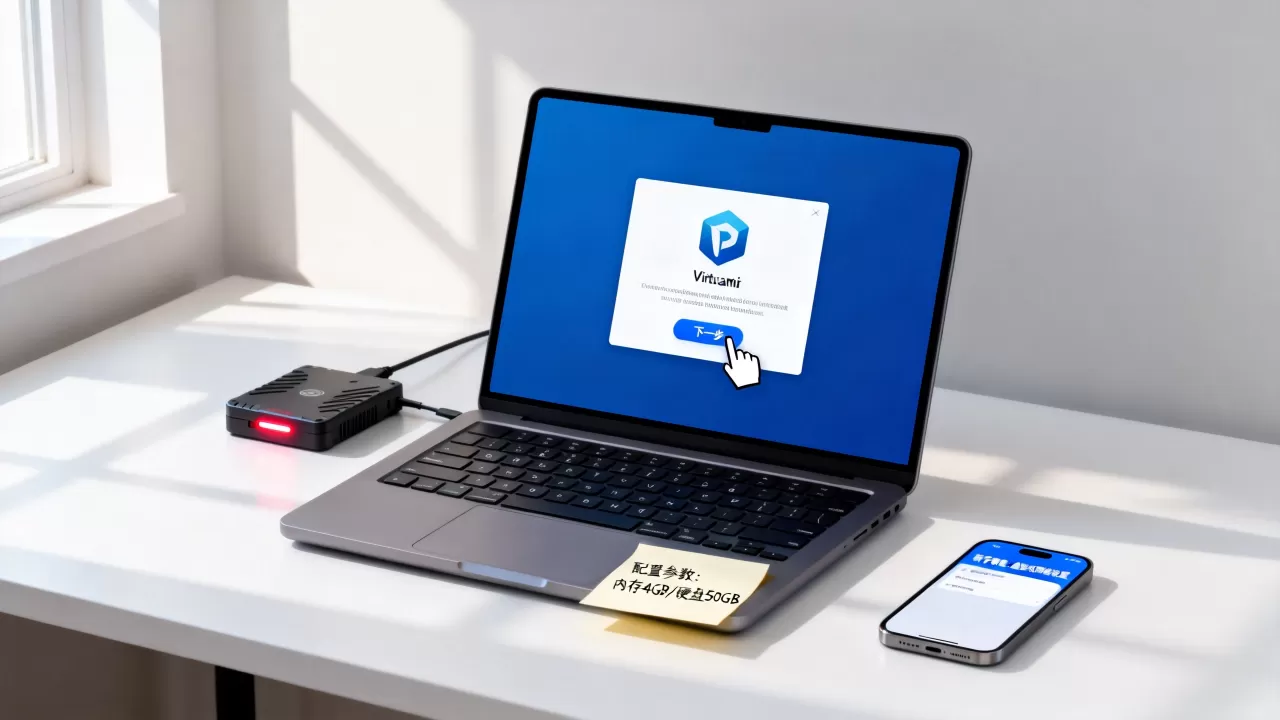
整个过程大概需要 15-30 分钟,取决于你的硬盘速度,安装完成后别忘了安装 VMware Tools,这个在虚拟机菜单栏的“虚拟机”选项里,点击“安装 VMware Tools”,然后在虚拟机内解压运行安装脚本。
虚拟机网络模式怎么选?桥接和 NAT 的区别
很多新手在配置网络时直接默认 NAT,结果发现虚拟机连不上局域网里的其他设备,网络模式的选择取决于你的使用场景。
- NAT 模式:虚拟机通过宿主机共享上网,外网能访问,但局域网内其他设备看不到你的虚拟机,适合普通上网、安装软件、跑测试。
- 桥接模式:虚拟机直接占用一个局域网 IP,和物理电脑平级,适合搭建网站、远程连接、局域网联机。
- 仅主机模式:虚拟机只能和宿主机通信,不能上外网,适合做病毒分析或者完全隔离测试。
如果你只是体验 Linux,用 NAT 就行,如果你要拿虚拟机做服务器给手机或另一台电脑访问,必须改成桥接,具体操作在虚拟机设置里找到网络适配器,选择对应的模式,改完后在虚拟机内用 ip addr 命令查看有没有获取到 IP 地址。
虚拟机文件怎么拷贝进去?两种快捷方式
新手最容易卡在“怎么把 Windows 里的文件拖到虚拟机里”,其实有两条路。
- 拖拽复制,前提是已经安装好增强工具,直接从 Windows 资源管理器里把文件拖进虚拟机窗口,系统会自动拷贝到当前用户的下载目录或者桌面。
- 共享文件夹,在 VMware 菜单栏点击“虚拟机” – “设置” – “选项” – “共享文件夹”,选择 Windows 下的一个文件夹,勾选“启用”,Ubuntu 里会自动挂载到
/mnt/hgfs/文件夹名下。
共享文件夹更稳定,适合传送大文件或多个文件,拖拽偶尔会失效,重装一次 VMware Tools 就能解决。
虚拟机快照是什么?出问题一秒还原
玩虚拟机不怕弄坏系统,因为你有快照功能,快照就像游戏存档,系统崩溃了随时回滚到之前的干净状态。
- 安装完系统、做好基本配置后,拍第一个快照。
- 每次要测试危险操作前,再拍一个快照。
- 出问题后,在 VMware 的“快照”管理器里选中之前的快照,点击“转到”,等待几十秒即可恢复。
快照会占用额外磁盘空间,所以不要拍太多,保留两三个关键节点就好,业内专家指出,快照不是备份,虚拟机文件本身还是要定期复制到移动硬盘。
虚拟机怎么删除干净?避免残留文件占空间
如果你用了一段时间虚拟机想删掉,千万别直接在回收站里删文件夹,正确操作是在 VMware 里右键虚拟机,选择“从磁盘中删除”,这样虚拟机的配置文件、快照文件、临时文件都会一起清理干净,然后手动删除存放虚拟机的那个文件夹,C 盘用户目录下的 .vmware 配置文件夹也可以一并清掉。
对于 VirtualBox,需要先“控制” – “删除”,然后再删除虚拟硬盘文件 .vdi,残留文件通常会出现在 C:Users你的用户名VirtualBox VMs 和 C:Users你的用户名.VirtualBox 下。
常见问题解答
虚拟机创建后开机黑屏怎么解决?
先检查 VMware Tools 是否安装完整,再检查虚拟机设置里的“显示”是否选择了 3D 加速,黑屏多数是因为显卡驱动冲突,可以尝试修改虚拟机配置文件,在 .vmx 文件末尾加上一行 mks.enable3d = FALSE,保存后重启虚拟机。
虚拟机里的 Windows 系统很卡,需要加内存吗?
加内存是最直接的方法,但前提是物理机还有余量,如果物理机一共 8GB 内存,给虚拟机加到 6GB,那宿主机自己就只剩 2GB,反而更卡,建议优先把虚拟机的处理器核心数从 1 提升到 2,并关闭 Windows 虚拟机的视觉效果,效果比单纯加内存更明显。
怎么把虚拟机里的文件备份到 U 盘?
插入 U 盘后,在虚拟机菜单栏点击“虚拟机” – “可移动设备”,选择你的 U 盘型号,点击“连接”,这时 U 盘会从宿主机弹出并挂载到虚拟机内,直接在里面拷贝文件即可,用完别忘了在虚拟机右下角图标处断开 U 盘连接,否则宿主机无法正常识别。
首发原创文章,作者:王坚,如若转载,请注明出处:https://idctop.com/article/613702.html