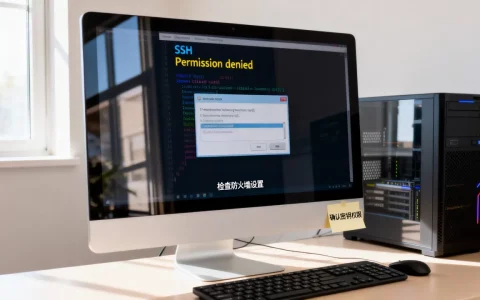
虚拟机白屏不等于系统崩溃,多数情况下是显卡驱动、显示服务或VMware Tools异常导致,重启无效时应当先重置虚拟显卡配置,再进入底层系统排查,盲目重启反而可能丢失未保存的数据。
先判断虚拟机是真死机还是假死机
白屏的瞬间,很多人第一反应是强制重启,这个操作可能让问题从“能救”变成“难救”,按下重启键之前,先花两分钟确认虚拟机内部状态。
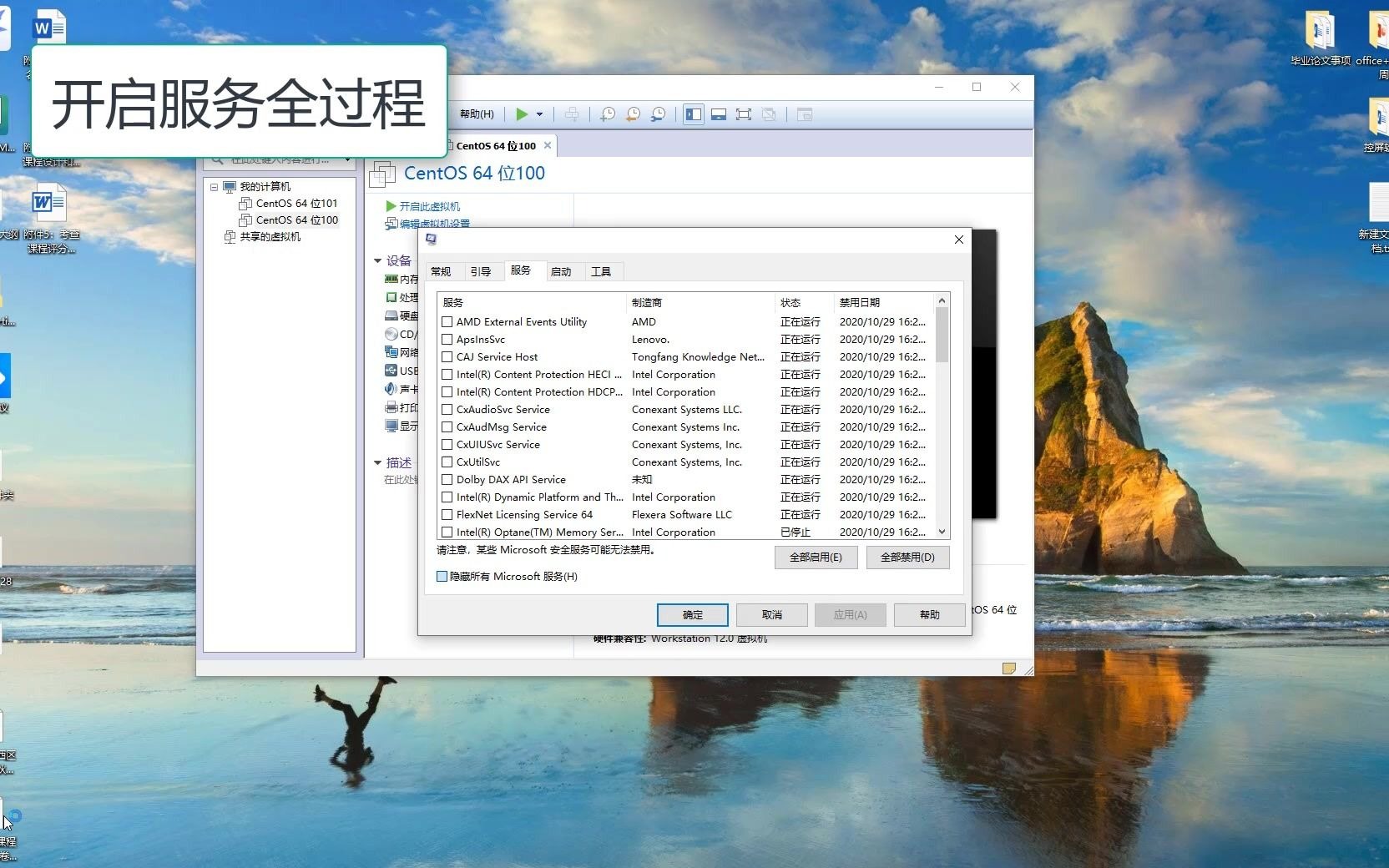

怎么判断虚拟机还活着
- 网络探活:从宿主机ping虚拟机IP,能通说明内核和网络栈还正常,问题出在显示层面。
- 远程桌面尝试:通过mstsc或SSH连进去,连上了就说明系统核心没挂,只是显示服务崩了。
- 磁盘活动灯:观察虚拟机所在存储的读写指示灯,有闪烁说明系统仍在工作。
- 截图对比:如果连宿主机都白屏,先按Ctrl+Alt+Delete试试宿主机反应,确认是不是宿主机本身出了问题。
行业共识认为,约七成虚拟机白屏属于显示子系统故障,而非操作系统崩溃,换句话说,你的数据和应用很可能还在正常运行,只是“看不见了”。
白屏的几类典型诱因和快速自检
想知道怎么修,先搞明白为什么白,虚拟机白屏的原因和物理机不太一样,多了一层虚拟化层的干扰。
显卡驱动或显示服务崩溃
这是最常见的情况,虚拟机内的显卡驱动和宿主机显卡驱动冲突,或者虚拟显卡的显示内存不足,都会导致画面失去渲染,呈现纯白。
- 表现为白屏前曾切换过分辨率、插拔过显示器、或更新过宿主机显卡驱动
- 多数情况下,重启虚拟机显示服务就能恢复,但重启无效时就需要动“虚拟硬件”了
VMware Tools / 增强功能组件异常
VMware Tools和VirtualBox的Guest Additions负责管理显示分辨率、鼠标指针融合、剪贴板共享,这类组件损坏后,虚拟显卡会失去正确的分辨率适配,容易在重启后卡在白屏。
快照与内存状态冲突

带着“挂起”状态的快照恢复后出现白屏,往往是因为恢复的内存镜像与当前虚拟硬件配置不匹配,尤其是给虚拟机加过内存、换过CPU核数后,旧快照和新配置之间出现矛盾。
磁盘空间耗尽
虚拟磁盘的物理宿主机空间满了,会导致虚拟机在写入缓存时卡死,此时画面可能定格在白色,而不是蓝屏或黑屏。
虚拟显卡显存设置过低
在虚拟机设置里,显存值设置太小(比如4MB),而你在里面运行了高分辨率界面或图形密集型应用,显存被占满后就会出现白屏或花屏。
重启无效时的系统化修复路径
重启解决不了问题,就别再反复试了,正确的顺序是:保住数据 → 进入恢复模式 → 修改虚拟硬件配置 → 重新安装驱动组件。
第一步:安全关闭虚拟机的正确姿势
- 先从宿主机层面发起“关闭客户机操作系统”,给它一点时间优雅退出
- 如果15分钟都没有响应,再考虑“电源关机”
- 不得已才用“关闭电源”,相当于拔掉物理机电源,最容易造成文件系统损坏
第二步:从BIOS界面或安全模式进入系统
虚拟机加电启动时狂按F8(Windows)或按住Shift(Linux),尝试进入安全模式或恢复模式,能进安全模式,说明系统文件还在,问题锁定在驱动或显示设置上。
第三步:修改虚拟机配置文件(.vmx 或 .vbox)
这一步是很多人不知道的技巧,直接编辑虚拟机配置文件,关闭硬件加速,强制使用基础显示模式。
VMware的.vmx文件里添加或修改以下参数:
mks.enable3d = FALSEsvga.vramSize = 134217728vga.forceDisplay = "basic"
VirtualBox的虚拟机设置里,把“图形控制器”从VBoxSVGA改成VBoxVGA,或关掉“启用3D加速”,再启动虚拟机。
第四步:重置显卡驱动和显示服务
- Windows虚拟机:进入低分辨率模式(F8菜单里选VGA模式),卸载显卡驱动后重新安装
- Linux虚拟机:在恢复模式里卸载xorg显卡驱动,重新安装开源的vesa或modesetting驱动
- 重装VMware Tools或Guest Additions,注意先彻底卸载旧版本,再装新版本
第五步:恢复快照但要选对节点
如果以上方法都无效,只能用快照回滚,注意回滚到白屏之前创建的快照,而不是最近的那个很多人在白屏后才创建快照,结果回滚了个寂寞。
不同虚拟化平台的差异:VMware与Hyper-V处理方式有何不同
不少新手在网上搜“虚拟机白屏怎么修复”,找到的方法却对不上号,原因就是没区分平台,VMware Workstation、VirtualBox、Hyper-V的修复逻辑差异不小。
VMware Workstation / ESXi
- 优先检查虚拟机硬件设置里的“显示器”选项,把“加速3D图形”取消勾选
- ESXi环境下白屏,侧重检查虚拟机是否配置了非标准分辨率,以及是否安装了最新的VMware Tools
- ESXi还有个特殊技能:编辑虚拟机设置时把“内存”里的“预留所有客户机内存”打开,能解决一部分显示内存映射问题
VirtualBox
- VirtualBox白屏往往和“启用3D加速”打架有关,先关掉再试
- 开机过程中按住Right Ctrl + F1 切换虚拟终端,能看到Linux的文本登录界面
- VirtualBox版本更新太频繁,旧版本配新内核最容易出花屏白屏问题,直接升级到最新版往往能解决
Hyper-V
- Hyper-V是微软系,白屏时先查“增强会话模式”,禁用它试试
- 检查虚拟机显卡是否被识别为“Microsoft基本显示适配器”,如果是,说明集成服务没装好
数据安全优先:修复前先备份关键文件
白屏后最怕的不是白屏本身,而是急着修复把数据搞没了,经验是:修复动作越激进,数据风险越大。
- 只要虚拟机系统盘还能被宿主机挂载或读取,就先用数据恢复工具(如DiskGenius、R-Studio)尝试导出关键数据
- 虚拟机配置文件和磁盘文件(.vmdk/.vdi建议单独复制一份再动手),因为这些文件是最终兜底
-

一些专业的数据恢复服务是按次收费的,价格从几百到上千不等,所以动手前做好备份能省下这笔开销
如何从根源上减少白屏出现的频率
修好了不等于解放了,要主动预防才能少折腾。
- 固定虚拟机配置:分配的内存、CPU核数、显存一旦定了,别频繁改
- 升级驱动遵循“先卸载后安装”原则:无论宿主机还是虚拟机,驱动更新出问题的概率远高于普通软件
- 定期拍快照但注意时间点:历经几次成功启动和正常使用后再拍,别留着“出问题前一刻”的快照
- 排查宿主机显卡驱动稳定性:虚拟机白屏里的相当一部分,根子在宿主机显卡驱动拉了胯
虚拟机白屏常见问答
虚拟机白屏后未保存的数据还能找回来吗?
如果系统尚未崩溃,只是显示异常,通过远程桌面或SSH登录后仍可手动保存文件,如果已经强制关机,未写入磁盘的数据会丢失,但已保存到磁盘的文件不会丢失,可从磁盘镜像中提取。
虚拟机反复出现白屏,每次都靠回滚快照解决,还有别的办法吗?
反复白屏说明某个基础组件存在根本性冲突,先彻底重装VMware Tools或Guest Additions,同时检查虚拟机的显卡模式设置,如仍无效,试着把虚拟机的虚拟显卡型号改成兼容性更高的类型(如VBoxVGA改为VMSVGA),并同步更新虚拟化平台版本。
如何区分白屏和黑屏的问题差异?
白屏多数指向图形渲染链路中断,例如显存溢出、Guest Additions崩溃;黑屏则常见于系统引导阶段、内核加载失败或分辨率超出显示器支持范围,两者在排查上都要先确认系统进程是否存活,但修复方向上白屏更侧重驱动和显卡设置,黑屏则倾向于引导记录和启动配置。
虚拟机白屏时,真正要做的不是和重启键较劲,而是冷静判断系统状态,按从外到内的顺序逐一排除,把显卡驱动、增强组件、显存配置这三层防线维护好,白屏问题就能远离多数虚拟机。
首发原创文章,作者:王坚,如若转载,请注明出处:https://idctop.com/article/613722.html